

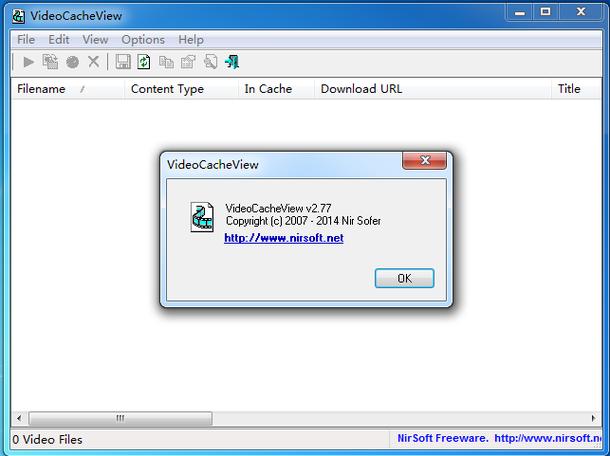


VideoCacheView是一款由NirSoft开发的轻量级系统工具,它能够自动扫描浏览器(包括Chrome、Firefox、Edge等)的缓存目录,快速提取出其中保存的FLV、MP4、WebM等格式的视频文件,并允许用户一键导出保存。对于经常在线看视频却苦于没有下载入口的用户而言,VideoCacheView无需安装、完全免费,是名副其实的“视频缓存提取专家”。无论是临时保存教学课件,还是备份珍贵影视片段,它都能精准高效地完成任务。本文将围绕VideoCacheView电脑版的功能、用法、技巧及常见问题展开详细讲解,帮助新手用户轻松上手。
核心功能亮点
多浏览器缓存扫描:
VideoCacheView支持IE、Chrome、Firefox、Edge、Opera等多种主流浏览器,可自动识别并扫描各浏览器的缓存文件夹位置,无需手动寻找缓存路径,一次扫描即可列出所有视频缓存文件。
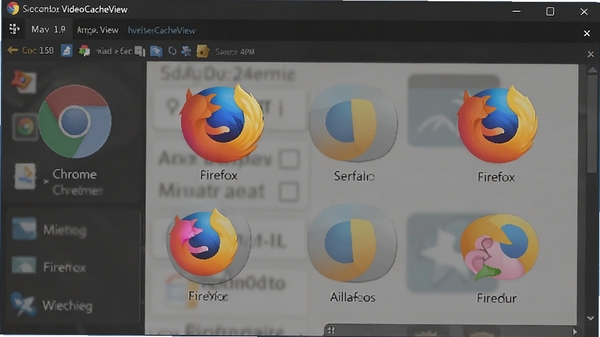
视频快速预览与定位:
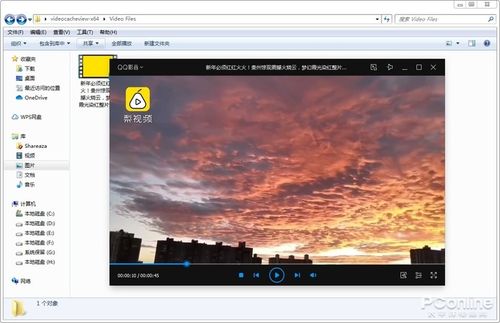
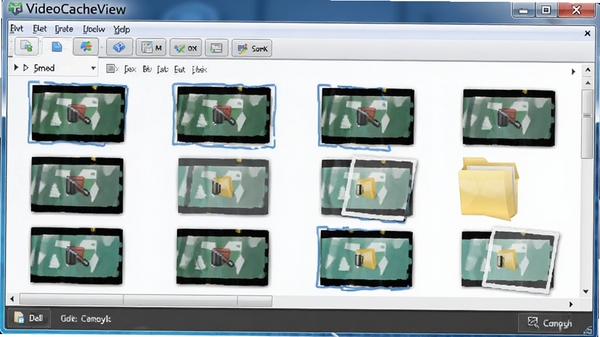
扫描结果中会显示视频文件名、文件大小、视频类型、缓存时间等详细元数据,并支持直接双击视频文件调用系统播放器预览,确认内容无误后再导出,避免导出无效文件。

一键导出与批量保存:
用户可通过右键菜单将选中的单个或多个视频文件复制到指定文件夹,支持批量导出,极大提高工作效率。同时,导出时可自动重命名文件,方便后续管理。
详细使用指南
VideoCacheView的操作流程非常简单,即便是电脑新手也能轻松掌握。下面以Windows系统为例,详细介绍具体步骤:
第一步:下载并解压VideoCacheView电脑版到任意目录,双击运行VideoCacheView.exe主程序(无需安装,可直接使用)。
第二步:打开需要提取视频的网页并播放视频,确保视频已完整加载或播放一段时间,以便浏览器将视频缓存到本地。
第三步:切换到VideoCacheView主界面,点击工具栏上的“刷新”按钮或按F5键,程序会自动扫描当前已打开浏览器的缓存目录,并列出所有视频文件。
第四步:在列表中查找目标视频,可通过“类型”列筛选视频格式(如MP4、FLV),或通过“大小”列排序快速锁定大文件。
第五步:选中需要导出的视频,点击鼠标右键,选择“将选中的缓存文件复制到...”选项,在弹出的对话框中选择目标文件夹,点击“确定”即可完成导出。
第六步:若需要导出全部视频,可点击“编辑”菜单中的“全部选定”选项,然后右键选择复制到指定文件夹。
注意:部分浏览器(如新版Chrome)可能将视频缓存分为多个分片文件,此时可尝试将文件全部导出后,使用视频合并工具进行拼接。若扫描不到视频,请确认视频已播放完毕或缓存已写入磁盘。
| 操作方式 | 适用设备 | 说明 |
|---|---|---|
| 鼠标右键导出 | 电脑端(Windows) | 选中视频后右键即可导出,简单快捷 |
| 命令行参数 | 电脑端(Windows) | 支持通过命令行参数指定浏览器或输出目录,适合高级用户 |
| 移动端(Android/iOS) | 不支持 | 该软件仅支持Windows平台,移动端需使用其他工具 |
实用小贴士
1. 运行VideoCacheView时请以管理员身份启动,否则可能无法读取某些浏览器的缓存目录,导致扫描结果不完整。
2. 建议在视频播放完毕后稍等几秒再扫描,确保缓存数据完全写入磁盘,避免导出损坏的视频文件。
3. 若扫描结果为空,请检查浏览器是否开启了“阻止缓存”或“无痕模式”,无痕模式下浏览器通常不写入缓存。
4. 部分视频网站采用M3U8分段传输,缓存中会出现大量TS分片文件,此时需要配合视频合并工具使用。
5. 导出视频前建议先双击预览,确认视频内容正确后再导出,以免浪费磁盘空间。
6. 优化技巧:在VideoCacheView的“选项”菜单中设置“自动刷新”间隔,可让列表实时更新,无需手动刷新。
7. 基础提示:请确保电脑已安装最新版Microsoft .NET Framework,否则可能无法正常运行。
8. 若因缺少VC++运行库导致闪退,请前往本站搜索“VC++运行库”下载安装后重试。
9. 遇到卡顿时,可尝试关闭其他占用内存的软件,并清理系统临时文件。
10. 高危警告:切勿将导出的视频用于商业用途或侵犯版权,否则后果自负!
11. 优化技巧:使用“复制到”功能时,可在文件名中自动添加视频标题,方便识别。
12. 基础提示:本工具仅支持Windows系统,Mac和Linux用户请寻找替代方案。
13. 移动端用户请注意:此软件无法在手机上运行,若需提取手机缓存视频,请使用手机文件管理器查找Android/data或Library/Caches目录。
14. 若导出后无法播放,可能是视频未完整缓存,请重新播放视频并等待缓冲完成后再导出。
小编推荐同类软件
常见问题FAQ
Q:VideoCacheView扫描不到任何视频怎么办?
A:首先确认浏览器是否支持(推荐Chrome或Firefox),然后检查视频是否已完整播放或缓存写入,最后尝试以管理员身份运行软件并点击“刷新”。
Q:导出的视频无法播放,提示文件损坏?
A:可能是视频未缓存完整,请返回浏览器重新播放视频,等待进度条走完后再导出。另外,部分流媒体视频采用分段缓存,需要将所有分片合并后才可播放。
Q:VideoCacheView支持Mac或手机吗?
A:不支持,该软件仅适用于Windows系统。手机用户可尝试使用“文件管理器”查找缓存目录或使用专用视频缓存提取App。
Q:能否直接下载直播视频?
A:VideoCacheView只能提取已缓存的视频,无法主动下载直播流。若需保存直播,建议使用录屏软件或M3U8下载工具。
Q:导出视频时提示权限不足?
A:请以管理员身份运行VideoCacheView,并确保目标文件夹具有写入权限(如D盘或桌面)。
适用场景和人群
在线教育学习者:需要保存付费课程视频供离线学习,利用VideoCacheView可快速提取缓存,方便随时回顾。
视频剪辑爱好者:从各大视频网站收集素材片段,无需下载工具,直接提取缓存视频用于二次创作。
办公文员:需要保存网页中的演示视频或培训录像,VideoCacheView简化了保存流程,提升工作效率。
网络状况不佳用户:在弱网环境下在线观看视频卡顿严重,可先缓冲完整后提取缓存,实现离线观看。
技术爱好者:研究浏览器缓存机制,尝试提取各类媒体文件,满足好奇心和探索欲。
用户评价
用户“追风少年”:这个软件太实用了!以前想下载网页视频很麻烦,现在用VideoCacheView轻松搞定,而且免安装,U盘随身带。
用户“剪辑师老王”:做视频剪辑经常需要找素材,VideoCacheView帮我省了不少时间,直接看缓存就能找到想要的片段,导出速度快,强烈推荐。
用户“电脑小白兔”:开始担心很复杂,结果发现操作很简单,照着教程一步步来,成功导出第一个视频时特别有成就感,好用!
编辑测评
作为一款免费工具,VideoCacheView在视频缓存提取领域表现出色。它体积小巧、启动迅速,资源占用极低,支持的浏览器范围广。虽然界面略显老旧,但功能实用,没有广告和捆绑,符合工具软件的本质。对于经常需要保存在线视频的用户来说,它是一个值得信赖的帮手。
更新日志
1. 新增支持新版Chrome浏览器缓存格式。
2. 优化扫描速度,提升大缓存目录下的响应效率。
3. 修复部分系统下导出文件名为空的问题。
4. 改进对Edge浏览器缓存路径的自动识别。
5. 增加命令行参数支持,方便高级用户调用。
| 厂商名称 | |
| 包名 | VideoCacheView |
| 名称 | VideoCacheView |
| 版本 | 0 |
| MD5 | a9a6fc359a9245d45881b1183b2d7459 |
| 性质 | 国产游戏 |
| 授权 | 免费软件 |
| 语言 | 中文 |



















 OnePlus_15