

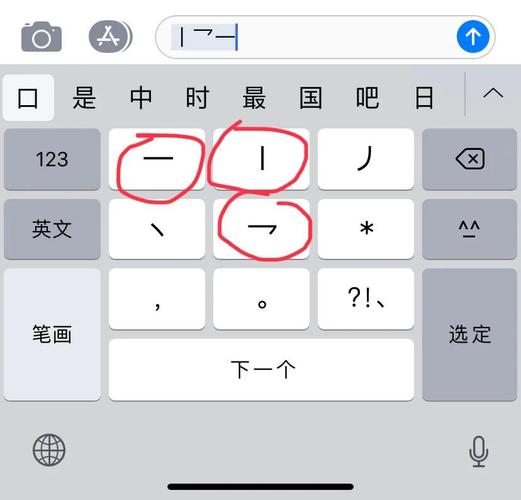
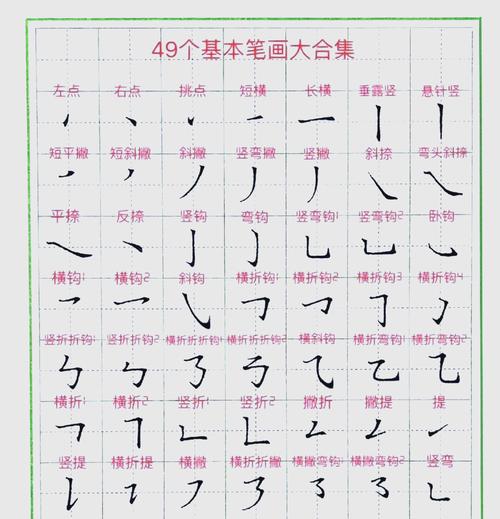
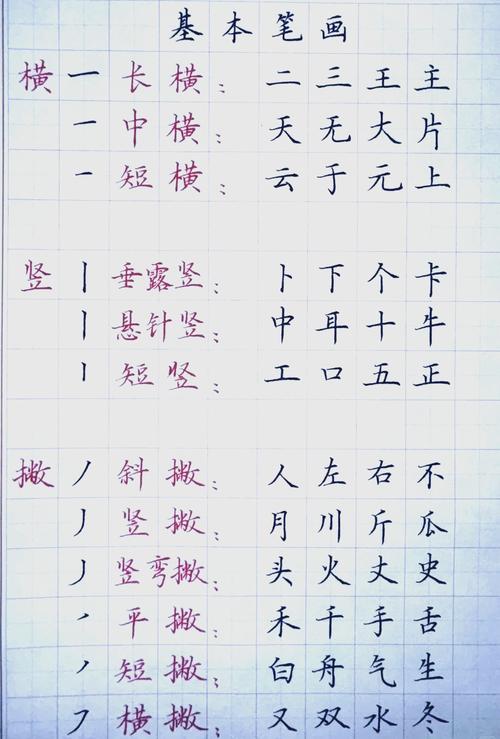


笔画输入法电脑版是一款专为习惯使用笔画输入的用户打造的高效中文输入工具。它彻底摆脱了拼音输入对读音的依赖,让您只需掌握汉字的基本笔画,就能轻松、准确地打出任何汉字。无论是遇到生僻字、多音字,还是在需要快速录入的办公场景下,笔画输入法都能凭借其独特的输入逻辑和智能联想功能,成为您电脑上不可或缺的得力助手。软件体积小巧、运行流畅、完全免费,是追求高效与精准输入用户的上佳之选。

核心功能亮点
精准笔画匹配:
严格按照汉字书写的横、竖、撇、捺、折五种基本笔画顺序进行编码,只需按正确笔顺输入,即可在海量字库中快速锁定目标汉字,尤其适合输入拼音难以表达的冷门字词。
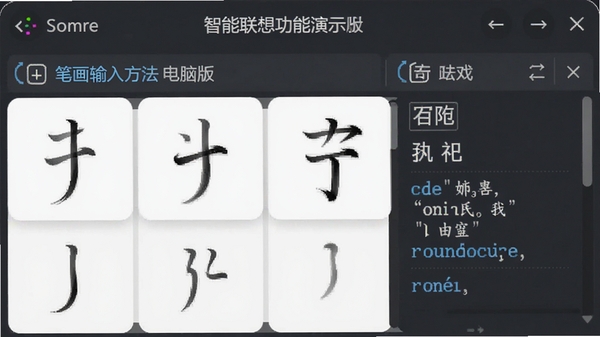
智能词句联想:
内置强大的词组与整句联想引擎,在输入部分笔画后,系统能根据上下文语境智能预测您可能想要输入的词语或短语,大大减少了逐字输入的繁琐操作,提升了日常聊天和文档编辑的效率。
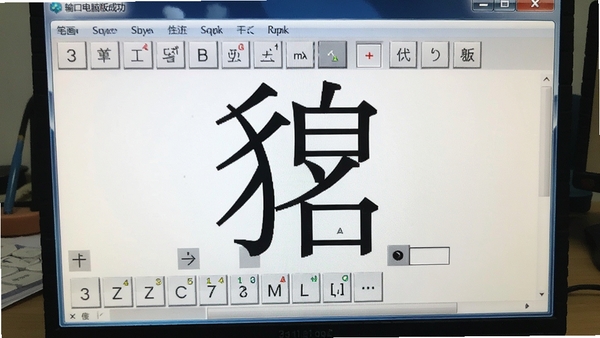
生僻字轻松搞定:
对于很多人头疼的生僻字、异体字,笔画输入法拥有绝对优势。您无需知道它的读音,只需观察字形,按照笔画顺序逐一输入,就能精准找到并输入,是古籍整理、医学、化学等专业领域用户的福音。
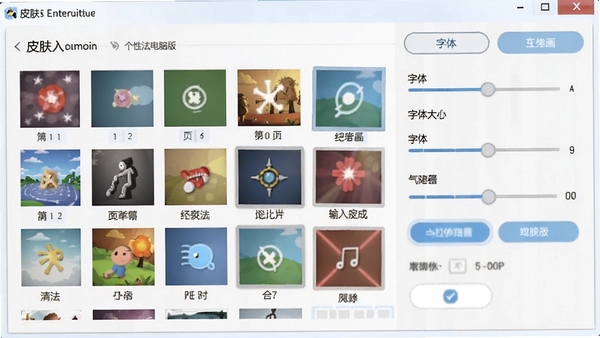
高度个性化设置:
软件支持丰富的个性化定制选项,包括候选字数量、字体大小、界面皮肤、按键音效等。您可以根据个人习惯调整输入法外观和响应方式,打造最适合自己的输入环境。
软件详细使用指南
为了帮助您快速上手笔画输入法电脑版,我们整理了一份详细的操作指南,涵盖基本输入、设置优化和常见问题处理。
| 操作类别 | 具体步骤与说明 |
|---|---|
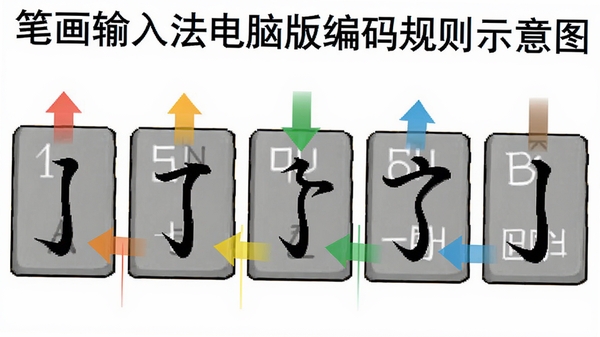
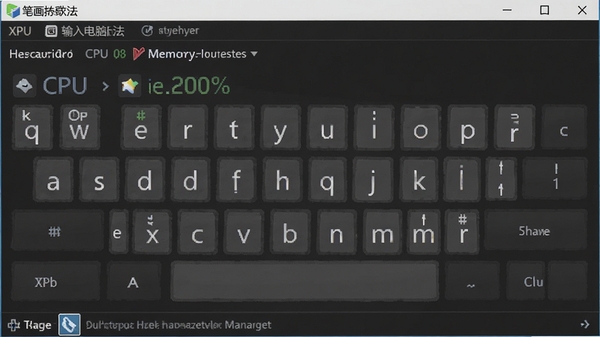
| 基本笔画输入 | 1. 切换输入法至“笔画输入法”。 2. 使用键盘左侧的 H(横)、S(竖)、P(撇)、N(捺)、Z(折) 五个按键代表五种基本笔画。 3. 按照汉字的书写顺序,依次按下对应笔画按键,候选框中会实时显示匹配的汉字。 4. 找到目标字后,按下其对应的数字键即可完成输入。 |
| 词组与联想输入 | 1. 输入第一个字的完整笔画,无需选字,直接继续输入第二个字的笔画。 2. 系统会自动识别并组合出可能的词组。 3. 若需要输入长句,可连续输入多个字的笔画,系统会结合上下文进行智能联想,显示在候选词首位,按空格键即可快速上屏。 |
| 符号与特殊字符 | 1. 点击输入法状态栏上的“符号”图标(通常为“。,”或“符”)。 2. 在弹出的符号选择器中,浏览或搜索您需要的特殊符号。 3. 点击符号即可将其插入到当前文本中。 |
| 属性设置与优化 | 1. 右键点击输入法状态栏,选择“属性设置”。 2. 在“常规”选项卡中,可调整候选词个数、字体大小。 3. 在“外观”选项卡中,可选择不同的皮肤和配色方案。 4. 在“高级”选项卡中,可勾选“GBK大字库支持”以显示更多生僻字,或开启“模糊笔画”功能以容忍轻微的笔顺错误。 |
使用经验技巧
高危避坑:安装时请务必在官方渠道下载,安装过程中注意勾选“自定义安装”,避免捆绑安装其他不需要的软件。切勿随意点击来源不明的安装包,以防病毒入侵。
强制操作:win10及以上系统,若安装后无法正常使用,请前往“设置”->“时间和语言”->“语言”->“首选语言”->“选项”->“键盘”,确认“笔画输入法”已添加成功。若未添加,请手动点击“添加键盘”进行添加。
优化技巧:在输入过程中,若遇到笔画顺序不确定的字,可开启“模糊笔画”功能(在高级设置中),系统会自动匹配相似的笔顺,有效提高输入效率。
优化技巧:为了更流畅的运行体验,建议在“属性设置”->“高级”中,将“词库缓存大小”调整为“大”,并定期清理输入法的“自学习词库”,可避免因词库过大导致的候选词卡顿。
温馨提示:在移动端(手机/平板)上使用笔画输入法时,操作逻辑与电脑端完全一致,但按键布局在屏幕下方。您可以在手机输入法设置中,将键盘布局切换为“九宫格笔画”或“全键盘笔画”,以适应不同的输入习惯。
温馨提示:若遇到候选词不显示或显示乱码,请检查系统区域语言设置是否为“简体中文”,并确保软件安装路径不包含中文字符,可有效避免因编码问题导致的显示异常。
若在运行过程中遇到闪退或卡顿现象,请先尝试关闭其他占用内存较大的程序。若问题依旧,请检查并更新您的显卡驱动和Visual C++运行库,这些依赖组件缺失是导致软件无法启动或崩溃的常见原因。
小编推荐同类软件
常见问题解答
Q:笔画输入法电脑版如何切换中英文输入模式?
A:您可以直接按下键盘上的 Shift 键,在中文和英文输入模式之间快速切换。此外,点击输入法状态栏上的“中/英”图标也可以实现同样的功能。
Q:为什么我按照笔画输入,却找不到想要的字?
A:请检查您的笔画顺序是否正确,汉字笔顺规则是先横后竖、先撇后捺、先上后下、先左后右等。如果笔顺无误,可以尝试开启“模糊笔画”功能,它能容忍部分笔顺的错误匹配。另外,请确保您使用的是最新版本,旧版本可能字库不全。
Q:软件在Win11系统上无法正常显示候选词窗口怎么办?
A:此问题通常是由于兼容性设置引起的。请右键点击输入法图标,选择“属性”,在“兼容性”选项卡中,勾选“以兼容模式运行这个程序”,并在下拉菜单中选择“Windows 8”,同时勾选“以管理员身份运行此程序”,点击应用后重启软件即可。
Q:如何备份我自定义的词库和设置?
A:在“属性设置”->“词库”中,找到“词库备份”功能,点击“导出”即可将您的自定义词库保存为文件。重装系统或软件后,点击“导入”按钮选择之前备份的文件,即可恢复所有个性化设置。
适用场景和人群
中老年用户群体:对于不熟悉拼音或普通话发音不标准的中老年人,笔画输入法无需依赖读音,只要会写字就能打字,极大地降低了电脑和智能手机的使用门槛,方便他们与家人朋友在线沟通。
文字工作者与学者:编辑、作家、语文教师、古文字研究者等,在工作中经常会遇到生僻字、异体字。笔画输入法能够精准输入这些字,确保文稿的准确性和专业性,是案头必备工具。
办公文员与数据录入员:在处理大量包含人名的表格、档案时,笔画输入法可以避免因不认识或读不准人名而造成的尴尬和低效,实现快速、准确的盲打录入,提升工作效率。
所有需要输入生僻字的用户:无论是化学元素、药品名称、还是地名、人名中的生僻字,只要您能写出来,笔画输入法就能帮您打出来,是解决“提笔忘音”问题的最佳方案。
用户真实评价
用户“老树画画”:退休后学电脑,拼音怎么也学不会。儿子给我装了笔画输入法,真是太好了!就跟写字一样,想打什么字就按几笔,现在天天在网上看新闻、写评论,特别方便!
用户“古籍修复师小周”:工作中经常需要录入各种繁体字和生僻字,以前用拼音要查半天字典。笔画输入法简直是神器,只要知道字形,几秒钟就能打出来,大大提高了我的工作效率,必须五星好评!
用户“效率达人”:虽然我平时用五笔,但遇到一些不会拆的字,就会切换到笔画输入法来应急。它启动快、不占内存,作为备用输入法非常称职,推荐给大家!
编辑测评
笔画输入法电脑版是一款定位精准、实用性极强的输入工具。它完美解决了非拼音用户和生僻字输入的痛点,软件本身设计简洁,没有冗余功能,运行非常稳定。虽然对于习惯拼音的年轻用户来说,输入速度可能不及拼音,但其独特的价值在于“只要会写就能打”的确定性。
编辑在测试过程中,特别尝试了输入“”、“爨”等极生僻字,均能通过笔画顺序快速找到,识别率令人惊叹。软件体积小巧,无广告弹窗,体验非常清爽。如果你正被拼音输入或生僻字所困扰,笔画输入法绝对是一个值得信赖的选择。
更新日志
v5.2.0 优化了候选词排序算法,提高了常用字词的命中率。
v5.1.5 修复了在部分聊天软件中无法弹出候选框的问题。
v5.1.0 新增“模糊笔画”开关,容错率更高,输入更流畅。
v5.0.8 更新了词库,新增大量网络流行语和专业术语。
v5.0.0 全新界面设计,支持自定义皮肤,增加夜间模式。















 Windows 10