

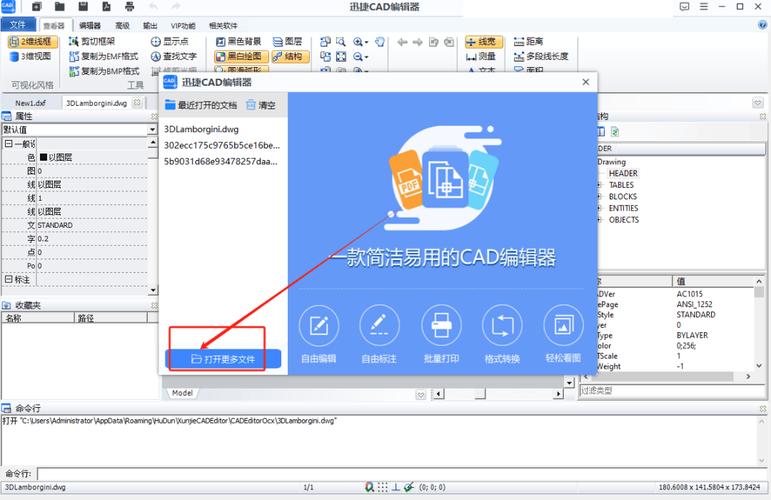

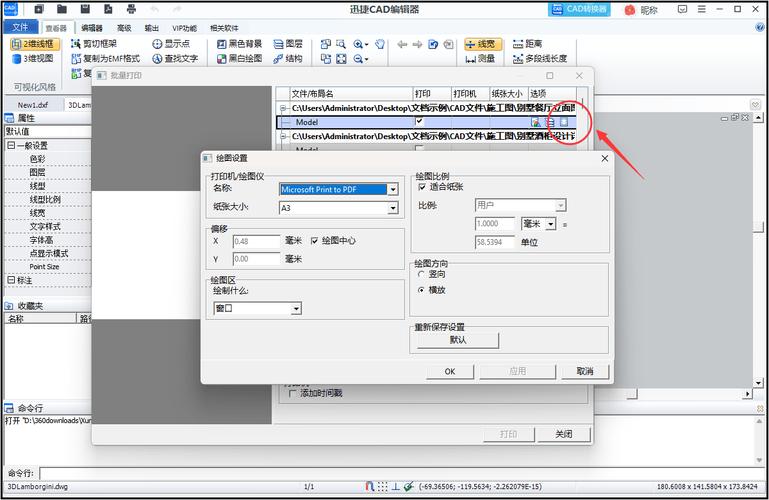
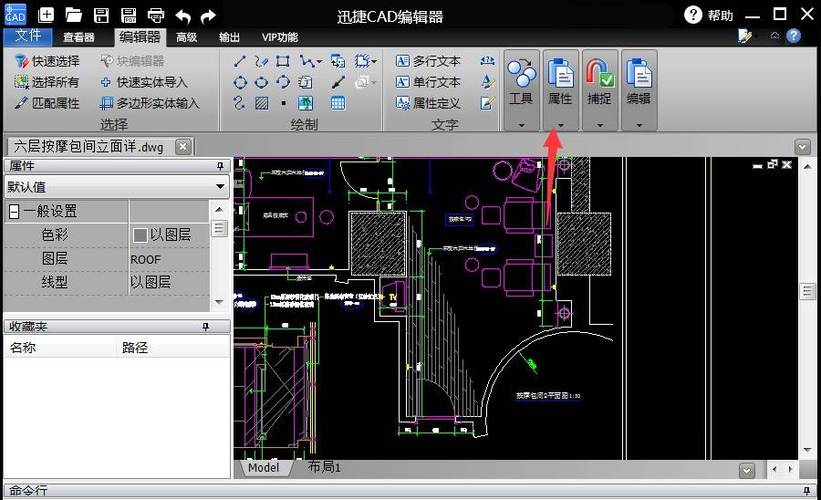

迅捷CAD编辑器电脑版是一款专为CAD图纸查看与编辑打造的轻量级桌面工具,它基于国产CAD内核深度优化,完美兼容DWG、DXF、DWT等主流图纸格式,无论是建筑图、机械图还是电气图,都能快速打开并流畅操作。软件集图纸查看、精准测量、图层管理、批注标记、格式转换等核心功能于一体,无需安装庞大的AutoCAD,即可满足日常看图、改图、制图需求。对于设计师、工程师、施工人员以及CAD初学者而言,迅捷CAD编辑器电脑版凭借其友好的中文界面、极低的资源占用和便捷的云协作能力,正成为越来越多用户处理CAD图纸的首选工具。
核心功能详解
快速看图与精准测量:
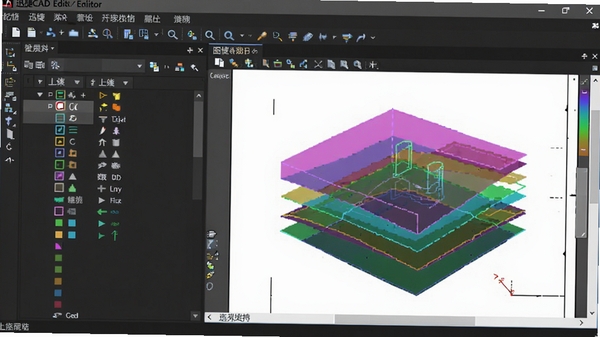
迅捷CAD编辑器采用高性能图形渲染引擎,即使超大图纸也能秒速打开,支持任意缩放、平移、旋转视图。测量工具丰富,包括距离、角度、面积、半径等多种测量方式,数值精准到小数点后四位,方便您快速获取图纸关键尺寸,辅助施工或设计决策。

专业编辑与图层管理:
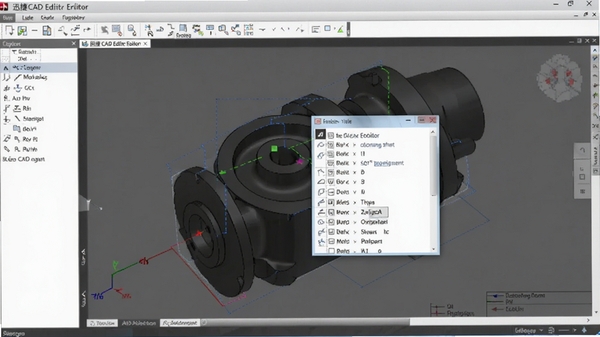
支持对图纸进行实体编辑,包括移动、复制、旋转、镜像、拉伸等常用修改操作,同时提供强大的图层管理器,可自由控制各图层的显示与隐藏、锁定与解锁,批量修改线型、颜色、线宽等属性,大幅提升图纸整理效率。
软件核心功能对比
| 功能模块 | 免费版 | 付费版 | 适用场景 |
|---|---|---|---|
| 图纸打开/保存 | 支持,无水印 | 支持,无水印 | 日常查看与保存 |
| 基础编辑工具 | 支持(点、线、圆) | 全部支持 | 简单修改标注 |
| 高级编辑(块、属性) | 不支持 | 支持 | 复杂图纸修改 |
| 格式转换(PDF转DWG等) | 仅预览 | 支持批量转换 | 图纸格式互转 |
| 云协作与共享 | 不支持 | 支持 | 团队远程协作 |
| 技术支持与更新 | 社区支持 | 一对一客服 | 企业用户 |
使用技巧与操作指南
设备适配:电脑端支持Windows 7/8/10/11(64位),移动端支持安卓与iOS,但本教程以电脑端为主。安装时请关闭杀毒软件,避免误删组件。
安装避坑:务必从官网或可信渠道下载,安装路径不要包含中文字符,否则可能导致部分插件加载失败。
权限设置:首次启动后建议在设置中开启“自动保存”,间隔设为5分钟,防止意外崩溃丢失工作进度。
存储选择:图纸文件建议存放在非系统盘,并定期清理缓存,避免占用C盘空间影响运行速度。
运行优化:若打开大图卡顿,可在“视图”菜单中关闭“硬件加速”,或降低渲染质量以换取流畅度。
后台管控:关闭不必要的后台程序,尤其是占用内存较大的浏览器,确保软件获得足够资源。
使用禁忌:请勿在图纸未保存时直接拔掉U盘或强制关机,否则极易导致文件损坏。
闪退/卡顿/黑屏:遇到闪退先检查显卡驱动是否更新;卡顿可尝试清理临时文件;黑屏请切换兼容模式运行。若仍无法解决,可站内搜索“迅捷CAD编辑器启动失败”获取专项解决方案。
快捷键辅助:常用快捷键包括Ctrl+O打开、Ctrl+S保存、Ctrl+Z撤销、Ctrl+Y重做,配合鼠标滚轮实现快速缩放,双击空格重复上一次命令,大幅提升操作效率。
小编推荐同类软件
常见问题FAQ
Q:迅捷CAD编辑器如何打开加密的DWG图纸?
A:在软件左上角点击“文件”->“打开”,选择加密图纸后,会弹出密码输入窗口,输入正确密码即可打开。若忘记密码,可使用软件内置的“密码恢复”功能(需网络支持),但仅限部分旧版加密格式。
Q:为什么编辑图纸时软件反应很慢?
A:可能原因包括:图纸文件过大、电脑内存不足或显卡驱动过期。建议关闭其他占用内存的程序,在“视图”中关闭“硬件加速”,或升级显卡驱动。若图纸超过100MB,建议拆分处理。
Q:迅捷CAD编辑器支持批量转换格式吗?
A:免费版仅支持单文件转换,付费版支持批量转换,一次可转换多个文件,支持DWG转PDF、DWG转DXF、PDF转DWG等常见格式,转换速度与文件大小和数量有关。
Q:软件如何自动备份图纸?
A:在“设置”->“自动保存”中,勾选“启用自动保存”,并设置间隔时间(建议5-10分钟),软件会定时在后台生成备份文件,默认保存在文档目录下的“AutoBackup”文件夹中,防止意外丢失。
适用场景和人群
建筑设计师:需要频繁查看和修改建筑平面图、立面图,迅捷CAD编辑器支持快速测量和图层管理,大幅提升设计效率。
机械工程师:处理机械零件图时,软件的精准标注和公差查询功能非常实用,并能直接输出加工图纸。
施工管理人员:在施工现场查看图纸,利用移动端同步功能,随时查阅最新版本,避免使用过期图纸。
CAD初学者:界面简洁,操作逻辑类似于Office,学习成本低,配合内置教程,能快速上手基础绘图。
用户评价
“公司电脑配置不高,之前用AutoCAD总是卡顿,换了迅捷CAD编辑器后流畅多了,而且打开图纸速度很快,基本功能都有,对于日常看图改图完全够用。”一位来自建筑行业的用户
“最满意的是它的格式转换功能,以前需要转换PDF到DWG还要找在线工具,现在直接软件里就能搞定,而且转换质量挺高,字体和线条都没乱。”一位机械设计爱好者
“软件体积小,下载安装都很快,界面是中文的,对于我这种英文不好的用户很友好。图层管理也很方便,希望后续能增加更多云存储功能。”一位自由职业者
编辑测评
作为一款国产CAD编辑器,迅捷CAD编辑器在轻量化与功能全面性之间找到了很好的平衡。经过实际测试,打开一个20MB的DWG建筑图纸仅需3秒,缩放平移毫无卡顿。编辑操作直观,测量工具精准,图层管理逻辑清晰。虽然与AutoCAD等专业软件相比,在三维建模和高级插件生态上仍有差距,但对于日常看图、标注、简单修改的需求,它做到了极致易用。特别是其格式转换功能,转换后的PDF文件文字清晰、线条流畅,几乎无失真。综合来看,这是一款非常值得推荐的CAD辅助工具,尤其适合中小型设计团队和个人用户。
更新日志
新增:支持DWG 2024版本文件打开与保存;
优化:大幅提升大图纸的打开速度,平均提升30%;
修复:修复了在某些Windows 11系统下字体显示异常的问题;
改进:改善了图层管理器的交互体验,新增图层搜索功能。
| 厂商名称 | |
| 包名 | 迅捷CAD编辑器 |
| 名称 | 迅捷CAD编辑器 |
| 版本 | 0 |
| MD5 | 15c1619f91d4e59335313c545587227c |
| 性质 | 国产游戏 |
| 授权 | 免费软件 |
| 语言 | 简体中文 |


















 Windows 10