


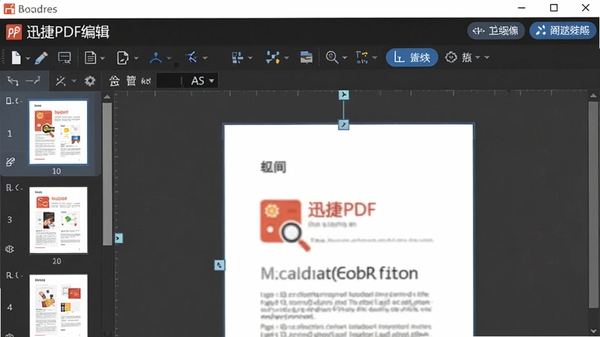
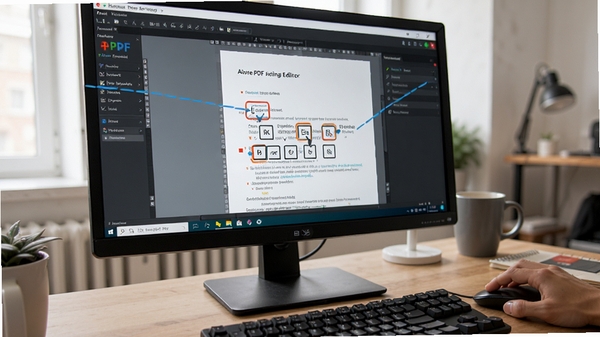
迅捷PDF编辑器电脑版是一款专为Windows平台打造的PDF文档编辑工具,集查看、编辑、转换、批注、加密等多功能于一体,旨在为用户提供媲美Office文档编辑体验的PDF处理方案。软件界面简洁直观,操作逻辑清晰,无论是需要修改PDF中的文字、图片,还是进行页面管理、表单填写,亦或是将PDF转换为Word、Excel等格式,迅捷PDF编辑器都能高效完成,满足办公、学习、设计等多场景需求。作为一款国产专业软件,它体积小巧、启动迅速,且兼容Windows 7及以上系统,是个人用户与中小企业处理PDF文档的理想选择。本页面将为您全面介绍迅捷PDF编辑器的核心功能、实用技巧、常见问题及用户评价,助您快速上手,轻松驾驭PDF文档编辑。
功能亮点详解
编辑内容随心改:
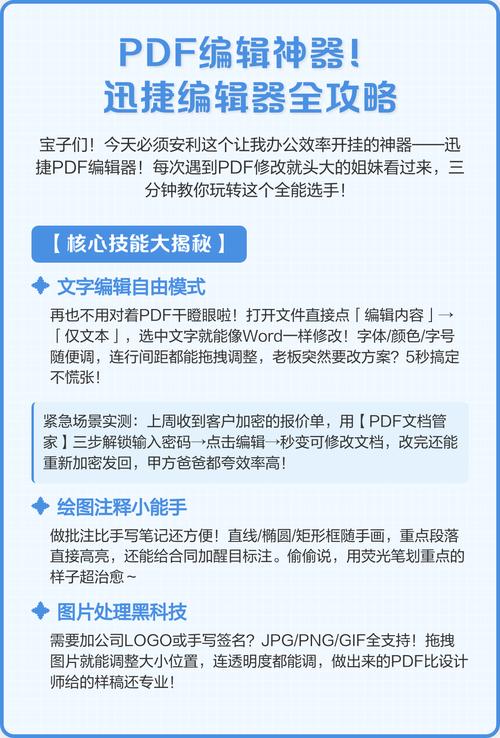
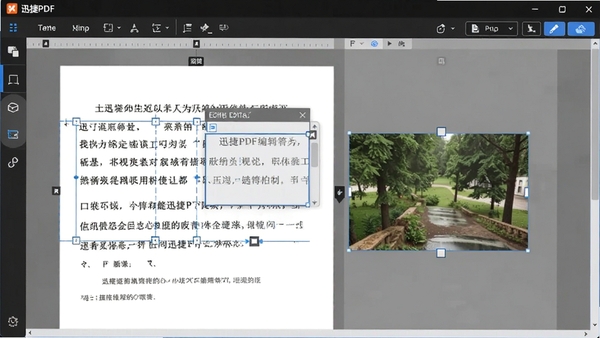
迅捷PDF编辑器支持直接编辑PDF中的文本与图片。您可像使用Word一样,对文字进行增删、修改、调整字号颜色,对图片进行替换、移动、旋转等操作,无需转换格式,所见即所得,极大提升文档修正效率。
页面管理灵活用:
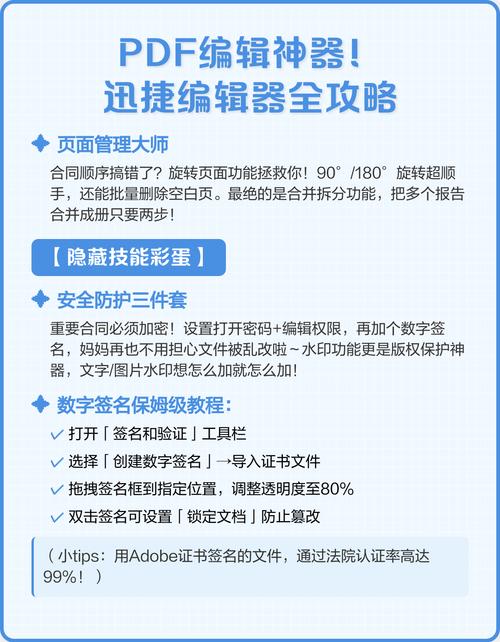
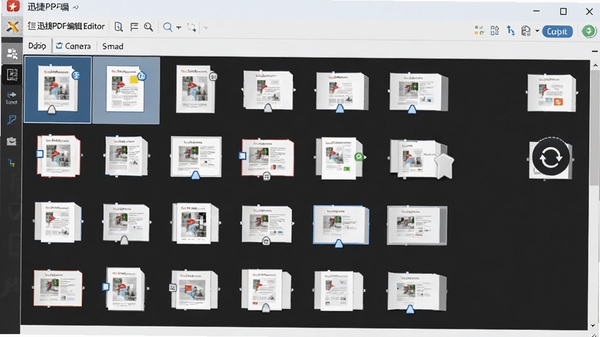
软件提供强大的页面组织功能,支持对PDF页面进行插入、删除、提取、替换、旋转、裁剪等操作。您可轻松调整页面顺序,合并多个PDF文件,或从长文档中提取指定页面,快速整理出符合需求的PDF文件。
格式转换高保真:
内置高质量的PDF转换引擎,支持将PDF转换为Word、Excel、PPT、图片等主流格式,转换过程保留原始排版、字体和图片质量。同时,也支持将Office文档、图片等转换为PDF,实现格式互转的灵活闭环。

批注注释沟通畅:
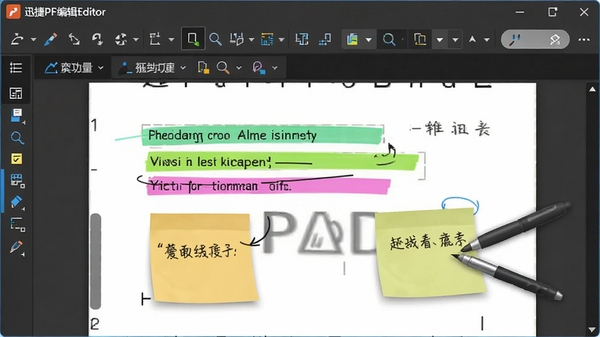
提供高亮、下划线、删除线、便签、文本框、图章等多种批注工具,方便您在审阅文档时添加标记和意见。批注内容可保存于PDF中,便于团队协作和文档反馈,提升沟通效率。
高级功能应用与系统要求
| 功能类别 | 具体功能 | 说明与优势 |
|---|---|---|
| 表单处理 | 表单填写与创建 | 支持识别PDF表单域,快速填写文本、勾选选项,并可创建可填写的PDF表单,适用于问卷、合同等场景。 |
| 加密保护 | 文档加密与权限设置 | 可设置打开密码和权限密码,限制打印、复制、编辑等操作,保护敏感文档安全。 |
| OCR识别 | 扫描件文字识别 | 集成OCR功能,可将扫描版PDF或图片中的文字识别为可编辑文本,支持多种语言,方便后续编辑。 |
| 水印处理 | 添加与移除水印 | 支持添加文字或图片水印,并可批量移除PDF中的水印,满足个性化文档标识需求。 |
| 页面背景 | 设置页面背景色 | 可为PDF页面添加背景颜色或图片,也可移除原有背景,便于阅读和打印。 |
| 系统要求 | 支持Windows 7/8/10/11 | 兼容32位和64位系统,需.NET Framework 4.5及以上环境,推荐内存4GB以上,CPU主频1.5GHz以上。 |
使用指南与常见问题解决
【高危避坑】安装时请务必从官网或本站提供的正规链接下载,切勿使用破解版或来路不明的绿色版,以防携带木马病毒,导致个人信息泄露或文件损坏。安装过程中请注意取消勾选捆绑软件,避免不必要的垃圾软件入驻。
【优化技巧】若PDF文件较大,编辑卡顿,可在“文件-选项-性能”中调整内存缓存大小,或关闭“实时预览”功能,可显著提升操作流畅度。转换文档时,优先选择“文本优先”模式,可加快转换速度并保证文字清晰。
【基础提示】首次使用建议先浏览软件内置的“帮助中心”或“操作教程”,快速熟悉各工具位置。编辑文档前建议先备份原文件,以防误操作。若遇到闪退,请更新显卡驱动或尝试以管理员身份运行软件。若提示缺少“VC++运行库”,请在站内搜索“运行库合集”下载安装。
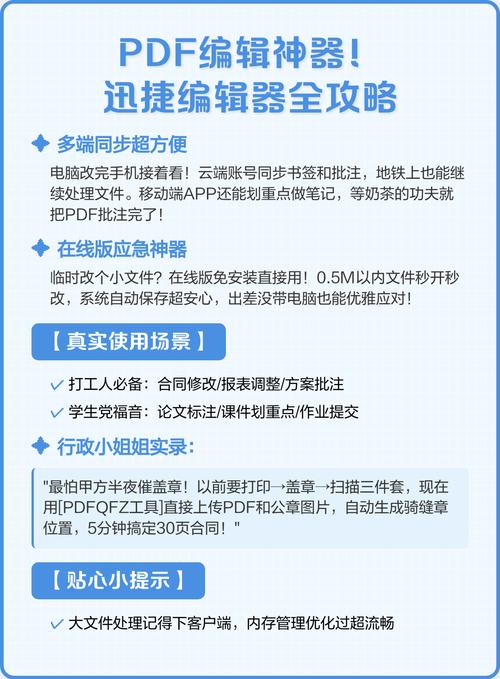
移动端与电脑端操作差异:本软件主要面向电脑端,移动端用户可通过浏览器访问PDF在线工具,但功能较弱。电脑端建议Win10以上系统获得最佳兼容性,安装时注意关闭杀毒软件误报。存储路径建议选择非系统盘(如D盘),避免因系统重装丢失文件。后台管控方面,编辑大型PDF时建议关闭其他占内存程序。若遇黑屏,可尝试重启软件或切换渲染模式。
快捷键速查:Ctrl+O打开文件,Ctrl+S保存,Ctrl+Z撤销,Ctrl+Y重做,Ctrl+F查找,Ctrl+P打印,Ctrl+Shift+N新建窗口,Alt+1切换选择工具,Alt+2切换编辑文本工具,Alt+3切换编辑图片工具。熟练掌握快捷键可成倍提升编辑效率。
小编推荐同类软件
常见问题FAQ
Q:迅捷PDF编辑器如何免费使用?
A:软件提供免费试用版,可体验基本编辑功能,但部分高级功能(如OCR、批量转换)需付费解锁。您可在官网购买会员或按需付费,官网不定期有优惠活动,请留意官方公告。
Q:编辑后如何保存为低版本PDF?
A:在“文件-另存为”中,选择“优化PDF”或“缩小文件大小”选项,可调整PDF版本兼容性和压缩参数,即可保存为PDF 1.4等低版本,方便老旧设备打开。
Q:为什么转换Word后排版错乱?
A:转换排版受原PDF复杂程度影响。建议先尝试“转换-更多格式-Word”并选择“保留流式排版”模式。若仍错乱,可先用“OCR识别”功能处理扫描件,再进行转换,效果更佳。
Q:软件支持Mac系统吗?
A:目前迅捷PDF编辑器提供Windows版本,Mac用户可使用在线版或选择官方推荐的Mac版软件。本站提供Windows电脑版下载,请根据系统选择。
Q:如何添加自定义图章?
A:在“批注-图章”中,选择“创建自定义图章”,可上传图片或文字,调整大小和透明度后保存,即可在后续编辑中快速使用。
适用场景和人群
办公白领:日常处理合同、报告、标书等PDF文档,快速修改错别字、调整格式,转换Word以便二次编辑,提升办公效率。
财务人员:填写PDF版报销单、发票、财务报表,使用表单填写功能快速录入数据,并对敏感信息进行加密保护。
教育科研:阅读和批注论文、电子书,高亮重点内容,添加笔记,整理研究资料,并可对扫描版书籍进行OCR识别,方便摘录。
设计师与出版:制作PDF样稿,调整页面尺寸和顺序,添加水印和背景,输出高保真文件用于客户预览和印刷。
用户评价
用户“清风徐来”评价:迅捷PDF编辑器真的很好用,编辑功能很全,尤其是文字修改,比在线工具强太多,而且界面很清爽,没有广告,必须五星好评!
用户“技术宅阿飞”评价:对比过好几款PDF软件,这款性价比最高。OCR识别准确率不错,转换Word基本不变形,支持批量处理,省了不少时间。
用户“柠檬不萌”评价:我主要用来填写表格和加批注,操作非常简单,很容易上手。客服响应也很快,有一次不会搞加密,远程指导我解决了,服务点赞!
编辑测评
经过实际体验,迅捷PDF编辑器在功能完整度和操作流畅性上表现出色,其编辑能力可满足90%以上的日常PDF处理需求。软件启动速度极快,在低配电脑上也能流畅运行,且内存占用控制良好。转换功能的质量令人满意,文字识别精准,排版还原度高。界面设计遵循用户习惯,新手上手成本低。总体而言,这是一款值得推荐的国产PDF编辑工具,尤其适合国内用户的使用习惯和需求。
更新日志
v3.8.2 更新内容:1. 修复部分Windows 11系统下打开文件闪退的BUG;2. 优化OCR识别速度,提升扫描件处理效率;3. 新增批量添加水印功能,支持自定义位置和透明度;4. 改进PDF转Word的排版算法,减少错乱现象。
v3.8.0 更新内容:1. 新增深色模式,护眼更舒适;2. 优化表单识别能力,支持更多复杂表单;3. 增强加密模块,采用更安全的AES-256算法;4. 修复已知崩溃问题,提升稳定性。
v3.7.5 更新内容:1. 改进编辑文本时的光标定位精度;2. 增加页面裁剪时预览效果;3. 修复特定字体显示异常问题;4. 提升大文件(100MB以上)的打开速度。
| 厂商名称 | |
| 包名 | 迅捷PDF编辑器 |
| 名称 | 迅捷PDF编辑器 |
| 版本 | 0 |
| MD5 | fb375264bc1423b10e283d597e81e3f7 |
| 性质 | 国产游戏 |
| 授权 | 免费软件 |
| 语言 | 中文 |

















 Windows 11