



BullZip PDF Printer电脑版是一款功能强大的虚拟打印机驱动程序,它能够将任何支持打印的应用程序中的文档、图片、网页等内容,一键转换为高质量的PDF格式文件。无论是办公文档、电子书、合同报表,还是网页截图、设计图纸,只需在打印选项中选择BullZip PDF Printer,即可快速生成标准PDF文档,操作简单,无需复杂的设置。该软件体积小巧,运行稳定,兼容Windows全系列操作系统,是个人用户和中小企业日常办公中不可或缺的效率工具。
核心功能亮点
多格式输入支持:
BullZip PDF Printer支持从Word、Excel、PowerPoint、Outlook、浏览器、CAD、Photoshop等几乎所有可打印的应用程序中直接生成PDF,无需担心源文件格式限制。
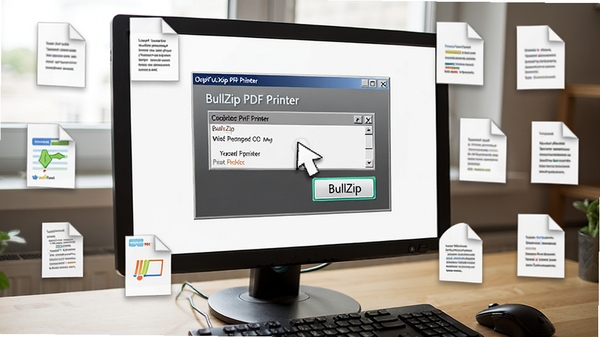
高度自定义输出设置:
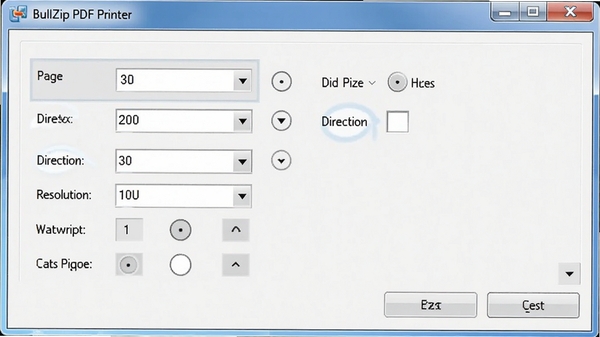
您可以自由调整PDF的页面大小、方向、分辨率、压缩质量、字体嵌入、水印添加、文档属性等参数,满足不同场景下的专业需求,比如打印高精度图纸或压缩体积便于邮件发送。
批量转换与任务管理:
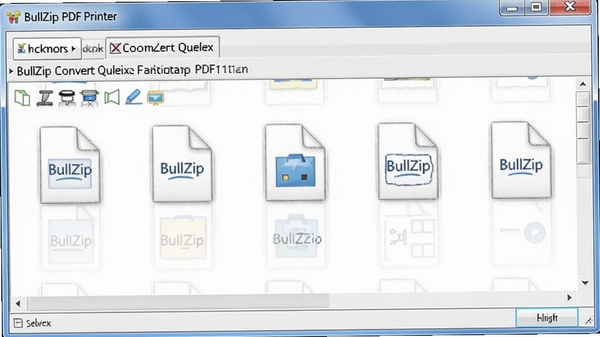
支持批量打印多个文档至PDF,并可通过任务队列管理转换进程,提高工作效率,适合处理大量日常文件转换工作。
安全与权限控制:
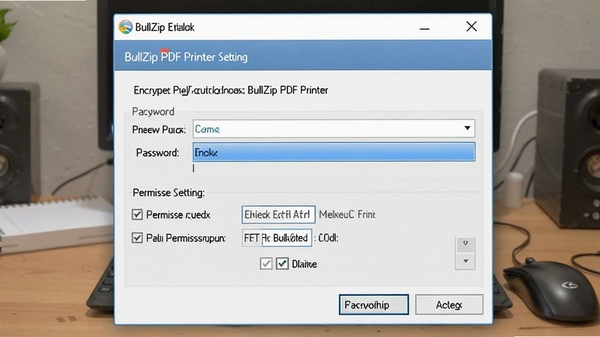
内置PDF加密功能,可设置打开密码和权限密码,限制打印、复制、编辑等操作,保护敏感文档的安全。
操作说明与系统要求
| 项目 | 详细说明 |
|---|---|
| 安装步骤 | 下载安装包,双击运行,按向导提示完成安装,安装后即可在打印列表中看到“BullZip PDF Printer” |
| 使用方法 | 在任意应用中选择“打印”,打印机选择“BullZip PDF Printer”,点击“确定”即可生成PDF |
| 输出设置 | 支持自定义页面大小、方向、边距、缩放、水印、字体嵌入、PDF版本等 |
| 系统兼容 | 支持Windows 7/8/10/11(32位/64位),需安装.NET Framework 3.5或以上版本 |
| 性能优化 | 采用多线程处理,转换速度快,占用系统资源低,支持后台打印 |
使用经验技巧
高危避坑:安装时请务必从官网或可信渠道下载,避免捆绑恶意插件;安装过程中建议关闭杀毒软件,防止误报拦截导致安装失败。
优化技巧:在打印设置中可调整PDF压缩比例,在保证清晰度的同时大幅减小文件体积,便于邮件发送或上传云端。
温馨提示:转换前请确保源文档字体已嵌入,避免在无该字体的设备上打开时出现乱码。
电脑端操作:在Word、Excel等软件中打印时,选择BullZip PDF Printer,设置输出路径即可自动保存。
移动端操作:需通过支持打印的移动应用(如Office Mobile)连接同一网络下的电脑共享打印机,或使用远程桌面方案。
若转换时提示“无法创建PDF”,请检查磁盘空间或输出路径是否有写权限。
若出现闪退,请尝试以管理员身份运行程序,并安装VC++运行库和.NET组件,可在此站内搜索“运行库合集”下载。
若黑屏无响应,请更新显卡驱动,并关闭其他占用GPU的软件。

小编推荐同类软件
常见问题FAQ
Q:如何设置BullZip PDF Printer为默认打印机?
A:在Windows“设置”-“设备”-“打印机和扫描仪”中,找到BullZip PDF Printer,点击“设为默认打印机”即可。
Q:生成的PDF文件模糊怎么办?
A:在打印设置中,将“分辨率”调整为300dpi或更高,同时确保源文件本身清晰。
Q:为什么转换时提示“无法加载BullZip PDF Printer驱动”?
A:可能是驱动未正确安装,可尝试重新安装,或检查系统是否有其他打印驱动冲突。
Q:如何添加自定义水印?
A:在BullZip PDF Printer的设置界面中,选择“水印”选项卡,输入文字或上传图片即可。
适用场景和人群
办公白领:
日常工作中需要将Word、Excel、PPT等文档转换为PDF,便于分发、存档和打印,BullZip PDF Printer提供快速可靠的转换方案。
设计师与工程师:
输出高清图纸或设计稿为PDF,方便客户预览和印刷,支持高分辨率设置,满足专业需求。
学生与教师:
将课件、论文、电子书转换为PDF格式,在不同设备上保持排版一致,方便阅读和批注。
自由职业者与远程办公:
需要将网页、发票、合同等转换为PDF,用于邮件发送或电子签名,提高工作效率。
用户评价
“用了BullZip PDF Printer好几年,一直很稳定,转换速度快,免费版功能完全够用,强烈推荐!”
“对比过好几款虚拟打印机,BullZip的界面最清爽,没有广告,设置选项很丰富,特别是加密功能很实用。”
“公司采购的办公电脑都装了这款,员工反馈很好,操作简单,几乎不用培训就能上手。”
编辑测评
经过实际测试,BullZip PDF Printer在Windows 10系统上表现优异,安装过程无捆绑,打印转换速度迅速,CPU占用低,生成的PDF文件兼容性好,在Adobe Reader、Chrome等主流软件中均能正常打开。设置项丰富,但界面布局合理,新手也能轻松配置。综合来看,这是一款值得信赖的PDF转换工具,适合各类用户长期使用。
更新日志
1. 修复了在特定分辨率下生成的PDF页面边距异常的问题。
2. 优化了多线程处理机制,提升了批量转换效率。
3. 更新了界面字体渲染,提升高分屏显示效果。
4. 改进了与Windows 11的兼容性,支持系统新特性。
| 厂商名称 | |
| 包名 | BullZip PDF Printer |
| 名称 | BullZip PDF Printer |
| 版本 | 0 |
| MD5 | b1d467d7945e8dd86a4df4091c21aeb0 |
| 性质 | 国产游戏 |
| 授权 | 免费软件 |
| 语言 | 中文 |
















 Windows 11