



Total Uninstall 是一款专为 Windows 系统打造的专业卸载工具,能够彻底清除软件残留,深度扫描注册表与文件系统,帮助用户实现干净、彻底的卸载体验。无论是顽固软件、预装应用还是系统组件,它都能精准监控安装过程,卸载时一键还原系统状态,有效避免垃圾文件堆积、注册表臃肿和隐私泄露等问题。对于追求系统纯净与性能优化的用户而言,Total Uninstall 是必备的系统维护利器。
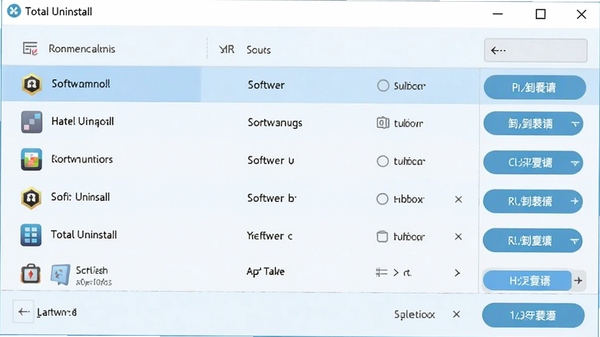
核心玩法与功能亮点
安装监控与日志分析:
Total Uninstall 能够实时监控软件安装过程,自动生成详细的安装日志,记录所有新增文件、注册表项和系统改动。基于这些数据,卸载时即可精准清除全部痕迹,避免手工清理的遗漏与风险。
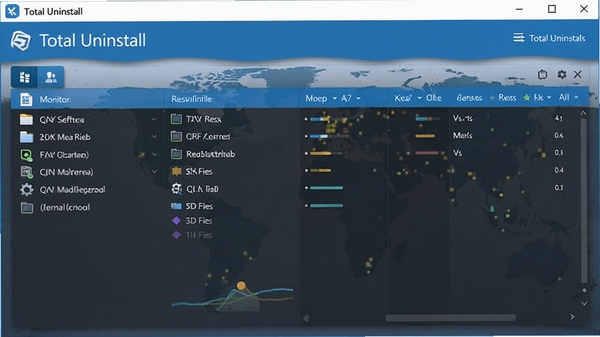
深度卸载与残留扫描:
针对已安装的软件,Total Uninstall 提供强力深度扫描模式,全面检查磁盘和注册表中的残留数据,一键彻底删除,确保卸载后系统宛如新生。
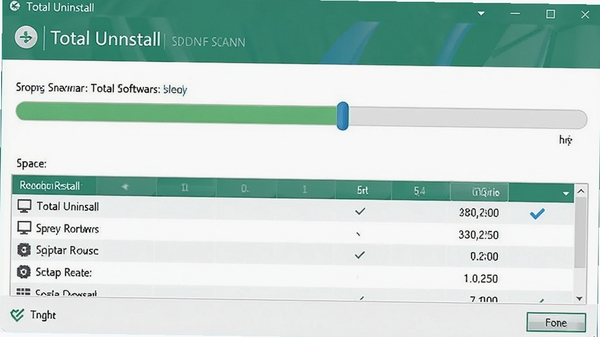
批量卸载与自动清理:
支持多款软件批量卸载,结合智能清理引擎,自动识别并移除无效的快捷方式、临时文件和无用注册表键值,大幅提升维护效率。
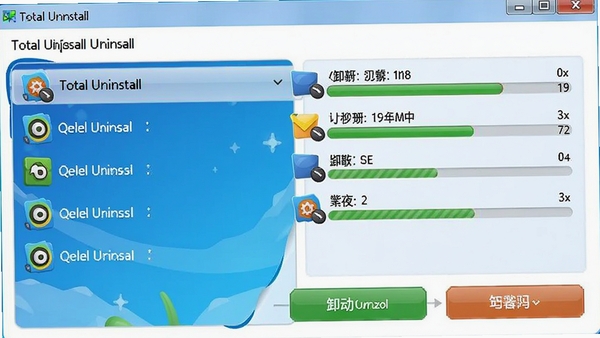
Total Uninstall 使用方法与操作说明
Total Uninstall 的使用逻辑清晰,分为“已安装程序”和“监控新安装”两大模块,用户只需点击对应按钮即可完成核心操作。以下为具体使用步骤:
| 功能模块 | 操作路径 | 核心功能说明 |
|---|---|---|
| 已安装程序 | 点击列表中的软件 → 点击“卸载” | 自动调用系统卸载程序,并强制扫描残留,完成后提示清理结果。 |
| 监控新安装 | 点击“监控安装” → 运行安装包 | 记录安装期间所有改动,生成日志,便于未来彻底卸载。 |
| 批量卸载 | 勾选多个软件 → 点击“批量卸载” | 按队列依次卸载,减少人工干预,适合多软件清理场景。 |
| 系统还原 | 点击“还原点” → 创建还原点 | 在重要操作前创建系统还原点,避免误操作导致系统异常。 |
使用过程中,建议始终以管理员身份运行 Total Uninstall,确保获得完整的系统权限。对于系统自带应用,卸载前请确认其必要性,以免影响系统稳定性。
使用指南与避坑技巧
高危避坑:卸载系统关键组件(如 .NET Framework、Visual C++ 运行库)可能导致系统故障,务必谨慎操作,优先使用系统自带卸载功能。
优化技巧:定期使用“监控新安装”功能,为后续卸载提供精准依据,避免残留积累。
基础提示:电脑端首次运行需关闭杀毒软件,避免误拦截;移动端暂无适配版本,仅限 PC 使用。
若遇卸载失败,可尝试在“安全模式”下运行 Total Uninstall,并检查是否缺少 Visual C++ 运行库 或 .NET Framework 组件,及时补充依赖后重试。
小编推荐同类软件
常见问题FAQ
Q:Total Uninstall 无法卸载某些软件怎么办?
A:首先尝试以管理员身份运行软件,并关闭第三方杀毒软件。若仍失败,可进入安全模式操作,或使用“强制卸载”功能,但需注意风险。
Q:如何备份 Total Uninstall 的卸载日志?
A:卸载日志默认保存在安装目录下的 Logs 文件夹中,可直接复制备份。建议在重装系统前备份,便于后续清理。
Q:Total Uninstall 是否支持 Windows 11?
A:支持,最新版本已适配 Windows 11/10/8/7,兼容 32 位和 64 位系统。
Q:为什么卸载后系统变慢?
A:可能是误删了系统共享组件,建议使用系统还原点恢复,或使用 Total Uninstall 的“系统还原”功能创建还原点。
适用场景和人群
系统维护爱好者:追求系统极简与高性能,经常测试软件,需要彻底清理残留。
办公白领:需要定期清理办公软件残留,保持电脑流畅,提升工作效率。
游戏玩家:卸载游戏后彻底清除存档与组件,避免影响其它游戏运行。
IT 管理员:批量卸载企业预装软件,统一维护多台电脑环境。
用户评价
“用了 Total Uninstall 后,卸载软件再也不用担心残留垃圾了,系统干净如初!”
“监控安装功能非常强大,我可以清楚知道每个软件改了什么,卸载时心里有底。”
“批量卸载功能为我节省了大量时间,强烈推荐给需要经常清理电脑的朋友。”
编辑测评
Total Uninstall 在卸载工具领域表现突出,其安装监控和深度扫描功能远超系统自带卸载程序。界面简洁直观,操作门槛低,适合各类用户。虽然部分高级功能需要付费,但免费版已能满足大部分需求。综合而言,这是一款值得信赖的系统维护软件。
更新日志
1. 优化深度扫描算法,提升残留检测速度。
2. 新增对最新 Windows 11 版本的支持。
3. 修复部分软件卸载后快捷方式残留的问题。
4. 改进 UI 界面,提升用户体验。
| 厂商名称 | |
| 包名 | Total Uninstall |
| 名称 | Total Uninstall |
| 版本 | 0 |
| MD5 | 04161f8ca0410931978b17de84c79789 |
| 性质 | 国产游戏 |
| 授权 | 免费软件 |
| 语言 | 中文 |


















 Windows 11