

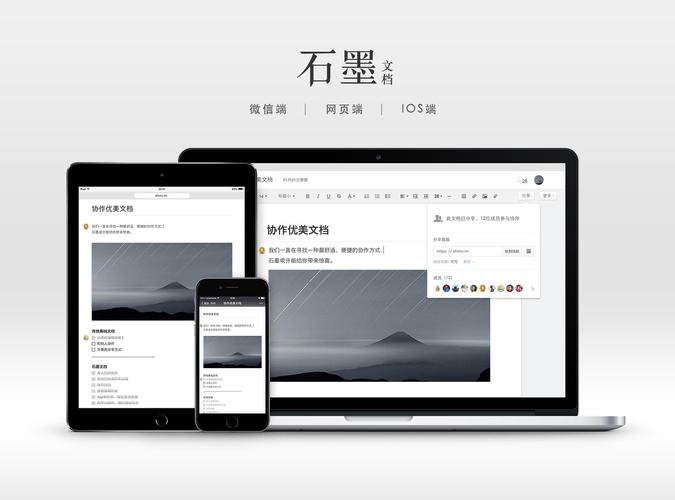



石墨文档电脑版是一款专为高效办公打造的云端协作文档工具,集文档、表格、幻灯片、思维导图等多种编辑形态于一体,支持多人在线实时编辑与评论,让团队协作跨越时空限制。无论你是职场新人、项目管理者还是教育工作者,都能通过石墨文档的云端同步、历史版本回溯、权限精细管控等功能,轻松实现信息的集中管理与高效流转。软件界面清爽、操作路径直观,即便是初次接触的用户也能快速上手,即刻开启云端协作新体验。
核心功能亮点
多人实时协作编辑:
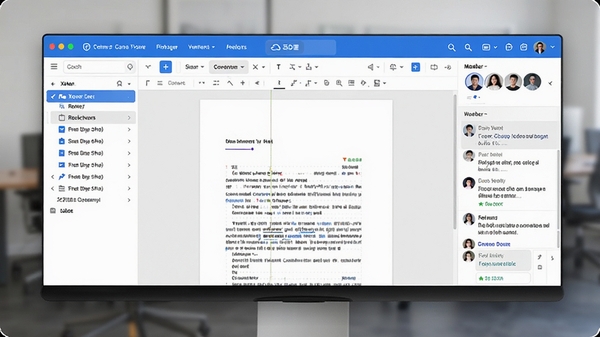
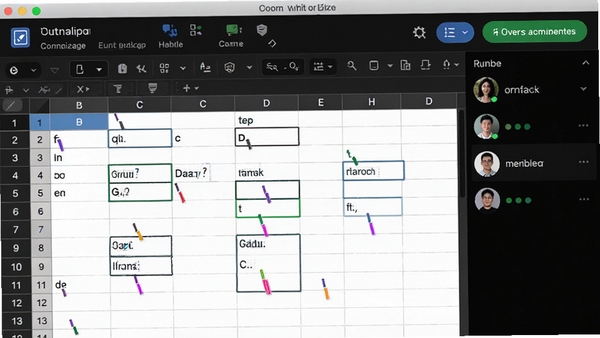
石墨文档电脑版支持多人同时在线编辑同一篇文档或表格,所有修改实时同步,成员光标与编辑痕迹清晰可见,极大提升了团队协作效率。无论是头脑风暴、方案撰写还是数据汇总,都能在同一份文件中完成,彻底告别邮件往返与版本混乱。
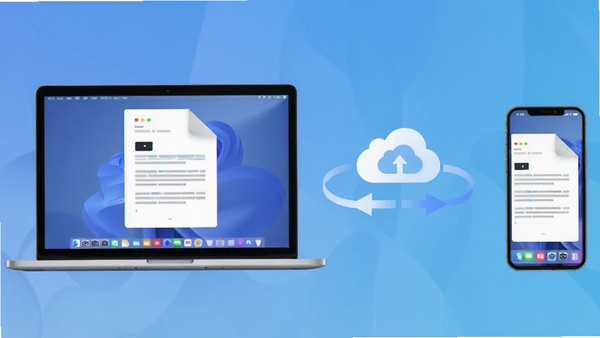
云端存储与多端同步:
所有文档自动保存在云端,无需手动保存,电脑、手机、平板等多设备间无缝同步。即使更换设备,也能随时调取最新版本,确保工作连续性。同时支持离线编辑,网络恢复后自动同步内容,让创作不受网络环境限制。
丰富模板与格式工具:
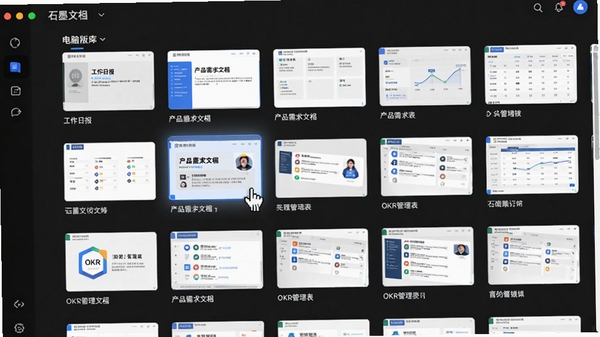
内置海量专业模板,涵盖工作报告、项目管理、会议纪要、财务预算等常见场景,一键套用即可快速创建规范文档。编辑工具丰富,支持Markdown语法、插入图片/表格/代码块、设置水印与页面背景,满足多样化排版需求,提升文档专业度。
编辑与权限管理
使用技巧与注意事项
高危避坑与强制操作:
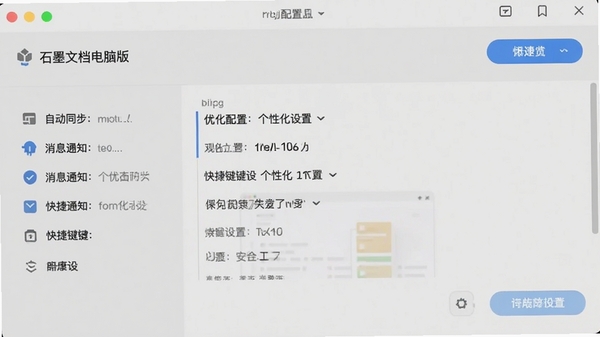
首次使用务必开启自动同步功能,否则本地修改可能无法及时同步至云端,导致数据丢失。强烈建议在设置中启用“自动保存”和“云备份”,并定期查看历史版本,确保重要内容可追溯。
请勿在未联网状态下长时间编辑共享文档,离线编辑的冲突概率较高,重新连接时若出现冲突,请谨慎选择保留版本,避免覆盖他人最新修改。
涉及企业机密或敏感信息时,务必设置访问密码并限制分享范围,避免使用默认链接公开分享,防止信息泄露。
优化技巧:
使用“模板中心”快速创建标准化文档,节省排版时间。善用“快捷操作”如Ctrl+C/V、Ctrl+Z等,提升编辑效率。对于常用文档,可将其置顶或添加标签,方便快速定位。建议定期清理无效评论和旧版本,保持文档整洁,提升协作流畅度。
在表格中处理大数据时,可启用“筛选”和“冻结窗格”功能,快速查看关键数据,避免反复滚动。
利用“全文搜索”功能,输入关键词即可秒速定位到文档中的任意内容,极大提升信息检索效率。
基础温馨提示:
建议使用Chrome或Edge浏览器访问网页版,体验最佳。移动端可下载官方App,支持指纹/面容解锁,保障数据安全。若遇到无法打开文档的情况,请检查网络连接并尝试刷新页面。
当电脑配置较低时,建议关闭其他占用内存较大的程序,确保石墨文档流畅运行。若出现卡顿,可尝试清理浏览器缓存或重启客户端。
导出文档时,建议选择PDF格式以保持排版一致,避免字体缺失导致显示异常。
同类软件推荐
常见问题FAQ
Q:石墨文档电脑版如何导出为Word或PDF?
A:打开文档,点击右上角“菜单”按钮,选择“下载为”即可选择Word、PDF、图片等格式。导出时建议选择PDF以保证排版一致,若需编辑再选择Word格式。
Q:多人协作时出现内容冲突怎么办?
A:石墨文档会自动检测冲突,并提示保留哪个版本。建议在协作前明确分工,避免多人同时编辑同一区域。若冲突频繁,可开启“只能查看”权限,由一人汇总修改。
Q:如何恢复误删的文档或历史版本?
A:进入文档后,点击“历史版本”图标,选择需要恢复的时间点,点击“恢复此版本”即可。若文档被删除,可在“回收站”中找回,回收站保留30天。
Q:为什么在电脑上插入的图片无法显示?
A:请检查图片格式是否为JPG、PNG等常见格式,且大小不超过20MB。若仍无法显示,尝试压缩图片后重新插入,或清除浏览器缓存后刷新。
适用场景和人群
职场办公人群:
适合需要频繁撰写报告、整理数据、协同办公的白领,石墨文档的多人协作功能可显著提升团队效率,减少沟通成本。
教育学习人群:
教师可在线发布课件、收集作业,学生可共同编辑小组项目,支持评论批注,促进教学互动,是线上教学的得力助手。
自由职业者与创意工作者:
无论是撰写文案、规划项目,还是整理灵感碎片,石墨文档的云同步与多端适配让创作随时随地,不再受设备限制。
企业管理与团队负责人:
通过权限设置、操作日志、版本管理等功能,有效管控团队文档资产,确保信息安全,提升管理规范性。
用户评价
用户“小鹿乱撞”评测:
用了三年石墨文档,最看重它的实时协作功能,团队远程办公完全离不开,文档自动保存让我从不担心丢失。
用户“数据控老王”评测:
表格功能很强大,透视表和图表分析都能做,分享给同事查看也方便,比传统Excel更灵活。
用户“设计喵”评测:
模板太赞了,直接套用就能做出高颜值的方案,省去了排版烦恼,而且多端同步让我在公司电脑和家里笔记本之间无缝切换。
编辑测评
编辑实测感受:
石墨文档电脑版在协作体验上确实出色,开启文档后,成员输入几乎无延迟,评论功能让沟通更聚焦。权限设置细到每个成员,可灵活控制查看、评论、编辑。历史版本支持一键对比,非常实用。不过,在处理超大表格(超过10万行)时,滚动略有卡顿,希望后续版本优化。整体而言,它是当前市面上最均衡的云端协作工具之一,值得推荐。
更新日志
v3.4.2 更新内容:
1. 优化了表格大数据加载速度,提升滚动流畅度。
2. 新增文档标签功能,方便分类管理。
3. 修复了某些情况下评论无法加载的问题。
4. 改进了离线编辑冲突处理逻辑,减少内容覆盖风险。














 Windows 11