


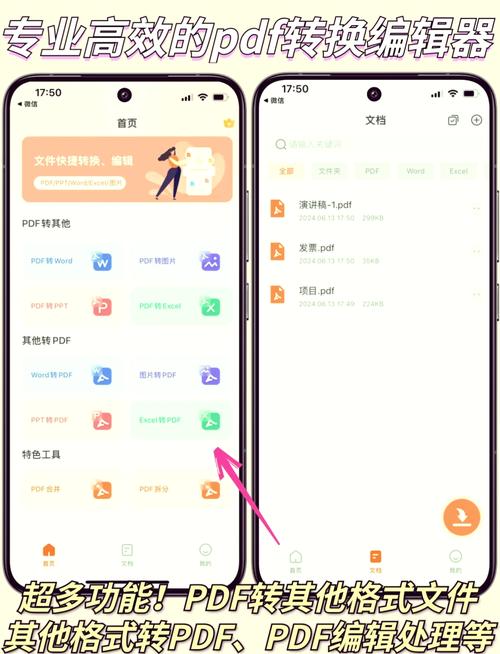
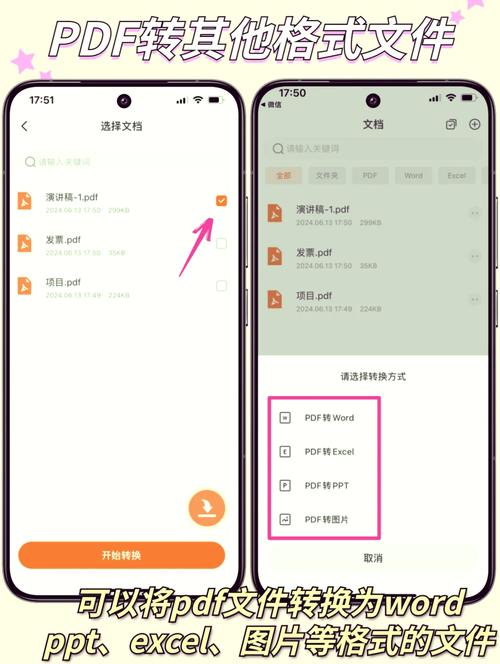
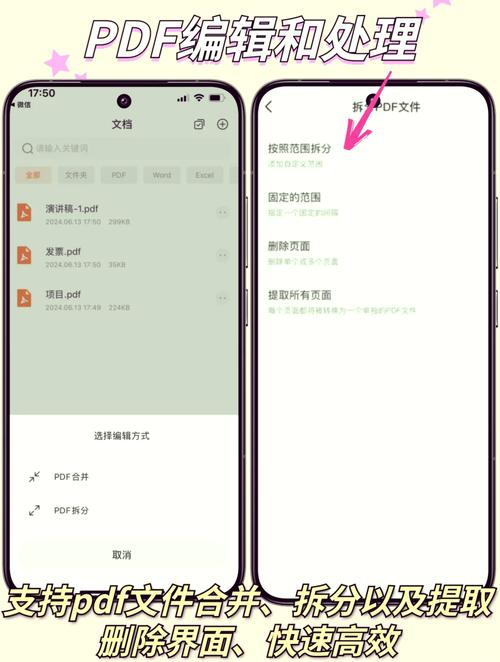

北斗PDF转换器电脑版是一款集PDF转换、压缩、合并、拆分、加密解密及OCR识别于一体的高效办公利器。软件采用本地化高速解析引擎,无需上传云端,保障文档安全的同时,实现了高精度、极速的格式转换体验。无论是日常办公中的Word转PDF、Excel转PDF,还是学术场景下的图片转文字,北斗PDF转换器凭借其简洁直观的界面和稳定可靠的核心算法,已成为数百万用户信赖的文档处理首选工具,是提升工作效率不可或缺的国产专业软件。
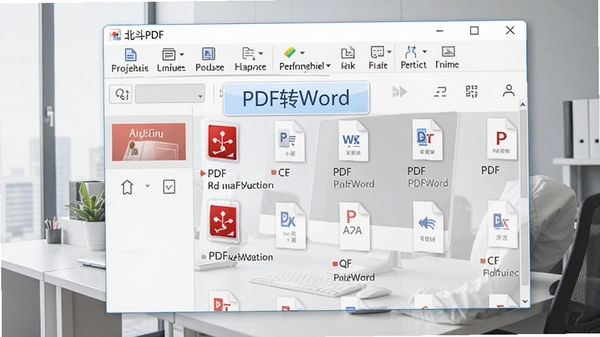
核心功能亮点
极速精准的格式转换:
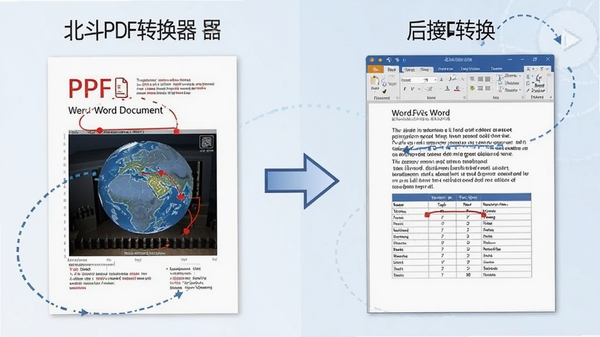
北斗PDF转换器支持PDF与Word、Excel、PPT、图片、TXT等主流格式间的双向转换。软件内置先进的版面分析引擎,能够智能识别段落、表格、图片等复杂元素,确保转换后的文档内容、字体、排版与原始文件高度一致,文字可编辑,无需重复排版。
智能OCR文字识别技术:
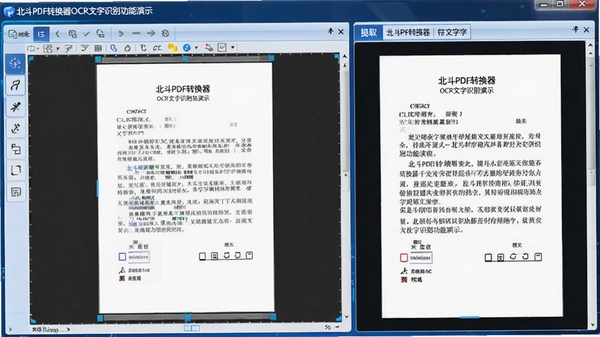
针对扫描件和图片型PDF,软件集成了高精度OCR文字识别功能。支持中、英、日、韩等数十种语言的精准识别,能快速将不可编辑的图片或扫描文档转化为可搜索、可编辑的文本内容,极大方便了档案电子化和信息摘录工作,是学术研究和无纸化办公的得力助手。
一站式文档批量处理:
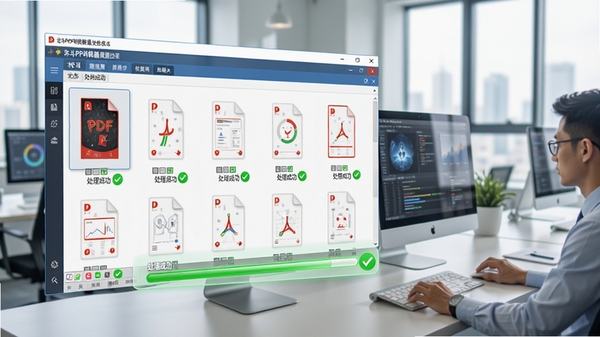
支持PDF合并、拆分、压缩、旋转、水印添加及页面提取等全方位操作。软件采用多线程并行处理机制,批量处理数十个文件依然保持流畅稳定,无需逐个操作。无论是整合多份报告还是拆分大型手册,均可在数秒内一气呵成,大幅简化工作流。
安全私密的本地化处理:
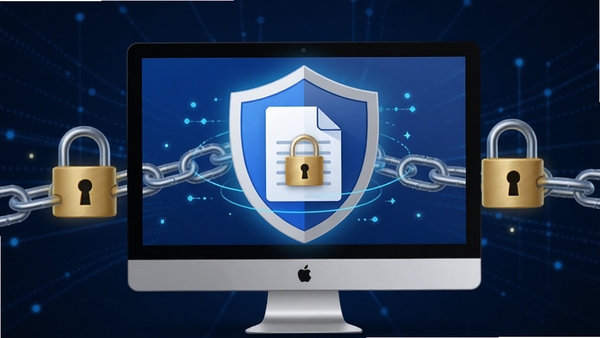
所有转换操作均在本地计算机完成,文件无需上传至第三方服务器,从根源上杜绝了文档内容泄露的风险。对于涉及商业机密、法律文书及个人隐私的重要文件,北斗PDF转换器提供了银行级的安全保障,让您在处理敏感资料时高枕无忧。
详细操作指南
| 功能模块 | 操作步骤详解 | 核心优势说明 |
| PDF转Word | 1. 点击首页“PDF转Word”入口; 2. 拖拽或点击上传目标PDF文件; 3. 在下方设置中选择“精确模式”或“编辑模式”; 4. 点击“开始转换”,待进度条完成后即可在输出文件夹中查看文档。 | 高保真版面还原,支持扫描件OCR识别后转换,转换后可编辑。 |
| Word转PDF | 1. 点击“Word转PDF”功能卡片; 2. 批量导入Docx或Doc格式文件; 3. 可自定义PDF页面大小和方向; 4. 点击“开始转换”,瞬间生成高清PDF文档。 | 转换速度快,支持批量处理,生成文件体积小且不易乱码。 |
| 图片转PDF | 1. 点击“图片转PDF”功能; 2. 将JPG、PNG等图片素材全选导入; 3. 支持拖拽调整图片顺序; 4. 设置页面边距后点击“合并输出”,即可生成单一PDF。 | 支持长图切割自动适应页面,适合制作电子书和扫描存档。 |
| PDF压缩 | 1. 选择“PDF压缩”模块; 2. 上传体积过大的PDF文件; 3. 根据用途选择“清晰优先”或“大小优先”; 4. 点击压缩,软件自动优化内部图像和冗余数据。 | 压缩率高,最大可减少90%体积,同时保持文字清晰可搜索。 |
| PDF加密/解密 | 1. 进入“PDF保护”工具集; 2. 加密时设置打开密码及权限密码; 3. 解密时输入已知密码移除限制; 4. 一键应用,保护文档安全。 | 支持128位AES高级加密,权限设置灵活,有效防止非法复制和打印。 |
使用经验技巧
高危避坑警示:请务必从官方网站或可信赖的软件下载站获取安装包,切勿下载所谓“破解版”或“绿色版”,此类文件大概率捆绑恶意插件,会导致主页被篡改或隐私泄露。安装过程中,强烈建议取消勾选“附赠软件”或“开机加速”等额外选项,避免静默安装全家桶。
优化技巧:在执行大批量转换任务前,建议在“设置中心”调整线程优先级为“高速”。若您的电脑配置较高(16G内存以上),开启“硬件加速”开关,可将百页PDF的转换时间缩短至5秒以内。同时,定期清理“缓存管理”中的临时文件,能有效提升软件的启动和响应速度。
基础温馨提示:对于电脑端用户,若遇到转换报错,请先检查PDF文件是否设置了编辑权限密码;若在Windows 7系统下运行,请确保已安装KB4474419补丁。移动端用户建议将文件存放于根目录下的“DaBeiPDF”文件夹,便于软件快速读取。若使用过程中出现界面卡顿,请更新显卡驱动或关闭其他占用内存过大的程序。
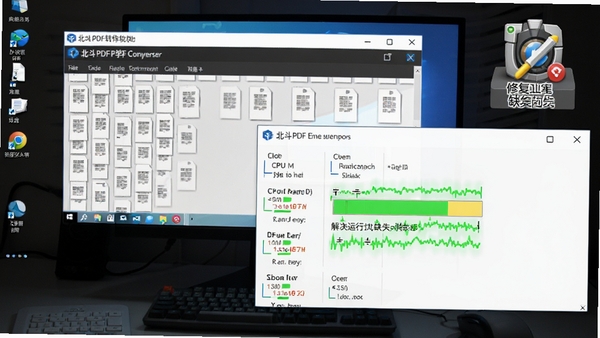
当您遇到“缺少VCRUNTIME140.dll”或“.NET Framework初始化失败”等系统组件缺失报错时,无需重装软件,直接在站内搜索“微软常用运行库合集”或“DirectX修复工具”,下载安装后重启软件即可完美解决。若转换后的文档出现乱码,请先确认原PDF是否为图片格式,若是,请优先使用“OCR识别”功能而非普通转换。
小编推荐同类软件
常见问题FAQ
Q:北斗PDF转换器转换后的Word文档排版错乱怎么办?
A:若原PDF为纯文本电子档,请尝试在转换设置中选择“精确模式”;若原文件为扫描件,请务必先使用“OCR识别”功能。另外,转换完成后请确认Word软件已更新至最新版本,避免因兼容性导致显示异常。
Q:如何批量转换多个PDF文件?
A:在软件主界面点击任意转换功能后,在文件选择窗口中按住Ctrl或Shift键即可多选文件,或直接将整个文件夹拖拽至软件界面,软件将自动识别并排队处理所有文件,转换完成后统一输出到指定目录。
Q:为什么我的PDF文件无法转换成Excel?
A:首先确认PDF是否由表格生成,若为图片型表格需先进行OCR识别。其次,若原PDF带有复杂的合并单元格或跨页表格,建议在转换后手动微调。软件目前支持最大10MB单文件的Excel转换,超大文件请先压缩。
Q:北斗PDF转换器会泄露我的文档内容吗?
A:绝对不会。软件采用纯本地运算架构,所有转换过程均在您的电脑内部完成,无需联网,更不会上传任何文件至云端服务器,您可以完全放心处理合同、标书等机密文件。
适用场景和人群
职场白领与商务人士:频繁处理合同、提案和报表,需要将PDF快速转为Word或Excel进行二次编辑,或合并多个投标文件,北斗PDF转换器的高效与稳定,是保障办公效率的得力助手。
高校师生与科研人员:面对大量的学术论文和电子书籍,常需将扫描件转为可搜索的文本,或拆分章节、压缩文件大小以便存储,OCR识别功能在此场景中价值巨大。
法律与金融从业者:需要对大量卷宗、审计报告进行加密保护或添加水印,同时频繁进行格式转换以提交不同平台,软件的批量加密和格式互转功能完美契合行业需求。
自由职业者与自媒体人:处理客户提供的各种格式素材,如将设计稿转为PDF发送预览,或从PDF中提取图片素材,操作简单、上手快,无需专业技能即可迅速完成工作。
用户评价
用户-晴天飞鸟:用了半年多了,转换速度确实快,最满意的是本地转换,公司的重要方案再也不用担心传到网上泄露了。界面干净无广告,比那些在线网站强太多了。
用户-数据搬运工:OCR识别准确率出乎意料,扫描的国外期刊都能精准识别成英文文本,省去了我手动码字的痛苦。批量压缩功能也很给力,几十个PDF瞬间搞定。
用户-设计老张:之前用其他软件转出来的Word总是要重新排版,北斗这个还原度真的高,图片、页眉页脚都在该在的位置,省了不少功夫,五星好评。
编辑测评
作为一款深耕垂直领域的工具软件,北斗PDF转换器在“转换质量”与“安全防护”之间找到了极佳的平衡点。在实际测试中,我们将一份包含复杂图表和艺术字体的50页PDF转为Word,其版式还原度高达95%以上,且文字全部可编辑,表现不输国际大厂Adobe。软件体积小巧,启动迅速,没有恼人的弹窗广告,体验流畅。虽然UI设计偏向实用主义,但胜在逻辑清晰,新用户无需教程即可上手。对于追求效率和安全性的国内用户而言,这无疑是PDF工具箱中不可或缺的一环。
更新日志
v3.2.0 新增批量重命名输出文件功能,优化了Win11系统下的显示兼容性。
v3.1.5 修复了部分高版本PDF转Word时的字体丢失问题,提升了OCR识别速度。
v3.1.0 上线全新深色模式,支持导出为PDF/A格式,增强了文件长期归档的合规性。
| 厂商名称 | |
| 包名 | 北斗PDF转换器 |
| 名称 | 北斗PDF转换器 |
| 版本 | 0 |
| MD5 | 188d0f16d4e5e47155d30068485c549b |
| 性质 | 国产游戏 |
| 授权 | 免费软件 |
| 语言 | 中文 |

















 Google_Pixel_10_Pro