


TranslucentTB是一款专为Windows系统打造的轻量级任务栏透明化工具,它能够帮助用户将Windows任务栏调整为完全透明、半透明、模糊或亚克力质感效果,从而让桌面壁纸与任务栏完美融合,极大提升桌面的视觉美观度和个性化体验。作为一款开源免费的PC端系统美化工具,TranslucentTB占用系统资源极低,运行稳定流畅,支持Windows 10及Windows 11全系列版本,是追求极致桌面美感的用户不可或缺的效率利器。无论是沉浸式桌面壁纸展示,还是配合动态壁纸使用,TranslucentTB都能提供细腻且灵活的透明效果调节方案,让您的电脑桌面告别呆板,焕发新生。
玩法亮点
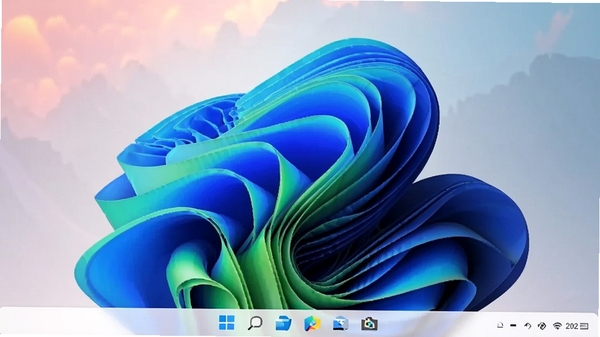
动态透明模式:
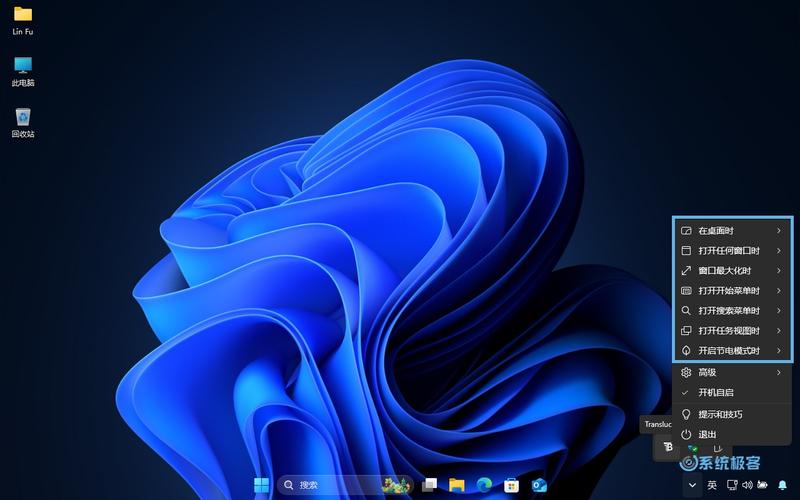
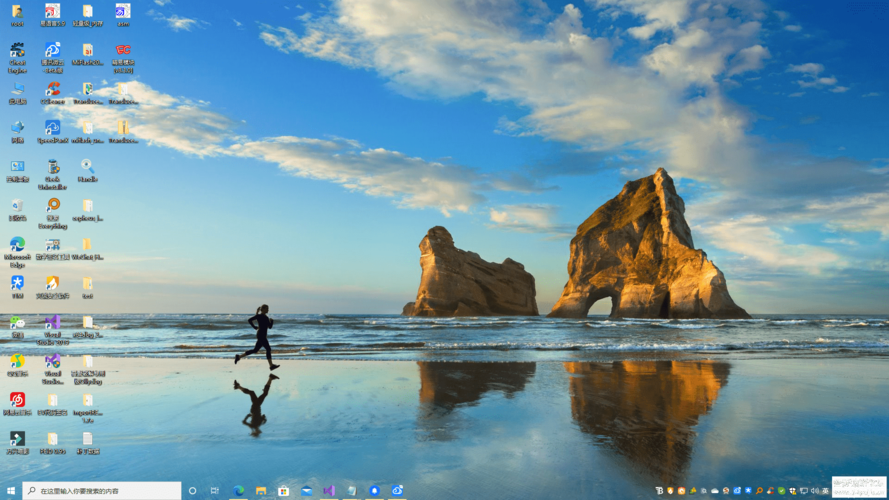
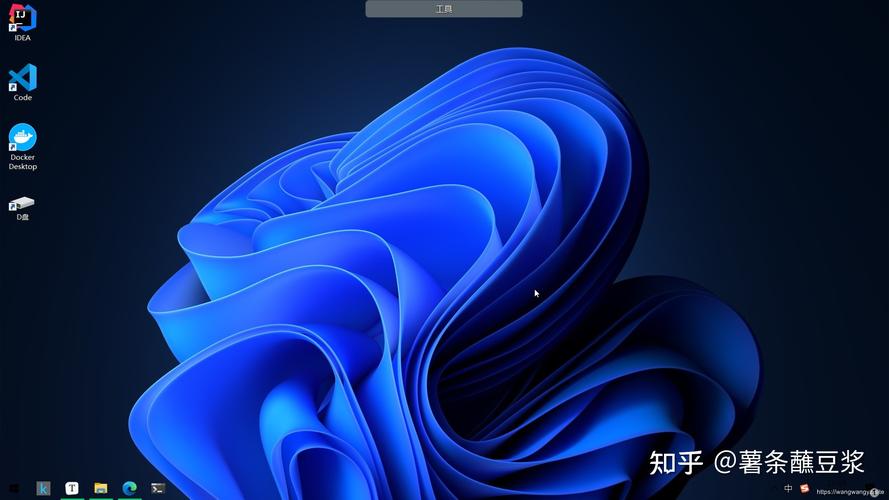
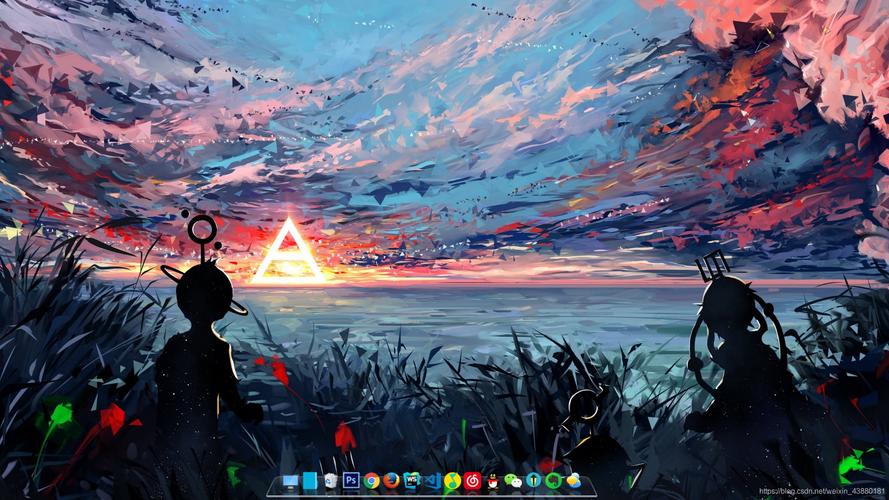
TranslucentTB支持根据窗口状态自动切换任务栏透明效果。当没有窗口最大化时,任务栏保持完全透明状态;当窗口最大化或打开“开始”菜单时,任务栏可自动变为模糊或亚克力效果,实现动态视觉反馈,让界面层次感更加分明。
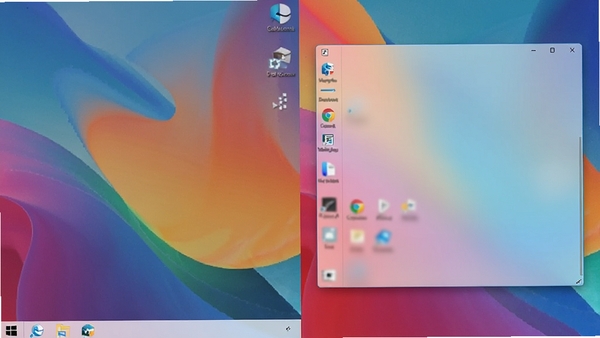
颜色与主题自定义:
除了透明效果,TranslucentTB还允许用户自定义任务栏的任意颜色,并支持透明度调节。您可以根据桌面壁纸色调搭配任务栏颜色,或者设置动态颜色跟随壁纸主色调变化,打造独一无二的个性化桌面风格。
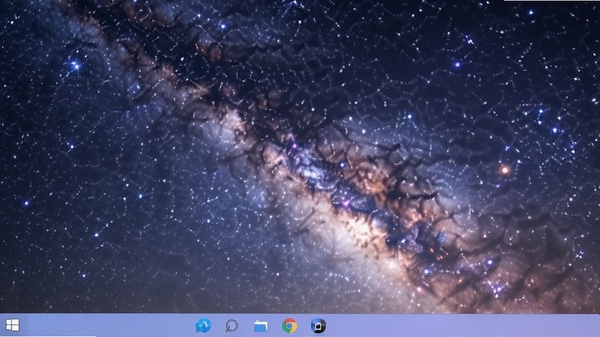
多显示器独立配置:
对于使用多显示器的用户,TranslucentTB支持为每个显示器的任务栏单独设置透明效果和颜色,互不干扰。您可以在主屏使用完全透明,副屏使用模糊效果,满足不同场景下的视觉需求。
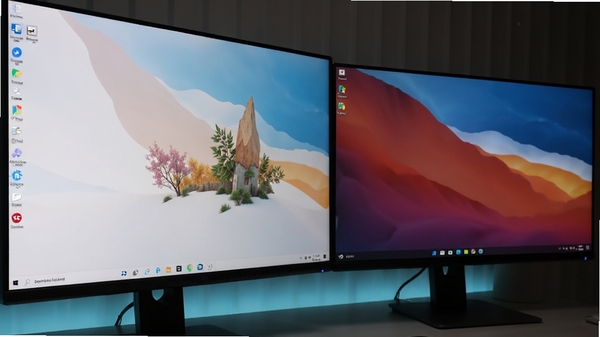
开机自启与低资源占用:
TranslucentTB提供开机自启选项,可随系统启动自动运行,无需手动干预。软件本体仅占用极小的内存和CPU资源,在后台运行时几乎感觉不到它的存在,同时支持托盘图标右键菜单快速切换模式,方便快捷。
核心功能与操作指南
| 功能模块 | 详细说明 | 适用版本 |
|---|---|---|
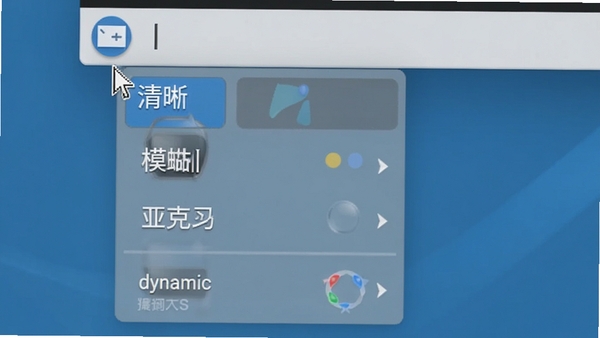
| 透明模式 | 提供清晰、模糊、亚克力、自定义四种透明模式,可在任务栏右键菜单或设置界面快速切换,实时预览效果。 | Win10/Win11 |
| 动态模式 | 可设置任务栏在窗口最大化、开始菜单打开、时间线打开时自动切换不同透明效果,支持组合触发条件。 | Win10/Win11 |
| 颜色设置 | 支持自定义任务栏背景色,可调节透明度,并支持开启“动态颜色”自动提取桌面壁纸主色调作为任务栏颜色。 | Win10/Win11 |
| 多显示器 | 针对每个显示器的任务栏独立设置透明效果和颜色,支持不同模式组合,满足多屏用户需求。 | Win10/Win11 |
| 开机自启 | 可在设置中开启开机自动启动,软件常驻后台,占用内存低于10MB,几乎无感运行。 | Win10/Win11 |
| 高级规则 | 支持通过编辑JSON配置文件实现更复杂的条件判断,例如根据特定应用窗口状态触发透明效果,适合高级用户。 | Win10/Win11 |
使用指南
高危避坑:安装TranslucentTB时,请务必从官网或可信渠道下载,避免第三方捆绑安装包携带恶意软件。切勿使用破解版或修改版,以免系统安全受到威胁。
强制操作:首次使用前,请确保系统已安装Microsoft Visual C++ 2015-2022运行库,否则软件可能无法正常启动。若缺失,可站内搜索“VC运行库”下载安装。
优化技巧:在Windows 11系统上,建议将任务栏透明度设置为“亚克力”效果,可获得更流畅的毛玻璃视觉体验,同时开启“动态颜色”让任务栏自动匹配壁纸色调,视觉效果更协调。
优化技巧:对于低配置电脑,建议选择“清晰”模式,减少模糊渲染带来的GPU占用。同时可关闭“动态模式”中的非必要触发选项,降低后台计算资源消耗。
基础温馨提示:移动端(平板模式)下,TranslucentTB的透明效果可能受系统版本限制,部分Win10平板模式不支持任务栏透明,建议在桌面模式下使用。
高危避坑:在调整任务栏颜色或透明度过低后,若发现开始菜单或通知中心显示异常,请及时恢复默认设置,避免影响日常操作。
基础温馨提示:若遇到任务栏闪烁或资源管理器重启,可尝试在设置中关闭“动态模式”或更新显卡驱动,通常可解决问题。
优化技巧:使用快捷键Win+D快速显示桌面时,配合TranslucentTB的透明效果,可呈现更纯粹的壁纸展示体验,适合喜欢简洁桌面的用户。
强制操作:在Windows 11中,若任务栏透明后无法看到图标文字,请调整任务栏透明度为“模糊”或“亚克力”,并适当提高颜色深浅,以保障可读性。
基础温馨提示:软件支持多显示器分别设置,但需注意在扩展模式下,副屏任务栏可能无法自动隐藏,需手动在系统设置中调整。
优化技巧:若希望任务栏完全透明且无任何颜色,可自定义颜色为纯黑并设置透明度为0%,即可达到完美透明效果。
高危避坑:请勿将任务栏透明度设置为100%的同时使用深色壁纸,可能导致开始菜单图标难以辨识,影响使用体验。
小编推荐同类软件
常见问题FAQ
Q:TranslucentTB怎么设置任务栏完全透明?
A:安装并运行TranslucentTB后,右键点击系统托盘中的TranslucentTB图标,在菜单中选择“清晰”模式,即可将任务栏设置为完全透明效果。如需更高级的透明控制,可在设置中自定义透明度数值。
Q:TranslucentTB导致任务栏图标模糊怎么办?
A:任务栏图标模糊通常与透明模式无关,多是由于系统缩放设置或显卡驱动问题。建议将系统显示缩放设置为推荐值,并更新显卡驱动至最新版本。若问题持续,可尝试将透明模式切换为“模糊”或“亚克力”,并适当调整任务栏颜色深度。
Q:TranslucentTB开机自启失效如何解决?
A:请检查软件设置中的“开机自启”选项是否开启。同时确认启动项未被系统优化软件禁用。若仍无效,可手动将TranslucentTB快捷方式复制到系统启动文件夹(Win+R输入shell:startup)中。
Q:TranslucentTB支持Windows 11吗?
A:TranslucentTB完全支持Windows 11,且为Windows 11的亚克力效果做了专门适配。在Windows 11上使用亚克力模式可获得最佳视觉体验。
Q:TranslucentTB占内存吗?
A:TranslucentTB在后台运行时内存占用通常低于10MB,CPU占用几乎为0,对系统性能影响微乎其微,可以放心常驻后台。
适用场景和人群
桌面美化爱好者:热衷于个性化定制电脑桌面,追求视觉极致体验,通过TranslucentTB让任务栏与壁纸完美融合,提升整体美感。
多显示器办公用户:使用双屏或多屏办公,需要为不同屏幕设置独立任务栏透明效果,提升多任务处理时的视觉清晰度和专注度。
主题壁纸收藏者:喜欢定期更换壁纸,希望任务栏透明化以完整展示壁纸内容,避免任务栏遮挡壁纸核心元素。
极简主义用户:偏好简洁纯净的界面,去除任务栏的边框和颜色干扰,让桌面看起来更干净、更专注。
用户评价
用户“风之翼”:用了TranslucentTB后,我的桌面瞬间高大上了,任务栏完全透明,和壁纸融为一体,简直不要太好看!而且占用内存很小,完全不影响性能。
用户“小鱼儿”:之前用别的美化工具,要么收费要么有广告,TranslucentTB完全免费且开源,非常良心。多显示器独立设置功能很实用,我在主屏用透明,副屏用模糊,工作娱乐两不误。
用户“数码控”:软件很稳定,从Win10用到Win11都没出过问题。动态模式特别好用,窗口最大化时自动变模糊,层次感很强,推荐给所有喜欢美化桌面的朋友。
编辑测评
作为一款专注任务栏透明化的工具,TranslucentTB将轻量、实用、美观做到了极致。软件安装后即开即用,无需复杂配置,托盘右键菜单清晰易懂。在Win11上,亚克力效果流畅自然,动态模式逻辑合理,多显示器支持更是加分项。虽然功能相对单一,但正是这种专注让它在同类软件中脱颖而出。对于追求桌面美化且不想折腾的用户,TranslucentTB绝对是首选。
更新日志
新增:支持Windows 11 24H2版本的任务栏特性。
改进:优化动态模式下的性能,降低GPU占用。
修复:修复了多显示器不同缩放比例下透明度显示异常的问题。
修复:修复了在部分系统语言下设置界面文字重叠的问题。
| 厂商名称 | |
| 包名 | TranslucentTB |
| 名称 | TranslucentTB |
| 版本 | 0 |
| MD5 | b86789ffa2aadc59f650b8b93dd6295e |
| 性质 | 国产游戏 |
| 授权 | 免费软件 |
| 语言 | 简体中文 |



















 Windows 11