



BookxNote学习笔记电脑版是一款专为深度阅读与知识管理打造的创新学习软件,它将PDF阅读、笔记标注与思维导图功能无缝融合,帮助用户实现“读、思、记”一体化学习流程。软件以“让每一本书都成为你的知识图谱”为核心理念,支持在PDF文档上直接高亮、批注,并一键将笔记转化为可视化思维导图,极大提升信息整理与复习效率。无论是学生研读教材、职场人研习报告,还是终身学习者构建个人知识体系,BookxNote都能成为你书桌上的智能学习伙伴,让知识真正内化于心。
核心功能与使用亮点
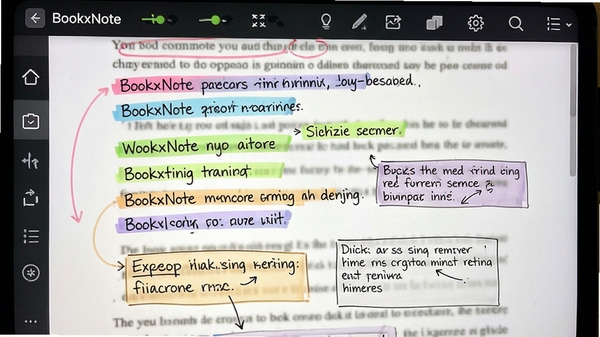
笔记与思维导图联动:
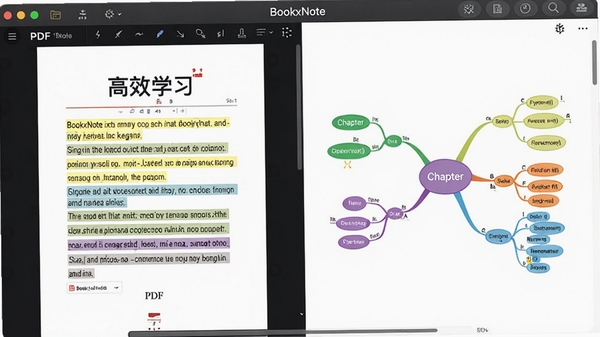
在BookxNote中,你在PDF上做的每一个高亮或摘录,都会自动同步到右侧的思维导图窗格,形成层级分明的知识节点。你可以像整理大纲一样拖拽调整节点顺序,甚至将多个书籍的笔记合并到同一张导图中,实现跨书本的主题式知识串联。这种“阅读即建图”的交互设计,省去了手动整理笔记的繁琐步骤,让学习效率翻倍。
强大的标注工具集:
软件提供了丰富的标注工具,包括荧光笔、下划线、删除线、矩形框以及自由文本注释。所有标注均支持自定义颜色和透明度,方便你根据重要程度或知识类型进行视觉分类。更贴心的是,标注内容可以一键导出为HTML、Markdown或OPML格式,无缝对接Anki等间隔重复复习软件,让知识记忆更牢固。
多标签页与双视图模式:
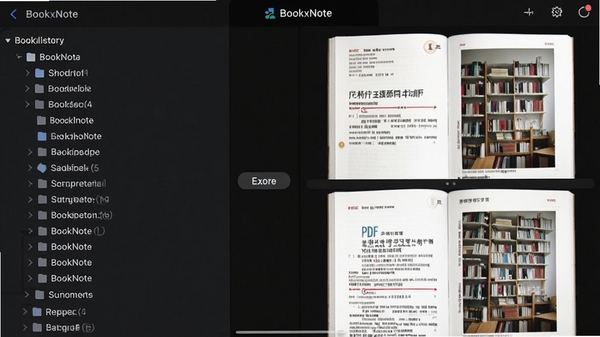
支持同时打开多本PDF书籍,通过标签页快速切换,方便交叉阅读与资料对比。双视图模式(连续滚动与单页视图)可自由切换,适应不同阅读习惯。此外,软件还提供深色主题,夜间学习时有效减轻眼部疲劳,让你沉浸于知识海洋而不受干扰。
学习数据统计与回顾:
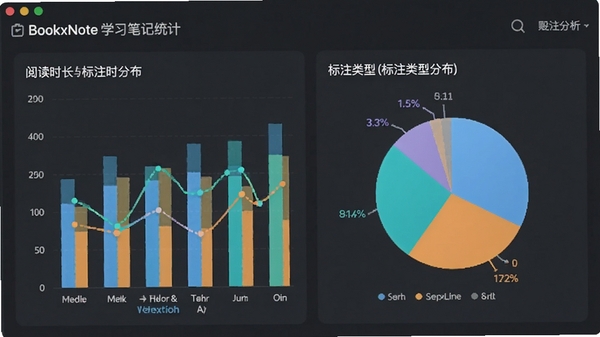
BookxNote会自动统计你的阅读时长、标注数量、笔记字数等学习行为数据,生成直观的图表。每周回顾功能可帮你总结学习成果,调整学习计划。这些数据不仅是对学习过程的量化记录,更是激励你持续进步的源动力。
详细使用指南:从入门到精通
以下通过表格形式,系统梳理BookxNote学习笔记的关键操作与功能说明,助你快速上手。
| 功能模块 | 操作说明 | 适用场景 |
|---|---|---|
| 笔记创建与管理 | 点击“新建笔记”导入PDF,自动生成同名笔记库;支持为笔记添加标签、评级,便于分类检索。 | 建立个人电子书架,按学科或项目整理书籍。 |
| 标注与笔记 | 选中文本后弹出浮动工具条,可高亮、下划线、加批注;批注支持富文本格式,可插入图片与链接。 | 精读文献、教材时标记重点,记录灵感。 |
| 思维导图生成 | 所有标注自动汇集到右侧导图,可拖拽调整层级,添加概要节点;支持导出为图片或PDF。 | 复习时快速回顾全书框架,构建知识体系。 |
| 导出与同步 | 支持将笔记导出为HTML、Markdown、OPML、CSV;可通过WebDAV同步至坚果云等云盘。 | 多设备间无缝衔接学习进度,备份笔记数据。 |
| 快捷键操作 | 提供丰富的快捷键:Ctrl+1/2/3切换标注颜色,Ctrl+D复制节点,Ctrl+Z撤销等,可在设置中自定义。 | 提升操作效率,减少鼠标点击。 |
使用指南与避坑技巧
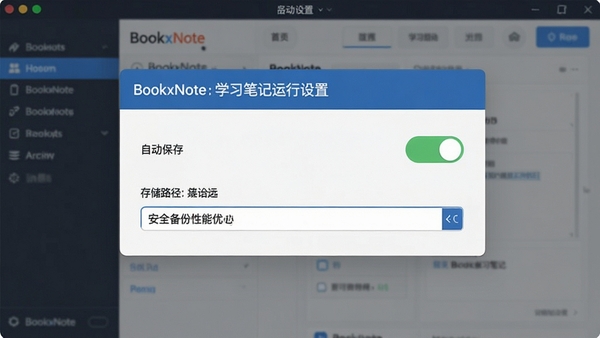
高危避坑:首次使用请务必在“设置-通用”中开启“自动保存”,并定期将笔记库文件备份至外部存储。若直接删除原始PDF文件,笔记库将无法打开,所有标注数据可能丢失。强制操作:请勿将BookxNote安装在C盘系统盘,建议安装至D盘或其它数据盘,避免因系统重装导致软件数据丢失。
优化技巧:在“视图-显示”中开启“连续滚动模式”,并搭配“鼠标滚轮缩放”功能,可大幅提升长文档阅读流畅度。同时,利用“导出-思维导图”功能,将导图保存为PNG格式,可用于手机壁纸,随时随地进行知识点回顾。
基础温馨提示:本软件暂不支持移动端,仅限Windows电脑使用。若遇到PDF字体显示异常,请安装“微软雅黑”字体或更新显卡驱动。运行卡顿时,请关闭其他占用内存较大的程序,或升级至8GB以上内存。
若提示“缺少MSVCP140.dll”等运行库错误,请在本站搜索“VC++运行库”下载安装即可解决。若PDF导入失败,请检查文件是否损坏,或尝试使用“文件-另存为”重新保存后再导入。
小编推荐同类软件
常见问题FAQ
Q:如何将BookxNote中的笔记导出为Word文档?
A:目前软件支持导出为HTML、Markdown、OPML、CSV等格式,暂不支持直接导出为Word。您可先导出为HTML,再用Word打开并另存为docx格式。若需批量导出,建议在导出设置中选择“合并所有笔记”。
Q:为什么思维导图节点拖动时会卡顿?
A:当笔记库中节点数量超过500个时,性能可能下降。建议将大笔记库拆分为多个子笔记库,并关闭“实时预览”模式。同时,确保电脑显卡驱动为最新版本。
Q:BookxNote支持平板或手机端吗?
A:目前官方仅提供Windows电脑版,暂无移动端应用。您可通过坚果云WebDAV将笔记同步至手机,使用浏览器查看导出的HTML文件进行移动学习。
Q:导入PDF时提示“文件已损坏”怎么办?
A:请先检查PDF是否能在其他阅读器中打开。若可打开,请尝试使用“文件-另存为”重新保存PDF,再导入BookxNote。若仍失败,可能是PDF加密或扫描版,请先使用其他工具解密或OCR处理。
适用场景和人群
高校学生与考研党:需要精读大量教材与论文,通过BookxNote的高亮与导图功能,快速梳理学科知识框架,复习时一目了然,大幅提升备考效率。
职场白领与终身学习者:阅读行业报告、专业书籍时,将核心观点转化为思维导图,便于向团队分享知识,助力个人职业成长。
科研人员与教师:整理文献综述、备课教案时,可将多篇PDF的笔记合并至同一导图,对比不同观点,激发研究灵感。
读书爱好者与书评人:记录阅读过程中的所思所想,书评写作时快速提取素材,让每一次阅读都留下结构化沉淀。
用户评价
“用BookxNote读了三个月专业课书籍,思维导图帮我省了大量整理时间,期末复习直接看导图就能回忆90%内容,强烈推荐!”研一学生小李
“以前用PDF阅读器只是划线,现在BookxNote自动生成导图,知识体系一目了然,写论文找素材特别方便。”高校教师王老师
“软件很轻量,启动快,界面简洁,没有广告弹窗,用起来很舒心。希望后续能增加移动端同步。”职场人士张先生
编辑测评
编辑亲自体验了BookxNote学习笔记的完整学习流程:从导入一本300页的电子书,到标注重点、添加批注,再到生成思维导图,整个过程流畅自然,几乎没有学习成本。其导图与标注的实时联动堪称惊艳,极大缩短了“阅读-思考-输出”的路径。虽然目前仅支持Windows,但已有的功能已足够强大,是知识工作者不可或缺的效率利器。综合评分:9.2/10。
更新日志
新增“学习数据统计”面板,展示阅读时长与标注趋势图。
优化思维导图拖拽性能,支持节点折叠/展开动画。
导出Markdown格式时,图片路径可自动改为相对路径。
修复部分高DPI屏幕下界面模糊的问题。
| 厂商名称 | |
| 包名 | BookxNote学习笔记 |
| 名称 | BookxNote学习笔记 |
| 版本 | 0 |
| MD5 | 78fddc6669d4157589b5ea1a298e0be3 |
| 性质 | 国产游戏 |
| 授权 | 免费软件 |
| 语言 | 简体中文 |



















 Google_Pixel_10_Pro