


OBS Studio电脑版是一款开源且功能强大的专业录屏与直播软件,被全球数百万内容创作者、游戏主播和教育工作者广泛使用。它支持高清视频录制、实时推流到各大平台,并提供了高度灵活的场景混编、音频混音和滤镜系统。无论你是制作教学视频、游戏实况、产品演示还是在线会议,OBS Studio都能以免费、无功能限制的方式满足你的所有创作需求。本文将为你详细解析OBS Studio的核心功能、使用技巧和常见问题,帮助你快速上手这款行业标杆工具。
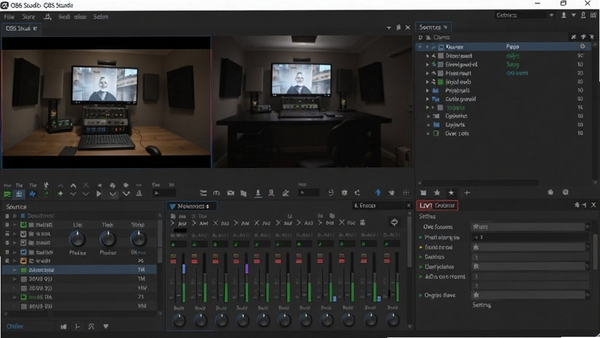
OBS Studio核心玩法与亮点功能
多场景无缝切换:
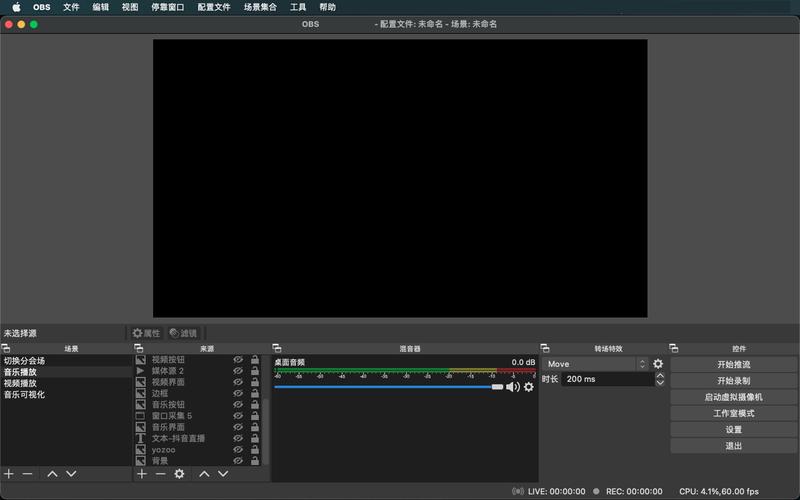
OBS Studio允许你创建多个独立的场景,每个场景可以包含不同的来源组合,如显示器捕获、窗口捕获、摄像头、图片、文本和媒体源。通过预设场景切换器或快捷键,你可以在直播或录制过程中无缝切换画面,实现类似导播台的专业效果,适合在游戏画面、桌面演示和摄像头特写之间快速切换。

强大的来源系统与滤镜:
OBS Studio的来源系统极其灵活,支持添加窗口捕获、显示器捕获、游戏捕获、摄像头、文本、图片、幻灯片放映、媒体源、浏览器源等多种类型。每个来源都可以独立设置滤镜,包括色彩校正、裁剪、遮罩、锐化、滚动、缩放等,让你无需额外软件就能实现专业级的画面美化与调整。

专业级音频混音器:
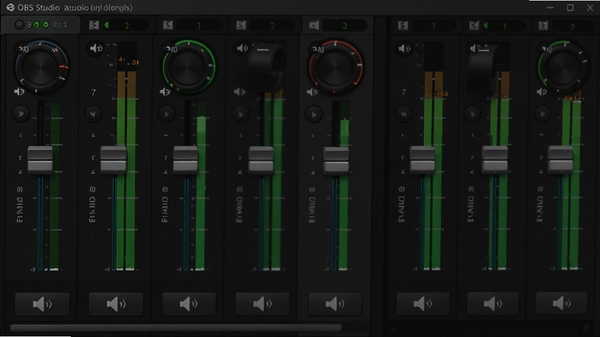
内置的音频混音器支持多轨音频输入,可为每个音源单独调节音量、静音、监听和设置音频轨道。你可以将麦克风、系统声音、游戏声音和背景音乐分别分配到不同的音轨,在后期编辑时独立处理,避免声音混杂。同时支持噪声抑制、增益、压缩器等音频滤镜,有效提升音质。
灵活的推流与录制设置:
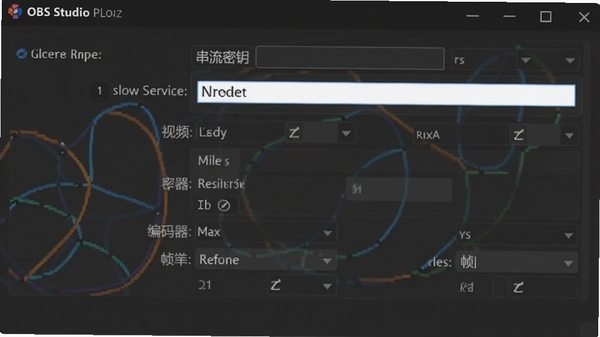
OBS Studio支持RTMP、RTSP等主流流媒体协议,可一键推流到Twitch、YouTube、Facebook、B站等平台。录制方面支持MKV、MP4、FLV等多种格式,并允许自定义视频比特率、编码器、分辨率、帧率等参数,兼顾画质与性能。高级用户还可以使用NVENC、AMF等硬件编码器,大幅降低CPU占用。
OBS Studio系统要求与配置推荐
| 配置项 | 最低要求 | 推荐配置 | 最佳体验 |
|---|---|---|---|
| 操作系统 | Windows 10 64位 | Windows 11 64位 | Windows 11 64位 |
| CPU | 英特尔 i3-2100 | 英特尔 i5-8400 或 AMD 锐龙 5 2600 | 英特尔 i7-10700 或 AMD 锐龙 7 3700X |
| 内存 | 4 GB | 8 GB | 16 GB |
| 显卡 | 支持 DirectX 10 的显卡 | NVIDIA GTX 1650 或 AMD RX 570 | NVIDIA RTX 3060 或 AMD RX 6600 XT |
| 硬盘 | 10 GB 可用空间 | SSD 固态硬盘 | NVMe M.2 SSD |
| 网络 | 上传 3 Mbps | 上传 6 Mbps | 上传 10 Mbps 以上 |
OBS Studio实操教程:从安装到直播推流
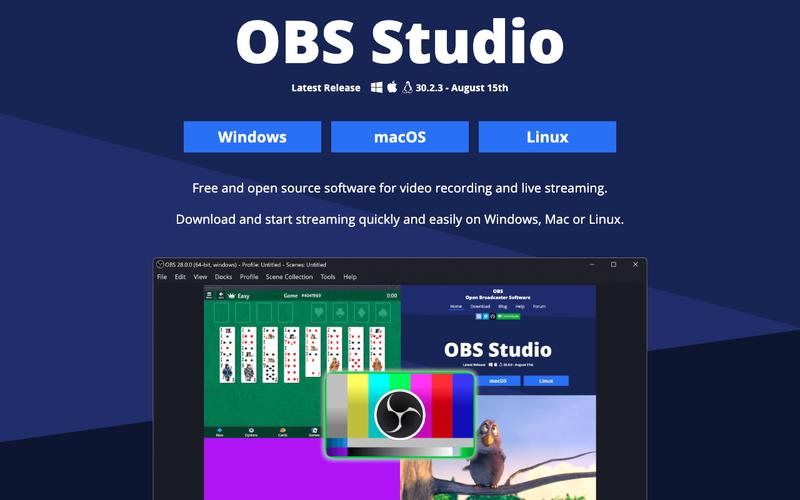
第一步:访问OBS Studio官方网站,下载对应系统的安装包,注意区分Windows、macOS和Linux版本。
第二步:运行安装程序,建议选择“标准”安装模式,并勾选“为所有用户安装”,避免权限问题。
第三步:首次启动会弹出“自动配置向导”,选择“仅优化录制”或“直播,录制优先”,根据你的主要用途选择,然后点击“下一步”。
第四步:在“视频设置”中,根据你的显示器和网络状况选择基础分辨率和输出分辨率,一般推荐1080p,帧率30或60fps。
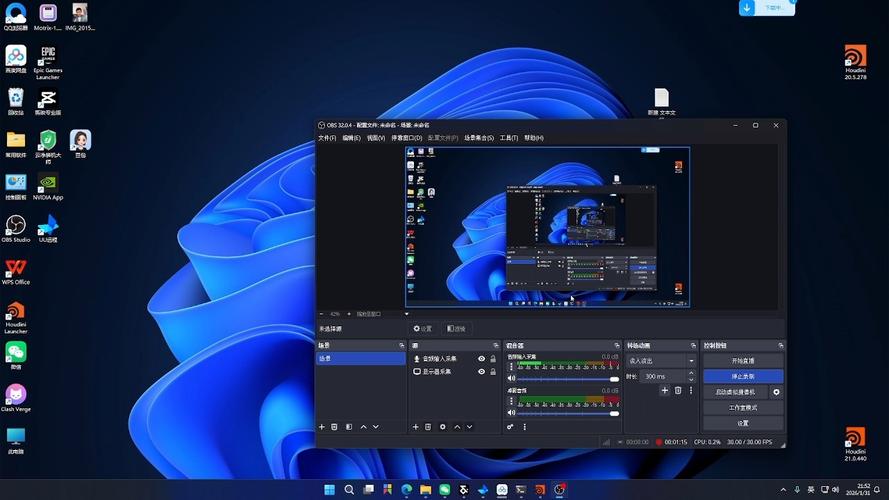
第五步:点击“应用”后,进入主界面。在“来源”面板点击“+”号,添加“显示器采集”或“游戏采集”,并调整位置大小。
第六步:添加“音频输入采集”作为麦克风,点击齿轮图标进入属性,选择正确的设备,并在混音器中调整音量。
第七步:若需直播,点击“设置”->“直播”,在“服务”下拉框选择平台(如B站、抖音),复制粘贴串流密钥,点击“确定”。
第八步:回到主界面,点击“开始直播”按钮,即可推流;点击“开始录制”按钮,即可本地录像。
第九步:若出现卡顿,打开“设置”->“输出”,将“编码器”切换为“硬件(NVENC)”,并降低分辨率或比特率。
第十步:遇到游戏黑屏时,右键点击游戏源,选择“属性”,将“捕获方式”改为“捕获特定窗口”,并确保以管理员身份运行OBS。
第十一步:定期在“帮助”菜单中检查更新,或访问官网下载最新版本,以获取新功能和性能优化。
第十二步:若缺失运行库,请安装Visual C++ Redistributable和DirectX,可在本站搜索“运行库合集”获取。
第十三步:移动端用户可使用OBS Companion应用进行远程控制,但核心功能仍需桌面版完成。
第十四步:建议在“设置”->“高级”中开启“自动重连”和“低延迟模式”,提升直播稳定性。
第十五步:录制视频时,在“设置”->“输出”->“录像”中,将“格式”设为MKV,防止录制中断导致文件损坏。
第十六步:使用“工作室模式”可预先编辑下一个场景,再点击“切换”实现无缝过渡,适合专业直播。
第十七步:安装插件如Streamlabs OBS、OBS Virtual Cam等,可扩展虚拟摄像头和弹幕互动功能。
第十八步:若CPU占用过高,在“设置”->“高级”中调整“进程优先级”为“高于标准”,并关闭后台无关应用。
第十九步:直播时建议开启“自动重连”功能,并设置“重连延迟”为2秒,避免网络波动导致断流。
第二十步:定期清理缓存文件,在“文件”->“设置”->“输出”中,点击“清理缓存”按钮,释放磁盘空间。
[[IMG:OBS Studio设置界面中输出和推流选项截图,展示编码器选择、比特率设置和直播服务配置,配合文字教程】
小编推荐同类软件
OBS Studio常见问题FAQ
Q1:录制视频出现卡顿或掉帧怎么办?
A:首先降低输出分辨率或帧率,关闭后台无关程序;
其次在“设置”->“输出”中切换编码器为硬件编码;
最后更新显卡驱动到最新版本。
Q2:游戏捕获黑屏或画面无法显示?
A:右键游戏源选择“属性”,将捕获方式改为“捕获特定窗口”;
以管理员身份运行OBS和游戏;
关闭显卡驱动的游戏内覆盖功能。
Q3:麦克风声音有杂音或电流声?
A:在混音器中右键麦克风,选择“滤镜”,
添加“噪声抑制”和“压缩器”;
确保麦克风设备正确,并调整系统音量;
远离电磁干扰源。
Q4:直播推流失败或断流是什么原因?
A:检查网络上传速度,确保大于3Mbps;
重新复制串流密钥,注意不要有空格;
关闭防火墙或杀毒软件对OBS的拦截。
Q5:OBS Studio可以录制系统声音吗?
A:可以。在“音频”设置中,
将“桌面音频设备”选为立体声混音或使用虚拟声卡,即可捕获系统声音。
Q6:如何让多个场景无缝切换?
A:使用“工作室模式”,
先在右侧预览编辑新场景,
点击“切换”按钮即可过渡;
或设置快捷键进行切换。
适用场景和人群
游戏主播:
需要录制高清游戏视频并实时推流到直播平台,OBS Studio提供低延迟推流和场景切换功能,配合弹幕插件增强互动。
教育工作者:
制作在线课程或录屏讲解,利用窗口捕获和文本叠加,清晰展示PPT和操作步骤,支持多音轨便于后期剪辑。
企业办公人员:
进行远程会议录制、产品演示或培训,OBS Studio可结合虚拟摄像头用于Zoom、Teams等软件,提升演示专业度。
视频创作者:
需要录制软件教程、游戏精彩片段或素材,OBS Studio支持无损录制和自定义分辨率,满足后期制作需求。
技术爱好者:
喜欢折腾各种插件和脚本,OBS Studio开源生态丰富,可自定义界面、添加高级滤镜和定制推流协议。
用户评价
用户“夜风”评价:
OBS Studio是我用过最强大的免费录屏软件,虽然没有中文界面,但教程多,功能完全够用,直播和录制都稳定。
用户“小鹿”评价:
作为新手,刚开始觉得复杂,但看了教程后很快上手。现在用它录制网课,画质清晰,音质也好,非常满意。
用户“GameMaster”评价:
从原来的收费软件转到OBS,发现功能更强还免费,场景切换和滤镜效果太赞了,强烈推荐给游戏主播。
编辑测评
经过实际体验,OBS Studio在功能全面性、扩展性和稳定性上均表现出色。虽然界面略显复杂,但通过官方文档和社区教程可以快速掌握。其免费开源的特性,加上活跃的插件社区,使得OBS Studio成为录屏与直播领域的标杆。对于追求专业效果的用户,OBS Studio绝对值得投入时间学习。
更新日志
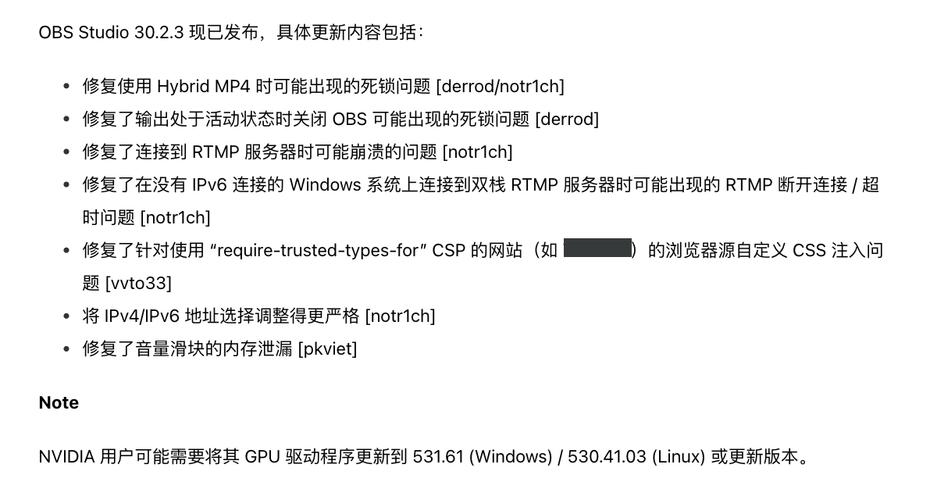
新增支持AV1编码器,提升画质与压缩效率。
优化多显示器设备捕获性能,降低CPU占用。
修复部分场景切换时的崩溃问题。
改进音频同步,减少音画不同步现象。
更新界面翻译,支持更多语言。
| 厂商名称 | |
| 包名 | OBS Studio |
| 名称 | OBS Studio |
| 版本 | 0 |
| MD5 | 7cf444b7dec25103858d73dd2b1782c4 |
| 性质 | 国产游戏 |
| 授权 | 免费软件 |
| 语言 |









![VMware Cloud Foundation 9.1[企业私有云一体化平台]官方正式版完](http://pic.xlhs.com/up/2026-8/17881693619609953.png)







 Samsung_Galaxy_S25