

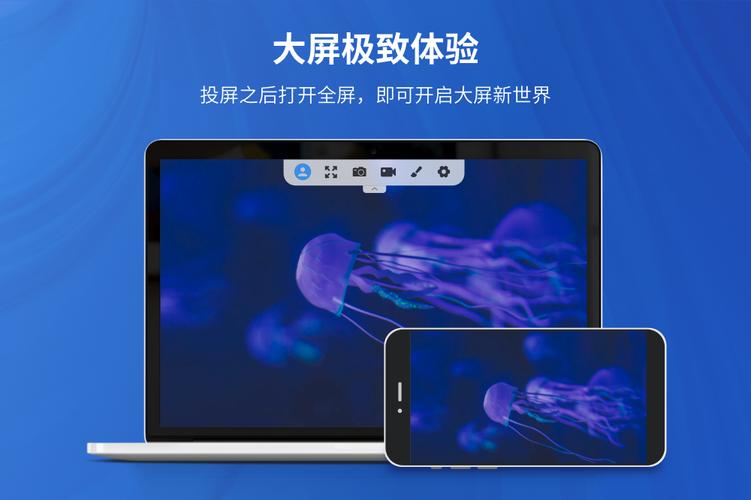




EV屏幕共享电脑版是一款专为跨设备屏幕投影与协同操作设计的高效工具,支持将手机、平板、电脑等终端画面实时传输至大屏显示,广泛应用于会议演示、课堂教学、远程协作及家庭娱乐等场景。软件采用先进的无线传输协议,提供低延迟、高画质的投屏体验,同时内置丰富的标注与交互功能,让信息展示更加生动直观。无论您是需要进行商务汇报的职场人士,还是希望提升课堂互动性的教育工作者,EV屏幕共享都能满足您对高效屏幕共享的全部需求,成为您工作与生活中不可或缺的得力助手。
核心功能与使用亮点
多设备无缝连接:
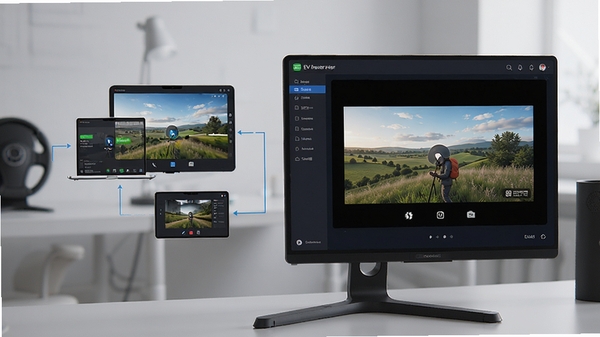
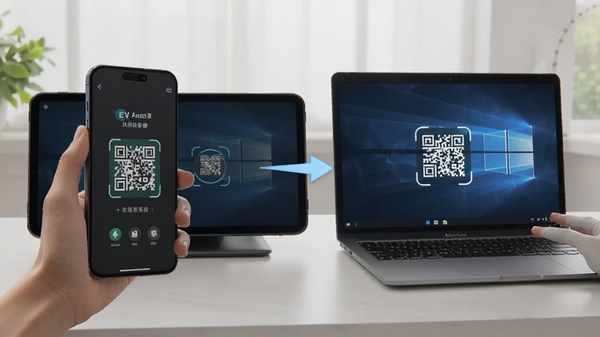
EV屏幕共享支持iOS、Android、Windows、macOS等多平台设备,通过Wi-Fi或扫码即可快速建立连接,无需复杂配置,实现手机画面一键投射至电脑或大屏,打破系统壁垒,让跨设备协作变得前所未有的简单高效。
超低延迟传输引擎:
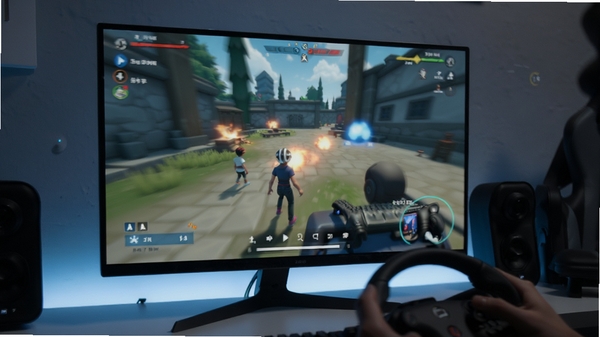
搭载自研的UltraLink传输引擎,通过对视频流进行智能编码与优化,将投屏延迟控制在毫秒级,确保画面流畅不卡顿,音画同步无撕裂,即使在播放高清视频或进行高帧率游戏时,也能呈现极致顺滑的视觉体验。
双向控制与标注:
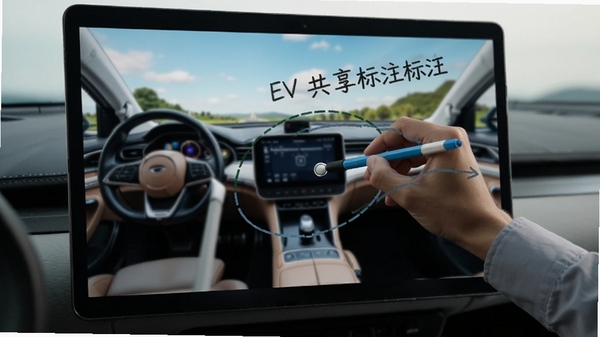
不仅支持单向投屏,更支持从电脑端反向控制手机界面,方便进行远程演示与操作指导。同时内置荧光笔、箭头、文字等标注工具,在投屏过程中可实时对画面进行批注讲解,极大提升沟通效率,特别适合教学培训与方案评审场景。
软件参数与系统要求
| 项目 | 参数详情 |
|---|---|
| 软件版本 | v3.2.0 |
| 软件大小 | 38.7 MB |
| 软件语言 | 简体中文 |
| 软件授权 | 免费软件 |
| 适用系统 | Windows 7/8/10/11,macOS 10.12+ |
| 硬件要求 | CPU双核2.0GHz以上,内存4GB,网卡支持802.11n |
| 连接方式 | Wi-Fi局域网、扫码连接、连接码连接 |
| 最大连接数 | 支持最多8台设备同时连接 |
| 特色功能 | 双向控制、屏幕标注、4K超清画质、声音同步 |
使用指南与常见问题
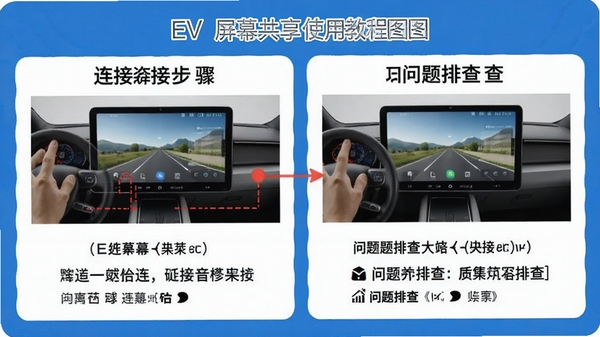
第一步:在电脑端下载并安装EV屏幕共享,安装过程中请关闭杀毒软件避免误报,按照提示完成安装。
第二步:确保手机与电脑连接至同一Wi-Fi网络,打开手机端EV屏幕共享App,点击“扫一扫”扫描电脑端二维码即可完成连接。
第三步:连接成功后,您可以在电脑端选择“仅投屏”或“双向控制”模式,根据需求切换。
第四步:若遇到投屏卡顿,请检查网络带宽,建议使用5G频段Wi-Fi,并关闭后台占用网速的应用。
第五步:如需使用标注功能,点击电脑端工具栏中的“画笔”图标,即可在投屏画面上进行圈点。
高危避坑:安装时务必从官网或正规应用商店下载,避免第三方捆绑软件;若提示缺少VC++运行库,请搜索“VC++运行库合集”下载安装。
优化技巧:在电脑端显卡设置中开启硬件加速,可显著降低CPU占用,提升投屏流畅度。
温馨提示:移动端(手机/平板)与电脑端操作逻辑一致,但受系统限制,iOS设备投屏后不支持反向控制,安卓设备则全部支持。
若投屏无声音,请检查电脑端音量设置及手机媒体音量,并确保未开启静音模式。
频繁闪退时,请更新显卡驱动,并关闭其他占用内存较大的程序。
黑屏问题多由HDMI线接触不良或分辨率不兼容导致,尝试更换接口或调整输出分辨率。
小编推荐同类软件
常见问题FAQ
Q:EV屏幕共享连接失败怎么办?
A:请检查手机与电脑是否处于同一Wi-Fi网络,并关闭路由器AP隔离功能,同时允许软件在防火墙中通过,重新扫码连接即可。
Q:投屏后没有声音如何解决?
A:请先确认电脑端音量未静音,然后在投屏界面点击“声音”图标开启音频同步,若扬声器无输出,检查系统默认播放设备是否正确。
Q:如何提高投屏画质?
A:在电脑端设置中调整分辨率为1080P或4K,并确保网络稳定,建议使用5G频段Wi-Fi,同时关闭占用带宽的下载任务。
Q:移动端反向控制失效怎么办?
A:iOS设备因系统限制不支持反向控制,安卓设备需在手机端开启“USB调试”或“无线调试”权限,同时确保EV屏幕共享版本为最新。
适用场景和人群
商务办公人群:职场白领、销售精英、项目负责人,用于会议演示、方案汇报、数据展示,提升沟通效率,让表达更清晰。
教育教学工作者:教师、培训讲师、辅导员,将课件、视频、实验过程实时投屏至教室大屏,结合标注功能,增强课堂互动,提高学生专注度。
游戏娱乐玩家:手游爱好者、主机游戏玩家,将手机游戏画面投射至电脑或电视,获得更大视野,配合手柄操作,享受沉浸式游戏体验。
远程协作团队:远程办公者、跨国项目组,通过双向控制功能,实现团队间实时共享屏幕、协同操作,打破地域限制,提升协作效率。
用户评价
用户“数码小白”:之前用其他投屏软件总是卡顿,换了EV屏幕共享后,画面流畅得惊人,延迟几乎感觉不到,办公演示再也不尴尬了!
用户“教学达人”:课堂互动神器!标注功能太实用了,学生手机上的作业直接投到白板上讲评,效率翻倍,强烈推荐给同行。
用户“游戏狂魔”:用EV屏幕共享把手机游戏投到电脑上玩,画面清晰不撕裂,配上键鼠操作,简直像玩端游一样爽。
编辑测评
作为一款专业的屏幕共享工具,EV屏幕共享在核心功能上表现出色:连接速度快、传输稳定、画质清晰,双向控制和标注功能更是锦上添花。软件界面简洁直观,新手也能快速上手,且适配Windows、macOS、Android、iOS等主流平台,覆盖场景广泛。虽然部分高级功能需要付费解锁,但免费版已满足日常使用需求。综合来看,EV屏幕共享是一款值得信赖的效率工具,无论是商务办公还是休闲娱乐,都能带来出色的投屏体验。
更新日志
1. 优化无线传输协议,投屏延迟降低30%。
2. 新增4K画质选项,支持高分辨率显示设备。
3. 修复部分安卓设备连接后闪退的问题。
4. 改进标注工具,增加橡皮擦和颜色自定义功能。
5. 提升多设备连接稳定性,支持最多8台设备同时投屏。



















 Windows 11