



EasyConnect是一款专为远程办公、远程运维和跨地域网络互联打造的极简高效连接工具,凭借其强大的SSL VPN隧道技术与极速的传输优化,能够帮助用户在任何网络环境下快速接入企业内部系统、办公平台和数据中心,实现安全、稳定、流畅的远程访问体验。无论您是身处异地的企业员工、需要远程运维的IT工程师,还是经常出差的管理人员,EasyConnect都能为您提供一键式的安全连接方案,让远程办公如同身处办公室般便捷高效。
核心功能亮点
一键极速连接:
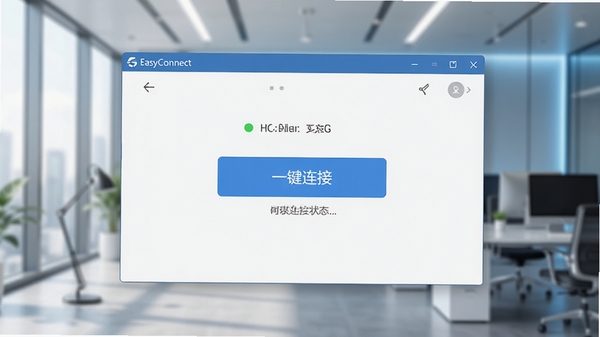
EasyConnect采用极简设计理念,用户只需打开软件输入服务器地址,点击连接按钮即可在数秒内建立安全通道,无需复杂配置,即便是电脑新手也能轻松上手,彻底告别繁琐的VPN设置流程。
银行级加密传输:
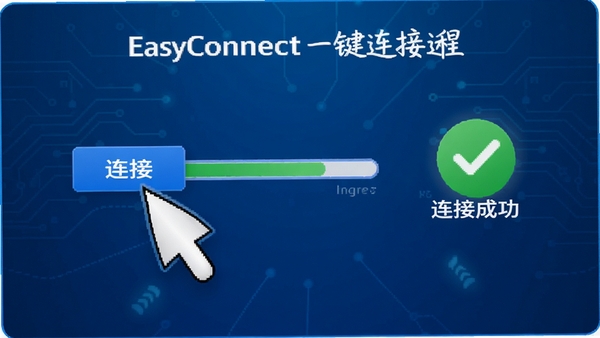
软件内置国际领先的SSL/TLS加密协议,对每一次数据传输进行高强度加密保护,有效防止数据在公网传输过程中被窃取或篡改,为企业核心数据资产构筑起坚不可摧的安全防线,让远程办公安全无忧。
智能多线路优化:
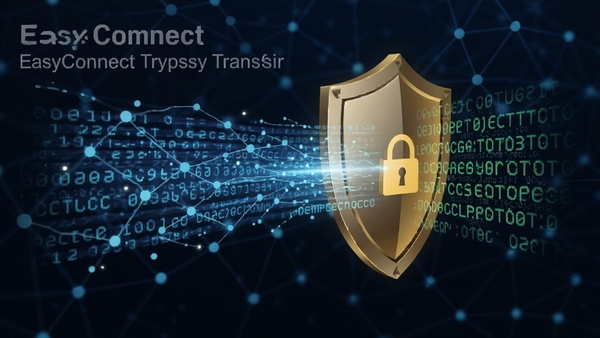
EasyConnect智能检测用户当前网络环境,自动择优分配最优连接线路,有效解决跨运营商、跨国访问延迟高、丢包严重等痛点,确保视频会议、大文件传输、实时协作等场景流畅无卡顿,极大提升远程办公效率。
跨平台无缝协同:
全面支持Windows、macOS、Linux、Android、iOS等主流操作系统,无论您使用电脑、手机还是平板,都能获得一致性的便捷连接体验,多设备间无缝切换,移动办公更加灵活自由。
操作说明与系统要求
使用经验技巧
1. 高危避坑:安装前务必关闭系统防火墙或第三方安全软件的拦截功能,否则可能导致驱动加载失败,出现无法连接或频繁断线问题,建议将EasyConnect加入信任列表后再使用。
2. 优化技巧:当网络延迟较高时,可在连接设置中切换TCP或UDP传输协议,通常UDP在丢包严重的网络环境下表现更佳,但若公司网络禁用UDP,则需切换回TCP模式,灵活调整可有效提升连接稳定性。
3. 基础温馨提示:在公共Wi-Fi环境下使用EasyConnect时,建议同时开启系统自带的防火墙和杀毒软件,双重防护更安全;连接成功后不要随意关闭软件窗口,最小化到托盘即可保持连接状态。
4. 若遇到闪退或卡顿,可尝试以管理员身份运行软件,并检查本地网络DNS设置,必要时更换为公共DNS如114.114.114.114或8.8.8.8,同时清理系统临时文件,释放磁盘空间。
5. 移动端使用EasyConnect时,需在手机设置中允许该应用后台自启动和忽略电池优化,否则锁屏后连接可能被系统自动断开,导致无法接收内网消息推送,这是最常见的移动端问题,请务必注意。
6. 如果连接时提示“缺少必要的系统组件”,请根据提示前往微软官网下载安装Visual C++ Redistributable for Visual Studio运行库,或使用系统自带的“运行”窗口输入“regsvr32 actxprxy.dll”修复组件,亦可访问本站搜索“VC运行库”获取一键安装包。
7. 多显示器用户建议将EasyConnect主窗口固定在主显示器,避免副屏未连接时窗口丢失无法找回;如需彻底退出,右键托盘图标选择“退出”而非直接关闭窗口,否则连接可能仍在后台保持,占用系统资源。
小编推荐同类软件
常见问题FAQ
Q:EasyConnect连接时提示“无法连接到服务器”怎么办?
A:请先检查本地网络是否正常,尝试访问公网网页;然后确认服务器地址输入是否正确,注意区分大小写和端口号;最后检查公司防火墙是否放行443端口,若仍无法解决,可联系网络管理员获取最新服务器地址。
Q:连接成功后无法访问内网资源,如何排查?
A:首先确认内网资源地址是否为IP或域名形式,若为域名,请检查本地DNS设置;其次尝试在浏览器中清除缓存或更换浏览器访问;最后检查EasyConnect是否被安全软件拦截,建议将软件加入信任列表后重启连接。
Q:EasyConnect在Mac系统上安装失败怎么解决?
A:Mac用户安装时若提示“无法打开,因为Apple无法检查其是否包含恶意软件”,请前往“系统偏好设置”→“安全性与隐私”→“通用”中点击“仍要打开”;若安装过程中提示“安装器已损坏”,请重新下载最新版本安装包,并确保系统版本不低于macOS 10.12。
Q:为什么连接后网速变得很慢,影响办公效率?
A:这通常与本地网络带宽和服务器负载有关,建议更换网络环境或错峰使用;同时可尝试在EasyConnect设置中关闭压缩传输选项(若支持),降低CPU占用;此外,避免同时上传下载大文件,合理分配带宽资源。
Q:EasyConnect支持手机端使用吗?如何操作?
A:支持,可在手机应用商店搜索“EasyConnect”下载安装,安装后打开输入服务器地址和账号密码即可连接;手机端使用前请在系统设置中允许该应用后台运行和自启动,防止锁屏断连;连接成功后可通过手机浏览器访问内网系统。
适用场景和人群
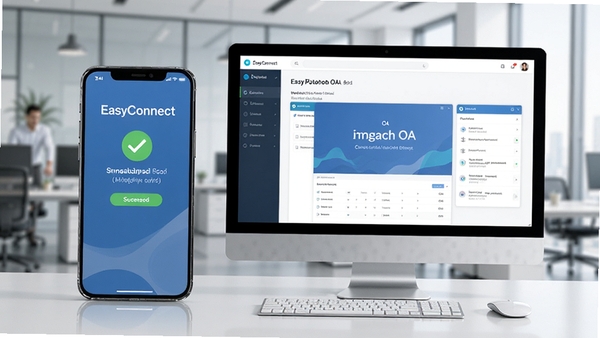
企业远程办公员工:日常需要在家、出差途中或异地分支机构接入公司内网系统,访问OA、ERP、CRM等办公平台,EasyConnect提供稳定安全的连接通道,保障业务连续开展。
IT运维工程师:需要远程管理服务器、网络设备、数据库等IT基础设施,EasyConnect的高效加密隧道确保运维操作安全可控,避免敏感信息泄露,同时支持跨平台使用,随时随地处理故障。
远程教育机构与学员:在线教育平台、高校内部资源库往往限制校园网访问,EasyConnect可帮助师生在校外安全访问校内教学系统、电子图书馆资源,打破地域限制,促进知识共享。
外勤与销售团队:经常出差在外,需要随时查询公司产品库存、客户资料和订单信息,EasyConnect一键连接企业内网,让外勤人员也能实时获取最新数据,提升销售响应速度与客户满意度。
自由职业者与远程工作者:服务于多家企业或团队,需要灵活接入不同客户的内部网络,EasyConnect支持多服务器配置,切换便捷,安全隔离,是远程办公人群的必备工具。
用户评价
用户一(某互联网公司HR):“我们公司全员使用EasyConnect远程办公,操作简单到不用培训,连接速度很快,从来没有掉过链子,在家办公和工作在办公室感觉没区别,强烈推荐!”
用户二(IT管理员):“管理几百人的远程接入,EasyConnect的稳定性和安全性让我放心,后台管控也方便,出现问题能快速定位,软件体积小不占资源,是良心之作。”
用户三(销售经理):“出差在外最怕连不上公司系统,自从用了EasyConnect,随时随地都能查库存、下订单,客户需求能第一时间响应,业绩也提升了不少,给力!”
编辑测评
EasyConnect以其极简的界面设计和一键连接的核心逻辑,在众多VPN软件中独树一帜。笔者实际体验后,安装过程仅需数十秒,输入服务器地址后点击连接,几乎瞬间完成握手认证,连接稳定性表现出色,在连续数小时的高负载使用中未出现断线现象。
软件对系统资源的占用控制得相当优秀,后台运行时几乎不感知其存在,这对于配置普通的办公电脑尤其友好。安全性能方面,内置的加密协议和多种认证机制让人放心,同时支持多平台同步,移动端和PC端体验一致。
不足之处在于,高级配置选项相对较少,对于需要深度定制网络参数的专业用户可能略显不足,但这恰恰符合其“极简连接”的产品定位,毕竟大多数企业用户只需要稳定可靠的远程接入,EasyConnect完美地满足了这一核心需求。
更新日志
1. 优化了连接协议,提升跨网络环境下的连接成功率与速度。
2. 修复了在部分Windows 11系统上安装后无法启动的兼容性问题。
3. 改进了移动端后台保活机制,降低锁屏断开概率。
4. 更新了界面UI细节,增强了视觉清晰度与操作反馈。
5. 增强安全模块,加固了数据传输的加密强度,提升整体防护等级。
| 厂商名称 | |
| 包名 | EasyConnect |
| 名称 | EasyConnect |
| 版本 | 0 |
| MD5 | e43e3085c98a9851504fbcc938ef9256 |
| 性质 | 国产游戏 |
| 授权 | 免费软件 |
| 语言 | 中文 |



















 Windows 10