


老毛桃U盘启动装机工具是一款功能强大、操作简便的系统重装与维护工具,专为电脑新手和专业人士设计。它集U盘启动盘制作、系统安装、密码重置、数据备份、故障修复等多项实用功能于一体,支持Windows和Linux等多种操作系统,能够帮助用户轻松解决系统崩溃、蓝屏、无法启动等常见问题。无论是个人用户还是IT运维人员,老毛桃都能提供高效、稳定的系统维护解决方案,是装机必备的“瑞士军刀”。
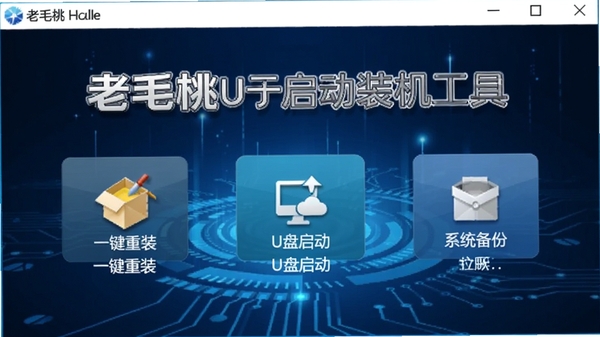
核心功能亮点
一键U盘启动盘制作:
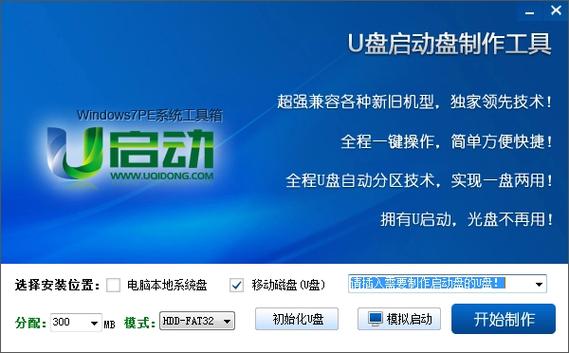
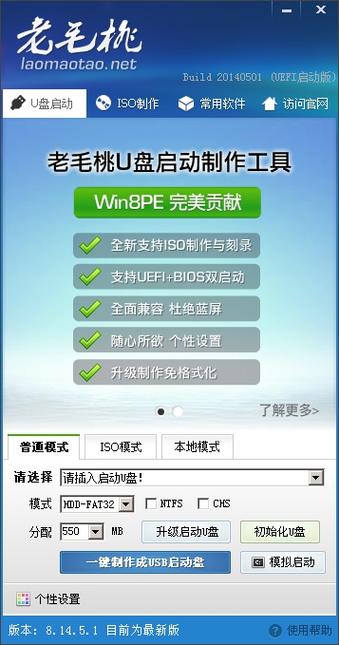
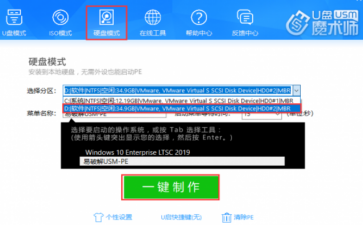
老毛桃内置智能U盘启动制作向导,只需插入U盘并选择对应ISO镜像,即可快速生成可引导启动盘。支持USB-HDD、USB-ZIP等多种模式,自动识别U盘容量并格式化,全程可视化进度条,制作成功率极高,即使新手也能轻松上手。
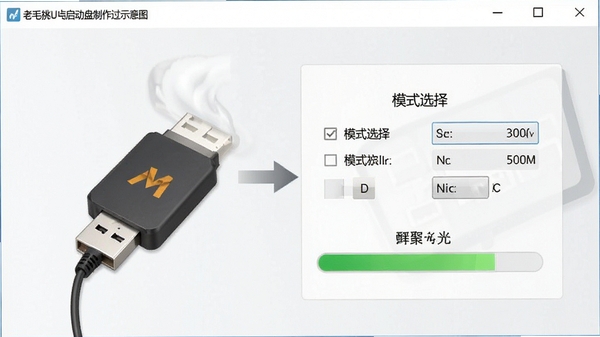
系统重装与备份还原:
内置PE微型系统,可在不进入原系统的情况下直接安装Windows 7/8/10/11或Ghost镜像。同时提供一键备份与还原功能,支持分区备份、整盘克隆,帮助用户快速恢复系统到健康状态,避免数据丢失。
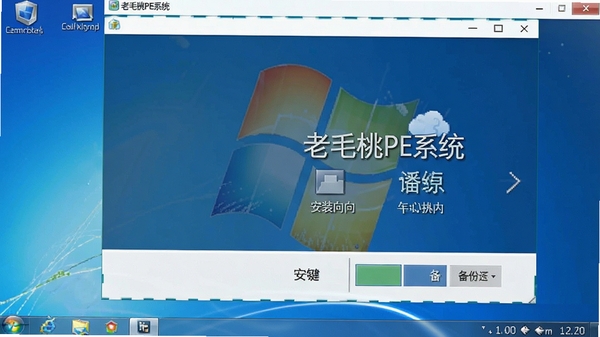
密码重置与账户管理:
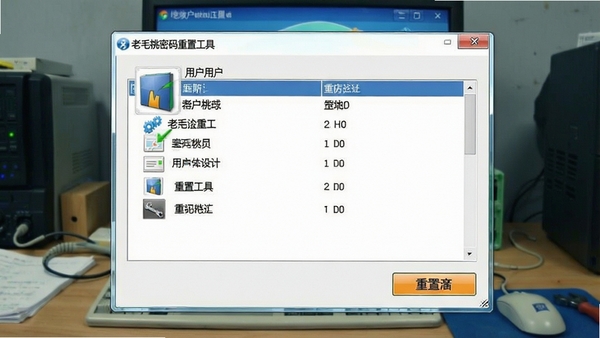
当用户忘记Windows登录密码时,老毛桃可绕过密码直接进入系统,并支持清除或重置本地账户密码,无需重装系统即可恢复访问权限,同时提供管理员账户启用、账户锁定解除等高级管理功能。
磁盘分区与数据恢复:
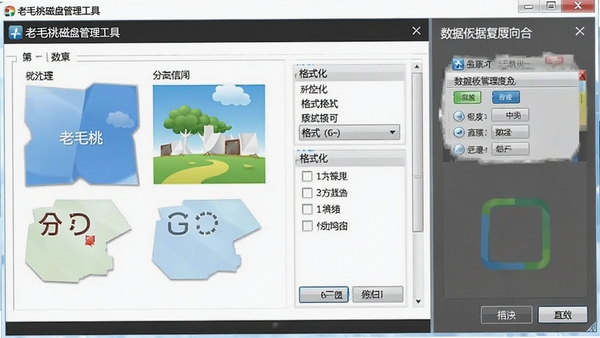
集成DiskGenius等专业分区工具,支持快速分区、调整分区大小、格式化、坏道检测等操作。同时提供误删文件恢复功能,可从格式化或损坏的分区中找回重要数据,是数据救援的得力助手。
网络与驱动检测:
内置网卡驱动、声卡驱动等常用驱动包,可离线安装网卡驱动以恢复网络连接。同时支持硬件信息检测,实时查看CPU、内存、硬盘健康状态,帮助用户排查硬件故障。
详细使用指南
| 操作步骤 | 具体说明 | 注意事项 |
| 1. 制作启动盘 | 准备8GB以上U盘,插入电脑,打开老毛桃,选择“U盘启动”模式,点击“一键制作”即可。 | 制作会格式化U盘,请提前备份数据 |
| 2. 设置BIOS启动 | 重启电脑,按F2/F12/Del进入BIOS,将U盘设为第一启动项,保存退出。 | 不同品牌主板按键不同,可查询或咨询客服 |
| 3. 进入PE系统 | U盘启动后,选择“Windows PE”进入,等待加载完成即可看到桌面。 | PE加载较慢,属正常现象 |
| 4. 安装系统 | 双击“一键重装”图标,选择系统镜像(ISO/GHO),点击“开始安装”,自动完成后续操作。 | 安装前请关闭杀毒软件,避免干扰 |
| 5. 备份与修复 | 在PE中使用“系统备份”或“密码重置”工具,按提示操作即可。 | 备份文件建议存储至非系统盘 |
实操教程与问题解决方案
高危避坑:制作启动盘时,务必选择正确的U盘盘符,避免误格式化移动硬盘或本地磁盘,造成数据不可逆丢失。若U盘写入速度过慢,建议更换USB 3.0接口或使用高速U盘。
优化技巧:在PE中安装系统时,可先使用“分区工具”对C盘进行4K对齐,能显著提升固态硬盘读写性能。同时,建议关闭BIOS中的Secure Boot选项,防止启动失败。
基础提示:若PE系统卡在黑屏或蓝屏,可尝试更换U盘启动模式(如从HDD改为ZIP),或重新制作一次启动盘,并确保ISO镜像完整未损坏。
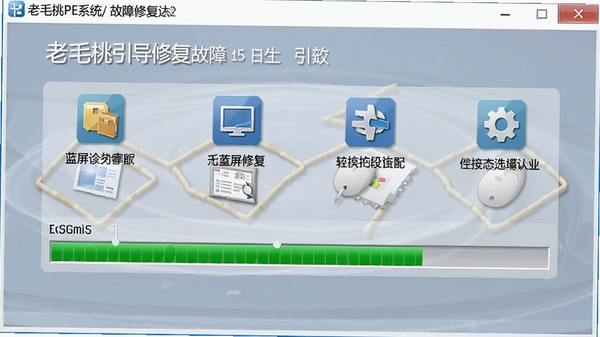
移动端用户(如使用USB转接设备)操作时,请确保设备供电稳定,避免因电压不足导致U盘识别失败。电脑端用户若遇到“无法启动”报错,可进入BIOS检查启动项顺序,或使用老毛桃的“引导修复”工具一键修复系统引导。
常见报错如“缺少XXX.dll”或“Winload.efi缺失”,可在PE中运行“系统修复”模块,选择“引导修复”即可解决。若为蓝屏代码0x0000007B,多为硬盘模式错误,需在BIOS中将SATA模式改为IDE或AHCI。
小编推荐同类软件
常见问题FAQ
Q:老毛桃U盘启动盘制作失败怎么办?
A:请检查U盘容量是否≥8GB,并确保U盘未被写保护。尝试更换USB接口或重新插拔U盘,若仍失败,可手动格式化U盘为FAT32格式后再试。
Q:进入PE后无法识别硬盘怎么办?
A:部分新硬盘需要加载IRST驱动,可在PE中打开“驱动注入”工具,或更换老毛桃最新版本,其已内置大量NVMe驱动。
Q:安装系统时提示“找不到install.wim”如何处理?
A:可能是镜像文件损坏或未正确放置,请重新下载ISO镜像并校验MD5值,或将镜像复制到U盘根目录。
Q:老毛桃是否支持苹果电脑?
A:老毛桃主要针对PC架构,苹果电脑需使用Boot Camp或虚拟机,建议使用专门为Mac设计的启动工具。
适用场景和人群
电脑维修从业者:快速为客户重装系统、修复引导、清除开机密码,提升服务效率,老毛桃的PE工具集可应对各种故障。
电脑小白用户:系统崩溃后无需求助他人,按向导操作即可重装,备份功能防止数据丢失,老毛桃让普通用户也能轻松应对。
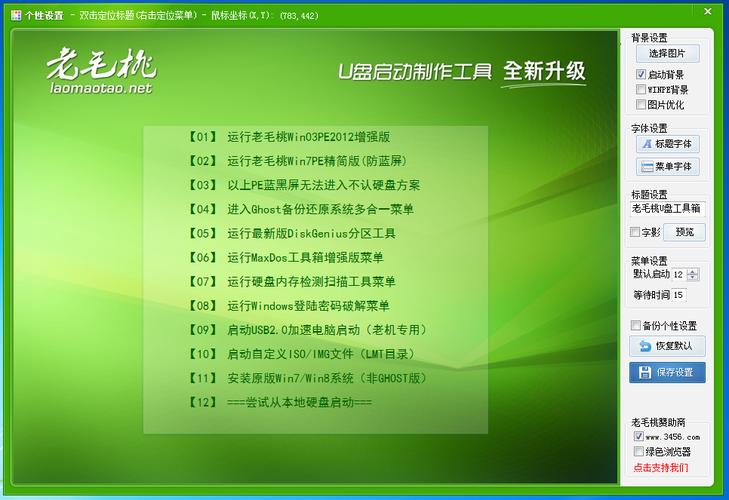
游戏玩家与装机爱好者:经常折腾系统、测试不同版本,老毛桃支持多镜像启动,方便切换系统,配合分区工具优化磁盘性能。
企业IT运维人员:批量部署系统时,可使用老毛桃制作统一启动盘,配合无人值守安装,节省人力,同时支持远程维护。
用户评价
“用了很多年,老毛桃一直很稳定,制作启动盘速度快,PE系统里工具全,重装系统从未出错,给朋友推荐都说好用!”
“密码忘了差点重装系统,老毛桃的密码重置功能真是救命稻草,几分钟就搞定了,操作也简单,太感谢了!”
“作为IT小白,第一次自己装系统就成功了,教程详细,界面友好,备份功能让我不怕折腾,以后电脑问题就靠它了。”
编辑测评
老毛桃U盘启动装机工具在功能全面性和易用性之间取得了良好平衡。制作启动盘流程清晰,PE环境响应迅速,常用工具如分区、备份、密码重置等均能稳定运行。虽然部分杀毒软件会误报其内置工具,但整体安全可靠。相比同类产品,老毛桃的引导修复和驱动注入功能更为出色,适合各类用户收藏备用。
更新日志
1. 新增支持Windows 11 24H2版本安装,优化PE兼容性。
2. 修复部分设备UEFI启动失败问题,提升启动成功率。
3. 更新网卡驱动包,增加更多新硬件支持。
4. 优化磁盘分区工具界面,修复已知崩溃问题。
| 厂商名称 | |
| 包名 | 老毛桃U盘启动装机工具 |
| 名称 | 老毛桃U盘启动装机工具 |
| 版本 | 0 |
| MD5 | 9fabe314f8ea3c8becc2fa9e8ea907fd |
| 性质 | 国产游戏 |
| 授权 | 免费软件 |
| 语言 | 中文 |



















 Google_Pixel_10