






录屏宝电脑版是一款专为Windows平台打造的轻量级屏幕录制工具,集高清录制、实时标注、智能剪辑与一键分享于一体,无论是游戏高光时刻、在线课程讲解、软件操作演示还是远程会议记录,都能以极简的操作流程输出清晰流畅的视频文件。它采用先进的硬件加速编码技术,在保证画质的同时大幅降低CPU占用,让老旧电脑也能轻松应对长时间录制。录屏宝支持全屏、区域、窗口、摄像头混合等多种模式,并内置麦克风与系统声音分离控制,满足主播、教师、办公族及游戏玩家的多样化需求。软件界面清爽无广告,启动迅速,是您提升效率与创作灵感的得力助手。
核心功能亮点
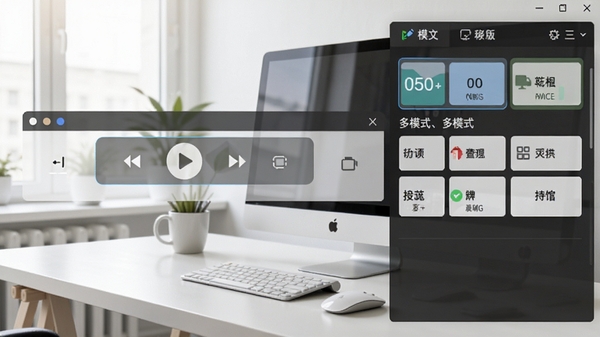
多模式灵活录制:
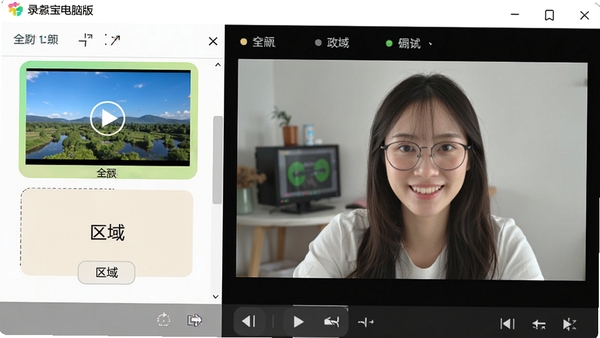
支持全屏、自定义区域、指定窗口及摄像头画中画四种录制模式,您可以根据场景自由切换,甚至同时录制屏幕与摄像头画面,适合游戏解说、网课答疑与视频会议。
极致高清画质与流畅帧率:
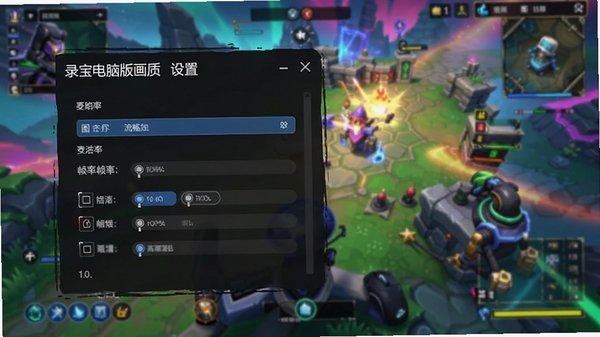
内置硬件加速编码,支持4K分辨率与60FPS帧率录制,输出MP4、MKV、AVI等主流格式,色彩还原精准,动态画面无撕裂、无拖影,确保每一帧都清晰锐利。
实时标注与特效叠加:
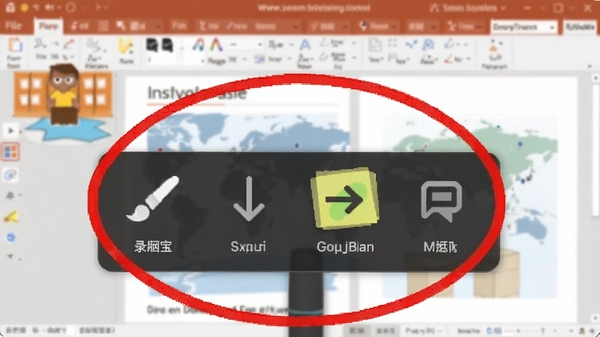
录制过程中可随时使用画笔、箭头、高亮框与文字工具进行屏幕标注,并支持鼠标高亮、点击效果与聚光灯特效,让操作演示与教学讲解更加直观生动。
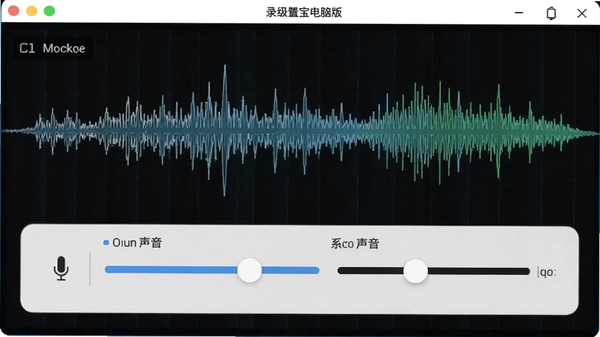
智能降噪与音源分离:
内置音频降噪算法,可有效过滤环境杂音;同时支持独立调节麦克风与系统声音音量,还能分别输出两条音轨,方便后期剪辑时灵活处理。
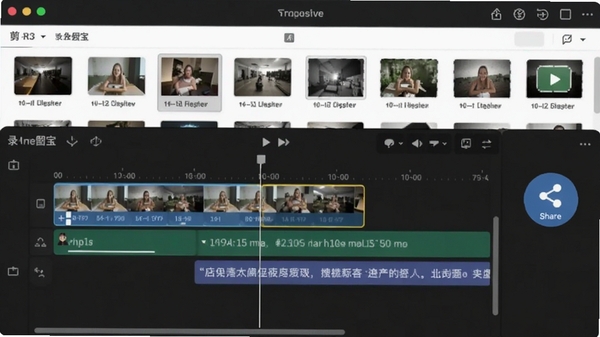
一键剪辑与快速分享:
录制完成后可直接在软件内进行裁剪、合并、添加字幕与背景音乐等基础编辑,无需再打开专业软件;并支持一键上传至各大视频平台或生成分享链接,高效传播。
操作说明与系统要求
使用技巧与问题排查
高危避坑:切勿在未关闭其他占用麦克风或摄像头的软件(如微信、QQ)时录制,否则可能导致音频捕获失败或画面黑屏,请先退出此类应用再开始录制。
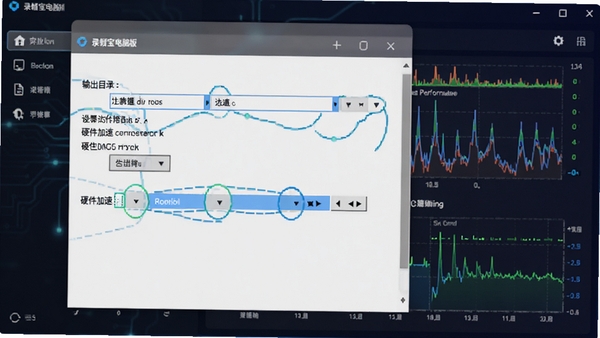
强制操作:若录制游戏出现卡顿,务必在设置中开启“硬件加速编码”,并关闭后台不必要的进程,否则会严重影响帧率。
优化技巧:录制在线视频或会议时,建议使用“窗口模式”并勾选“跟随窗口”,即使窗口移动也能保持录制区域不变,避免黑边。
优化技巧:若录制声音太小,可在音频设置中开启“音量增强”,并适当提高麦克风增益,同时保持说话距离在20-30厘米最佳。
温馨提示:移动端用户可访问官网下载录屏宝手机版,支持Android与iOS,但电脑版功能更全面,推荐在PC上使用以获得最佳体验。
常见报错解决:若录制时出现黑屏,请尝试更新显卡驱动或关闭硬件加速;若闪退,请检查系统是否安装.NET Framework 4.7.2或VC++运行库,可在本站搜索“运行库合集”下载安装。
存储选择:默认保存在C盘,为避免空间不足,建议在设置中修改输出目录到D盘或E盘,并定期清理无用视频。
后台管控:录制过程中请勿频繁切换分辨率或连接/断开外部显示器,否则可能导致录制中断。
若遇到卡顿,可降低录制分辨率至1080P并关闭预览窗口,可显著提升流畅度。
小编推荐同类软件
常见问题FAQ
Q: 录屏宝录制视频没有声音怎么办?
A: 请检查系统音量是否静音,并确认在录屏宝音频设置中正确选择了麦克风设备。若录制系统声音无输出,请确保扬声器已开启,并更新声卡驱动。
Q: 如何设置才能让录制画面更清晰?
A: 在视频设置中提高分辨率和码率,建议选择1080P或4K,码率设置为10Mbps以上。同时确保电脑性能足够,关闭其他占用资源的程序。
Q: 录制过程中出现卡顿或延迟怎么解决?
A: 尝试降低录制分辨率或帧率,并开启硬件加速编码。如果依旧卡顿,可能是电脑配置较低,建议关闭后台程序或升级硬件。
Q: 录屏宝支持录制鼠标指针和点击效果吗?
A: 支持。在“标注与特效”设置中勾选“显示鼠标指针”和“鼠标点击效果”,即可在录制中突出鼠标操作,适合教学演示。
适用场景与人群
游戏主播与UP主:录制游戏高光时刻、制作解说视频,支持高帧率与高清画质,配合实时标注可增强视频趣味性。
在线教育工作者:录制网课、操作演示、PPT讲解,支持画笔标注与摄像头画中画,让远程教学更生动。
商务办公人员:记录视频会议、制作培训资料、留存操作流程,一键分享功能提升团队协作效率。
软件开发者与测试员:录制Bug复现过程、功能演示,便于问题反馈与文档编写。
用户评价
用户“游戏狂魔阿伟”:录屏宝录制吃鸡简直太流畅了,4K 60帧都不掉帧,而且文件体积比别的软件小很多,强烈推荐!
用户“职场小达人”:给公司做培训视频全靠它,标注功能特别好用,新同事一看就懂,效率大大提升。
用户“爱学习的默默”:界面干净无广告,操作简单,录制网课画质清晰,声音也清楚,免费版就够用了。
编辑测评
录屏宝电脑版在功能完整度与易用性之间取得了很好的平衡。它的启动速度极快,录制过程几乎无感,硬件加速编码让CPU占用率极低,即使是配置一般的笔记本也能流畅录制。实时标注与特效叠加功能非常实用,尤其适合教学与演示场景。虽然高级剪辑功能不如专业软件强大,但内置的裁剪、合并与字幕添加已能满足多数用户需求。整体而言,这是一款非常值得尝试的录屏工具,无论是新手还是老手都能快速上手。
更新日志
1. 新增支持录制HDR视频,色彩更鲜艳。
2. 优化硬件加速编码,提升4K录制性能20%。
3. 修复了部分Windows 11系统下音频捕获失败的问题。
4. 增加字幕导出功能,方便二次编辑。
5. 调整界面布局,增加深色模式,更护眼。

















 Poco_X7_Pro