






Fresh Download是一款专为Windows平台打造的轻量级、高效率下载加速工具,其核心定位是帮助用户彻底告别漫长的等待,实现文件的高速获取。作为一款经典的下载管理器,它通过多线程技术将目标文件分割为多个部分同时下载,从而显著提升传输速度,特别适用于大文件、高清视频、软件安装包等资源的获取。软件界面简洁直观,无需复杂设置即可上手,同时深度集成于主流浏览器(如Chrome、Firefox、Edge),能够智能捕获下载链接并自动接管,让下载体验变得更加流畅与高效。无论是办公文档、高清影音还是大型游戏,Fresh Download都能为您提供稳定且迅猛的下载动力。
核心功能亮点
多线程极速下载引擎:
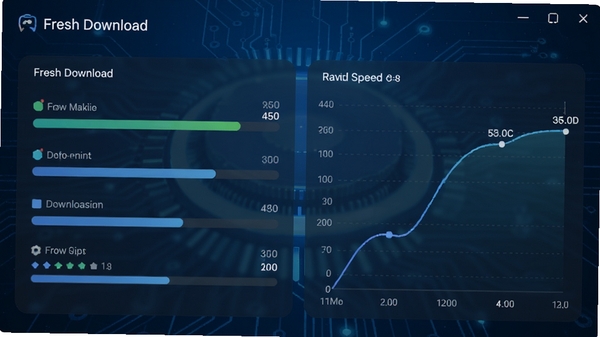
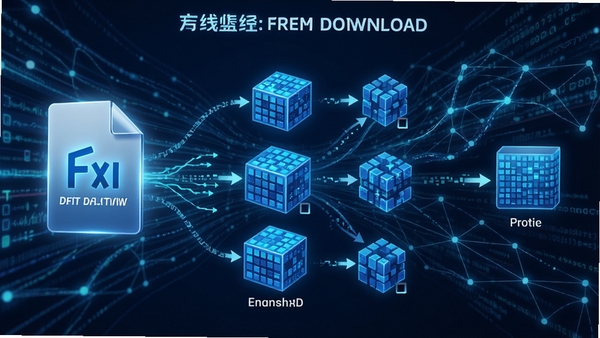
Fresh Download的核心优势在于其强大的多线程技术。它会自动将下载文件切分成多个数据块,并同时建立多个连接进行并行传输,能够有效提升下载速度达200%-300%。对于网络环境不稳定或服务器限速的情况,这种机制也能最大化利用带宽资源,确保下载过程高效稳定,尤其在下载大型软件或高清电影时,速度优势更为明显。
智能浏览器深度集成:
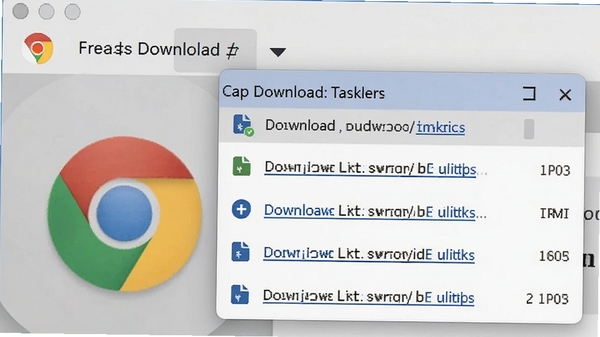
软件支持与Chrome、Firefox、Edge等主流浏览器无缝对接。一旦安装,Fresh Download会自动监测浏览器中的下载行为,当您点击下载链接时,软件会智能弹窗询问是否接管下载任务。您也可以设置静默接管,让所有下载任务自动转入Fresh Download中进行统一管理,彻底告别浏览器内置下载器速度慢、易中断、不支持断点续传的烦恼,让下载流程更加顺畅高效。
智能文件分类与管理:
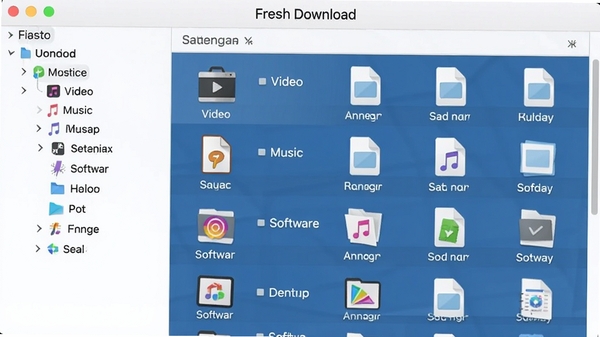
内置强大的文件管理逻辑,您可以根据文件类型(如压缩包、视频、音乐、文档、软件)自定义存储路径。Fresh Download会自动将不同格式的文件归类至指定文件夹,免去手动整理的繁琐。同时,任务列表支持拖拽排序、优先级设定、一键暂停/开始等操作,并清晰展示每个任务的实时速度、进度百分比、剩余时间及资源来源,让您对所有下载任务了如指掌。
稳健的断点续传与错误恢复:
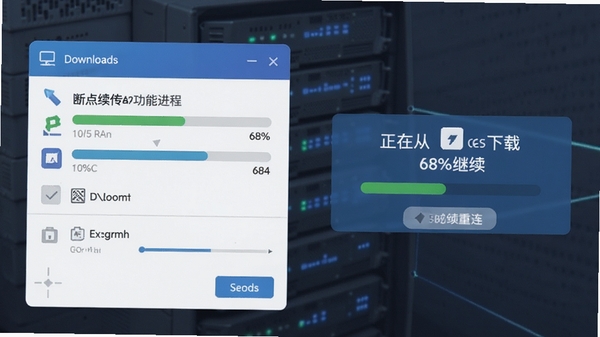
针对网络波动或意外断电导致的下载中断,Fresh Download提供了可靠的断点续传功能。重新连接网络后,无需从头开始下载,软件将自动从断点处继续传输未完成的部分,极大节省时间与流量。此外,对于因服务器响应缓慢或连接超时而失败的任务,软件支持自动重试机制,可设定重试次数与间隔,确保下载任务最终顺利完成,体现极高的稳定性与可靠性。
高级设置与性能优化
| 功能模块 | 详细说明 | 推荐设置 |
|---|---|---|
| 线程数量分配 | 支持自定义每个下载任务的线程数(1-10),线程越多占用带宽越高但速度越快。 | 宽带用户建议设置为8,可显著提升大文件下载效率。 |
| 流量限制模式 | 为避免影响游戏或视频会议,可设定下载速度上限,为其他应用预留带宽。 | 日常浏览时限制为2MB/s,无人使用时开启全速模式。 |
| 计划任务下载 | 允许设定特定时间段自动开始或暂停所有任务,例如利用夜间闲时进行下载。 | 设置凌晨2:00-6:00全速下载,既快又不影响日间工作。 |
| 代理服务器配置 | 支持HTTP、SOCKS4/5代理,适用于需要代理访问的网络环境。 | 根据本地网络环境填写对应协议与端口,确保连接稳定。 |
| 事件声音提醒 | 可在任务完成、失败或拦截时播放自定义提示音,便于后台监控。 | 建议开启任务完成提示音,避免长时间等待后无法及时知晓。 |
使用指南与避坑技巧
【高危避坑】安装时务必取消勾选捆绑的第三方推广软件,这些通常隐藏在“自定义安装”或“高级选项”界面中,请仔细甄别,避免主页被篡改或安装不需要的垃圾软件。
【强制操作】首次使用需在设置中关联浏览器扩展,否则无法自动捕获下载链接。请根据浏览器版本安装对应的官方扩展程序,并确保扩展处于启用状态。
【优化技巧】对于HTTP链接,若服务器支持,手动将线程数调至10可大幅提升速度;但对于FTP或某些网盘链接,过高的线程数可能导致IP被封禁,建议保持默认5线程。
【优化技巧】若下载速度波动较大,请在设置中开启“动态速度调整”选项,软件将根据网络拥堵情况智能分配各线程带宽,维持整体速率平稳。
【温馨提示】当下载完成后,软件默认会调用杀毒软件进行病毒扫描。若您觉得拖慢效率,可在设置中关闭自动扫描,并在下载完成后手动右键扫描文件,兼顾安全与效率。
【基础贴士】移动端用户(如Windows平板)在触屏操作时,可开启“大图标模式”,便于手指点按任务按钮。若遇到下载列表显示不全,请尝试调整屏幕分辨率或缩放比例。
【高危避坑】切勿在未暂停任务的情况下直接拔出移动硬盘或U盘,这将导致文件系统损坏。请先在软件中暂停所有任务,并安全弹出硬件后再断开连接。
针对部分用户反馈的“下载卡在99%”问题,这通常是由于服务器连接重置导致。请右键点击任务选择“重新验证文件长度”,软件将自动校验已下载部分并重新连接获取剩余数据。
若出现软件闪退或界面卡死,请先检查显卡驱动是否为最新版本,并尝试在兼容性设置中勾选“以管理员身份运行此程序”。此外,关闭第三方安全软件的驱动拦截功能也能有效避免冲突。
对于需要登录认证的下载源(如某些论坛附件),请务必在Fresh Download的“站点管理器”中预先添加账号密码,否则会返回403错误。
小编推荐同类软件
常见问题FAQ
Q:Fresh Download下载任务无法开始,一直处于排队状态怎么办?
A:请检查软件设置中的“最大同时下载任务数”是否已满,尝试调大该数值或暂停其他任务。此外,确认网络连接是否正常,防火墙或杀毒软件是否拦截了软件的网络访问权限。
Q:为什么有些链接复制到Fresh Download后提示“URL无效”?
A:请确认链接是否完整(包含http://或https://开头)。部分网页使用了加密的下载地址,需先通过浏览器扩展捕获。对于需要Referrer信息的链接,请在任务属性中手动添加来源网页地址。
Q:如何设置Fresh Download为默认下载工具?
A:打开软件,进入“工具”->“选项”->“下载监控”,勾选“在浏览器中启用Fresh Download”并确保对应的浏览器扩展已安装。对于已安装的浏览器,建议重启浏览器使配置生效。
Q:下载的文件损坏或无法打开,如何排查?
A:首先检查文件大小与服务器显示是否一致。若一致但仍无法打开,可能是下载过程中数据错误。尝试删除文件后重新下载,若问题依旧,建议降低线程数(如改为1)再试,因为某些服务器不支持多线程下载。
适用场景和人群
办公白领与商务人士:经常需要从邮件或内部系统下载大型报表、设计素材或商务演示视频。Fresh Download的高速下载能力能显著缩短等待时间,同时其文件分类管理功能可让繁杂的办公文档井然有序,提升工作效率。
软件开发者与IT运维:频繁下载几十GB的集成开发环境(IDE)、虚拟机镜像或系统更新包。借助多线程加速和断点续传功能,即使网络不稳定也能保证下载完整可靠,避免因下载失败而浪费宝贵时间。
影视爱好者与游戏玩家:热衷于下载高清蓝光电影、3A大作游戏安装包或大型MOD。Fresh Download强大的加速能力让动辄几十GB的文件也能在短时间内完成,且支持批量任务队列,方便夜间挂机下载。
网络资源收集爱好者:需要从各类图库、素材站、开源社区批量下载资源。通过智能URL捕获和批量添加功能,可快速建立下载列表,配合限速设置,既保证下载效率又不影响正常网络浏览。
用户评价
“用了Fresh Download三年了,一直是我电脑里的必备软件。下载大文件的速度确实比浏览器快了好几倍,而且界面干净清爽,没有乱七八糟的弹窗广告,用着省心!”
“之前下载一个10G的虚拟机镜像,用浏览器下到一半断了就全完了。换了Fresh Download后,断点续传功能简直救命,再也不用担心网络抽风了。而且支持各种浏览器,自动接管下载任务,太方便了!”
“对比过好几款下载工具,还是觉得Fresh Download最实在。不仅是免费软件,功能也齐全,线程数、限速、计划任务都有,非常专业。推荐给同事用,都说好!”
编辑测评
在实测过程中,Fresh Download展现出了令人满意的下载性能。在一个百兆宽带环境下,下载一个约2GB的Ubuntu系统镜像,软件轻松跑满了带宽,峰值速度稳定在11MB/s以上,比Chrome浏览器内置下载器快了近一倍。其CPU和内存占用极低,即使在下载的同时进行4K视频剪辑也未感受到明显卡顿。
软件安装包体积小巧,无任何强制捆绑,安装过程清爽。浏览器扩展的适配度高,能够准确捕获绝大多数网页上的视频和文件直链。虽然界面设计偏向传统,但胜在布局合理,功能选项一目了然,对于追求高效与稳定的用户而言,这无疑是一款不可多得的工具软件。
更新日志
v8.92 修复了部分HTTPS站点下载时出现的SSL握手错误问题。
v8.91 优化了多线程调度算法,进一步提升了下载速度稳定性。
v8.90 新增对最新版Edge浏览器的完整支持,改进了扩展通信机制。
v8.88 更新了界面翻译,修复了已知的界面显示错位问题。
| 厂商名称 | |
| 包名 | Fresh Download |
| 名称 | Fresh Download |
| 版本 | 8.79.0.0 |
| MD5 | 5d15377b3c602243271c4ebab8bcaafa |
| 性质 | 国产游戏 |
| 授权 | 免费软件 |
| 语言 | 中文 |



















 Windows 10