






小米助手电脑版是小米官方推出的一款集设备管理、文件传输与应用安装于一体的综合性PC工具。它专为小米手机与电脑之间的高效协同而设计,帮助用户轻松实现数据备份、联系人管理、应用下载与系统优化等核心功能。无论您是小米手机用户还是需要跨设备办公的职场人士,小米助手都能显著提升您的数字生活效率,让数据管理变得前所未有的简单与直观。
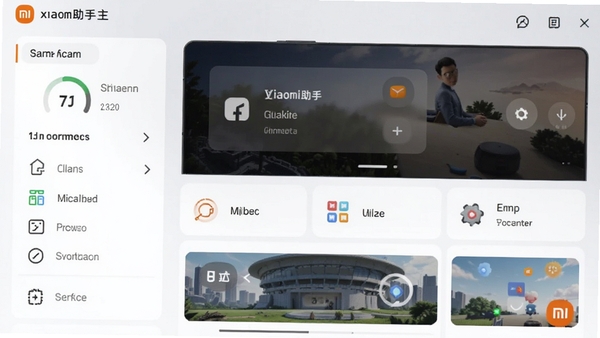
核心功能亮点
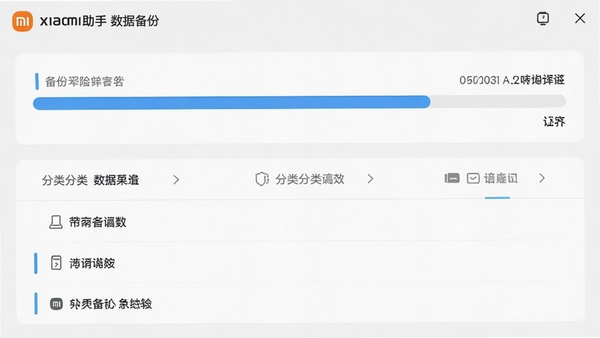
一键数据备份与恢复:
小米助手支持通讯录、短信、照片、视频及应用数据的一键备份至电脑,意外丢失时亦可快速恢复,为您的珍贵数据提供双重保障。
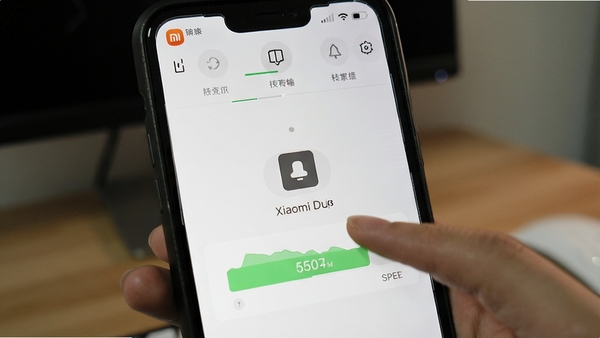
高效文件传输与管理:
通过USB或Wi-Fi无线连接,在电脑与手机间快速拖拽传输文件,内置文件管理器支持分类浏览、批量操作,让大文件传输不再等待。
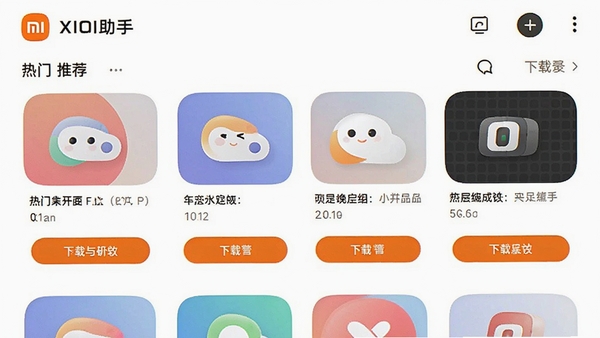
应用商店与游戏中心:
集成小米应用商店资源,提供海量应用、游戏下载安装,同时支持本地APK一键安装,省去繁琐的拷贝步骤,畅享无限娱乐。
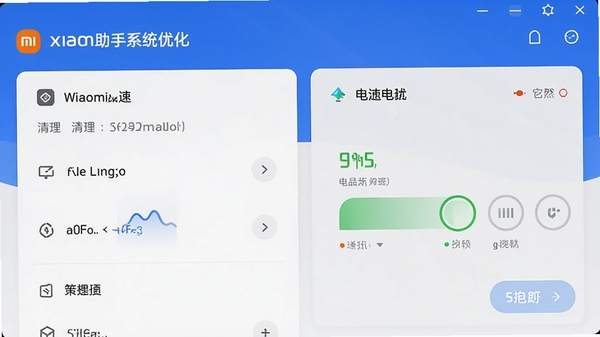
系统优化与电池管理:
一键清理系统垃圾、加速手机运行,实时监控电池健康状态,智能省电建议让您的手机持久续航。
操作指南与使用技巧
| 功能模块 | 操作步骤 | 注意事项 |
| 首次连接 | 下载安装→开启USB调试→连接数据线→点击信任 | 确保驱动安装成功 |
| 数据备份 | 选择备份类型→点击开始备份→等待完成 | 建议定期备份至云端 |
| 文件传输 | 在电脑端拖拽文件至手机目录→自动同步 | 大文件建议使用USB3.0线 |
| 应用安装 | 双击APK文件→点击安装→等待完成 | 需开启未知来源权限 |
使用指南与常见问题解决
高危避坑:切勿在传输过程中拔掉数据线,否则可能导致数据损坏或设备异常,务必等待传输完成提示后再断开连接。
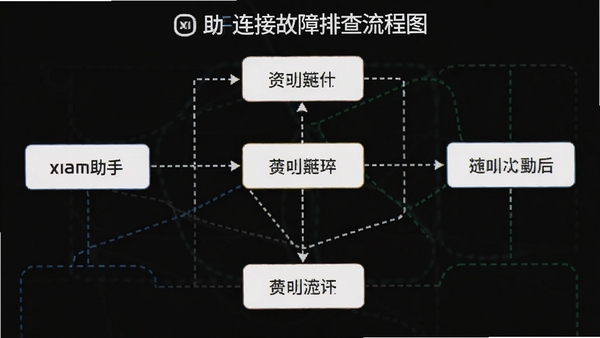
优化技巧:若传输速度缓慢,请检查USB连接模式是否为“文件传输(MTP)”,并尝试更换电脑USB接口或重启手机与电脑。
基础温馨提示:首次使用建议在电脑安装小米手机驱动,若无法自动安装,可前往官网下载驱动包手动安装。
对于移动端用户,小米助手同样支持通过Wi-Fi无线连接,在手机端开启“无线调试”功能后,即可在同一局域网内实现文件互传与管理,无需数据线束缚。
若遇到闪退或卡顿,请检查电脑是否满足最低配置要求(Windows 7及以上,2GB内存),并尝试关闭后台无关程序释放资源。
黑屏或连接失败时,请重启手机与电脑,重新安装最新版本小米助手,并确保USB调试权限已授予。
小编推荐同类软件
常见问题FAQ
Q:小米助手连接电脑无反应怎么办?
A:首先检查数据线是否完好,然后开启手机开发者选项中的USB调试,最后重新插拔并选择“文件传输”模式。
Q:如何备份微信聊天记录?
A:在小米助手中选择“数据备份”,勾选微信应用数据,点击备份即可,恢复时同样操作。
Q:小米助手支持无线连接吗?
A:支持,在手机端开启无线调试,电脑端搜索设备即可配对连接,但需在同一Wi-Fi下。
Q:备份数据存在哪里?
A:默认保存在电脑文档目录下的“XiaoMiAssistant”文件夹中,可在设置中自定义路径。
适用场景和人群
小米手机用户:日常数据备份、文件管理、应用安装,全面提升使用体验。
办公职场人士:快速传输办公文档、会议资料,提高工作效率,轻松应对多设备切换。
摄影爱好者:批量导出手机照片、视频至电脑,释放手机空间,保留高清画质。
游戏玩家:通过应用商店下载热门游戏,并可使用助手进行游戏数据备份,避免进度丢失。
老年用户:一键备份联系人、短信,防止误删,操作简单易上手。
用户评价
用户“数码小白”评价:小米助手真的很好用,备份照片和联系人非常方便,再也不用担心换手机丢数据了。
用户“效率达人”评价:传输文件速度很快,无线连接也很稳定,办公效率提升明显,值得推荐。
用户“游戏老饕”评价:应用商店游戏资源丰富,下载安装一步到位,还能备份游戏进度,太贴心了。
编辑测评
经过实际体验,小米助手在设备兼容性、传输速度与功能完整性上表现出色,尤其适合小米生态用户。界面简洁易用,新手也能快速上手。虽然部分高级功能依赖小米手机,但基础管理功能对所有Android设备开放,是值得一试的PC工具。
更新日志
1. 优化无线连接稳定性,修复部分设备断连问题。
2. 新增应用自动更新功能,支持静默安装。
3. 改进备份恢复速度,压缩算法升级。
4. 修复已知BUG,提升用户体验。
| 厂商名称 | |
| 包名 | 小米助手 |
| 名称 | 小米助手 |
| 版本 | 4.2.1028.10 |
| MD5 | f1a6da27ba958bfd13beae57f91f49c6 |
| 性质 | 国产游戏 |
| 授权 | 免费软件 |
| 语言 | 中文 |





















 Windows 10