

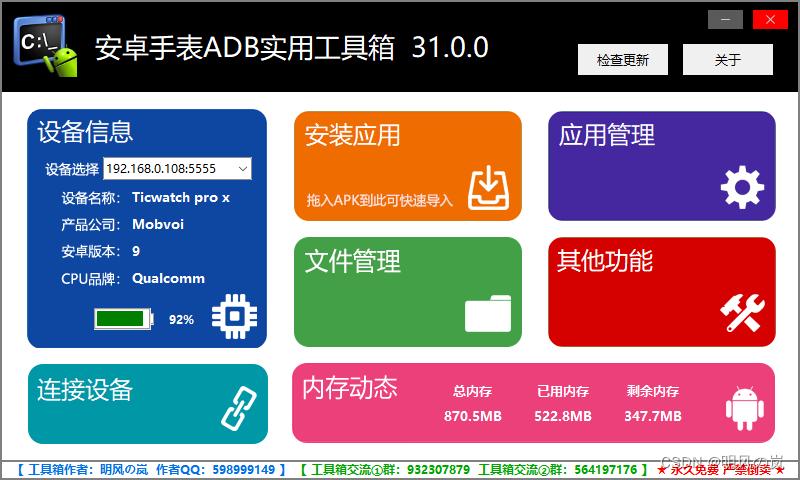
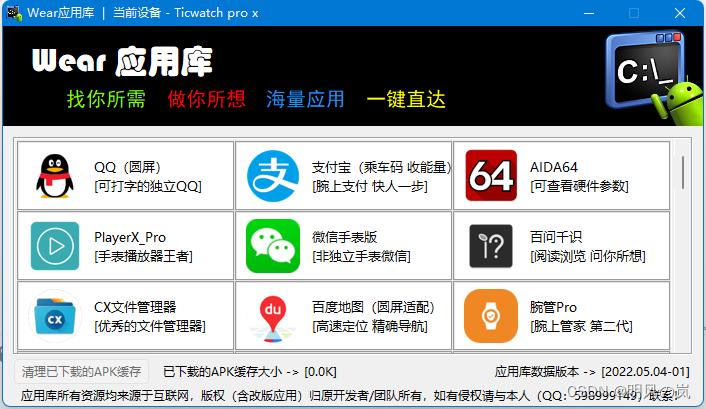
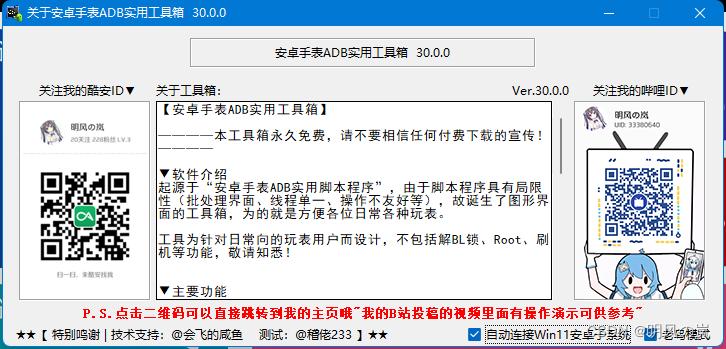
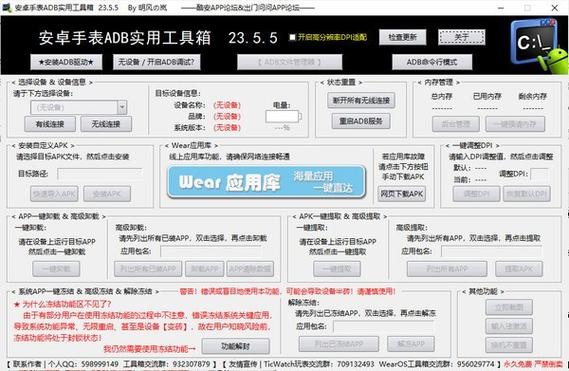

adb工具包电脑版是一款专为开发者和极客用户打造的安卓调试利器,集成了adb(Android Debug Bridge)全套命令行工具,支持设备连接管理、应用安装卸载、日志抓取、文件传输、Shell命令执行等核心功能。无论是刷机爱好者、应用测试人员还是系统开发者,都能通过adb工具包电脑版实现对安卓设备的高效控制与深度定制。软件体积小巧、免安装绿色便携,兼容Windows、macOS、Linux多平台,是安卓调试工作中不可或缺的实用工具。本文将为您详细介绍adb工具包电脑版的功能亮点、使用方法以及常见问题,助您快速上手。
adb工具包核心玩法与功能亮点
设备连接管理:
adb工具包电脑版支持USB连接与无线连接两种模式,只需在安卓设备上开启USB调试,即可快速识别设备。同时支持多设备并行管理,方便开发者同时操作多台手机进行批量调试。
应用安装与卸载:
通过adb工具包电脑版,您可以直接在电脑上安装或卸载安卓应用,无需在手机上手动操作。支持批量安装APK文件,大幅提升测试效率。同时,还可以提取已安装应用的APK备份到电脑。
Shell命令行操作:
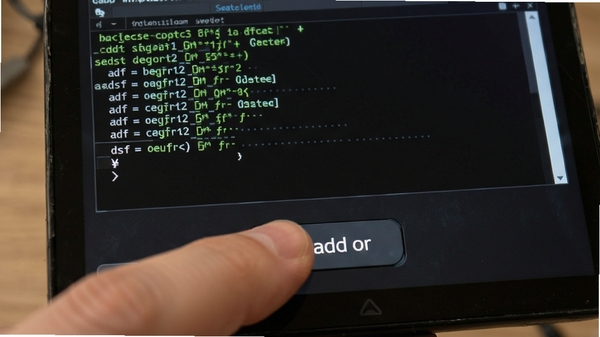
adb工具包电脑版内置强大的Shell命令执行器,支持输入各种adb命令,如文件操作、进程管理、系统设置修改等。对于高级用户,可直接执行Linux命令,实现深度系统定制。
日志抓取与分析:
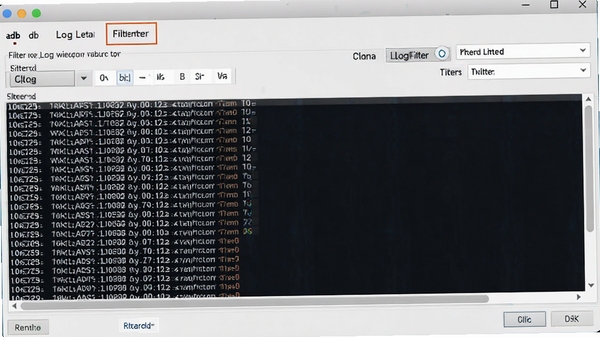
调试应用时,日志分析至关重要。adb工具包电脑版可一键抓取logcat日志并保存为文件,支持按级别、进程过滤,帮助开发者快速定位Bug。
文件快速传输:
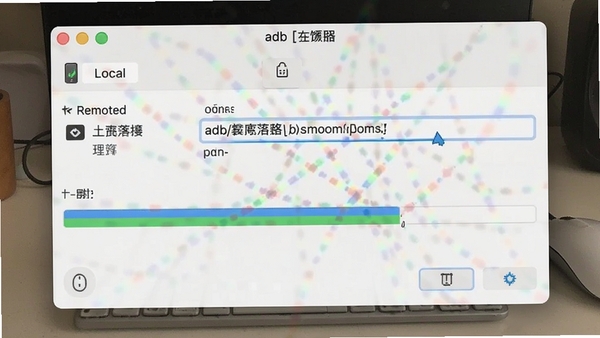
adb工具包电脑版支持从电脑向手机推送文件或从手机拉取文件,传输速度快,无需数据线协议限制,适合大批量文件操作。
adb工具包系统要求与兼容性
| 项目 | 详细说明 |
| 操作系统 | Windows 7及以上、macOS 10.12+、Linux(Ubuntu/CentOS等) |
| 设备要求 | 安卓设备需开启USB调试,Android 2.2及以上版本 |
| 连接方式 | USB数据线连接、Wi-Fi无线连接(需要adb connect) |
| 磁盘空间 | 解压后占用约50MB,建议预留100MB空间 |
| 依赖组件 | Windows需安装通用USB驱动,或使用系统自带MTP驱动 |
使用指南
高危避坑:务必先开启手机USB调试,否则设备无法被识别。
连接设备前,请先在手机设置中找到“开发者选项”,打开“USB调试”开关。不同品牌手机开启方式略有差异,一般需连续点击版本号激活开发者模式。
优化技巧:建议使用原装数据线连接,避免劣质线导致识别失败。
连接后,在adb工具包中执行“adb devices”命令,若列表显示设备ID且状态为“device”,则连接成功。
温馨提示:无线连接前,需先用USB连接执行一次“adb tcpip 5555”开启无线端口。
移动端与电脑端操作差异:手机端无需安装任何App,电脑端需确保adb驱动已正确安装,否则会出现“unauthorized”或“offline”状态。
安装应用时,执行“adb install 路径\应用.apk”,若安装失败,检查APK是否与设备架构匹配。
抓取日志时,先执行“adb logcat -c”清空旧日志,再操作应用,最后“adb logcat -d > log.txt”保存日志。
若遇到设备卡顿、闪退,可尝试重启adb服务,执行“adb kill-server”和“adb start-server”。
运行大型应用时,注意手机发热,建议关闭后台多余进程,提升调试稳定性。
权限设置方面,Windows下需以管理员身份运行adb工具包,避免权限不足。
存储选择:建议将adb工具包放在非系统盘(如D盘),避免系统权限干扰。
后台管控:电脑端杀毒软件可能误报adb为威胁,请添加信任,否则命令无法执行。
使用禁忌:不要随意执行“adb shell rm -rf /”等危险命令,会清空设备数据。
常见报错:驱动未安装时,设备状态显示“unknown”,需手动安装驱动。
若adb版本过旧,部分新机型无法识别,请更新adb工具包至最新版。
黑屏问题:长按电源键重启设备,或执行“adb reboot”强制重启。
卡顿问题:关闭电脑端多余程序,释放CPU资源。
闪退问题:检查应用是否兼容当前安卓版本,或清除应用缓存。
网络连接超时:检查电脑与手机是否在同一Wi-Fi,并关闭代理软件。
文件传输失败:确认手机存储空间充足,且路径权限开放。
命令无响应:检查adb服务是否正常运行,或重启adb工具包。
多设备连接时,需指定设备ID,在命令后加“-s 设备ID”。
如果缺失驱动组件,可在站内搜索“安卓USB驱动”下载对应驱动。
若提示缺少dll文件,请安装Microsoft Visual C++运行库。
小编推荐同类软件
常见问题FAQ
Q:adb工具包连接不上手机怎么办?
A:首先检查手机USB调试是否开启,然后尝试更换数据线或电脑USB接口。若仍无法识别,可重启adb服务(adb kill-server & adb start-server)或重装驱动。
Q:如何在adb工具包中安装应用?
A:在命令行输入“adb install 应用包名.apk”即可。如果安装失败,可尝试添加“-r”参数覆盖安装,或检查APK文件完整性。
Q:adb工具包支持无线连接吗?
A:支持。先用USB连接手机,执行“adb tcpip 5555”开启端口,然后拔掉数据线,执行“adb connect 手机IP:5555”即可无线连接。
Q:如何抓取安卓设备日志?
A:在adb工具包中执行“adb logcat -d > log.txt”可将当前日志保存到文件。如需实时查看,直接执行“adb logcat”即可。
Q:adb工具包会损坏手机吗?
A:正常使用adb命令不会损坏手机,但执行高风险命令(如清除系统文件)可能导致系统异常。建议遵循官方文档操作。
Q:adb工具包有图形界面吗?
A:本工具包以命令行为主,但部分版本提供简单图形界面,方便用户快速执行常用操作。若需更丰富的图形化功能,可搭配其他辅助软件。
适用场景和人群
安卓开发者:调试应用、抓取日志、安装测试包,提升开发效率。
刷机爱好者:通过adb命令刷入Recovery、解锁Bootloader,实现系统深度定制。
手机维修人员:快速检测设备状态、卸载系统应用、恢复出厂设置,解决常见故障。
极客玩家:体验最新系统功能,修改系统参数,探索安卓系统无限可能。
企业IT管理员:批量管理多台安卓设备,部署应用、统一配置,节省人力成本。
用户评价
“adb工具包是我用过最稳定的调试工具,之前用其他软件老断连,这个一次就成功,命令响应也快,强烈推荐!”
“对于小白来说,命令行有点难,但跟着教程走基本没问题。无线连接功能太方便了,不用一直插拔数据线。”
“日志抓取功能很强大,过滤选项细致,帮我定位了很多Bug,是开发必备神器。”
编辑测评
作为一款专业的adb工具包,它在功能完整性、稳定性和易用性之间取得了很好的平衡。尽管界面略显朴素,但核心功能一应俱全,命令执行速度快,兼容性出色。对于开发者来说,它是一个可靠的生产力工具;对于普通用户,只要稍加学习,也能轻松驾驭。
更新日志
v1.0.0:首次发布,集成完整adb命令集,支持多设备管理,优化无线连接稳定性。
新增:应用批量安装功能,日志过滤选项,文件拖拽传输。
修复:部分机型无法识别问题,改善USB驱动兼容性。




















 OnePlus_15R