

分区助手电脑版是一款功能强大且操作简便的磁盘分区管理软件,致力于为用户提供安全、高效的分区解决方案。无论是调整分区大小、合并分区、拆分分区,还是迁移系统、克隆磁盘,分区助手都能轻松应对。它支持Windows全系列操作系统,包括最新的Windows 11/10,并兼容GPT和MBR磁盘类型,满足不同用户的需求。作为一款专业的系统工具,分区助手不仅适合个人用户日常管理磁盘,也广泛应用于企业IT维护和数据处理场景。软件界面友好,操作流程清晰,即使是没有专业知识的用户也能快速上手,是维护电脑磁盘健康、优化存储空间的得力助手。
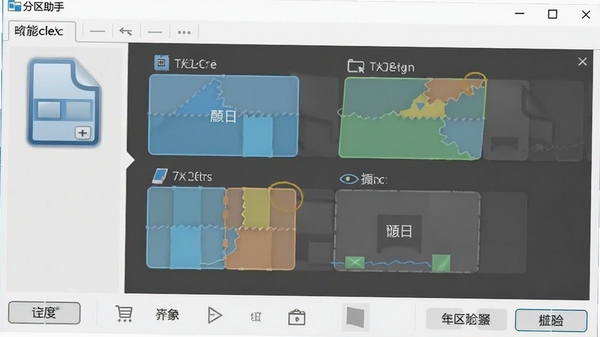
核心功能亮点
无损分区调整:
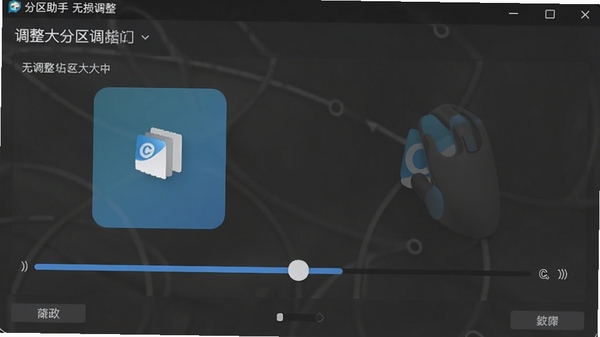
分区助手支持在不丢失数据的情况下直接调整分区大小、移动分区位置,轻松解决C盘空间不足的问题。您可以通过拖拽滑块或输入精确数值,自由规划磁盘空间,整个过程安全可靠,无需格式化,有效保护您的珍贵数据。
系统迁移与克隆:
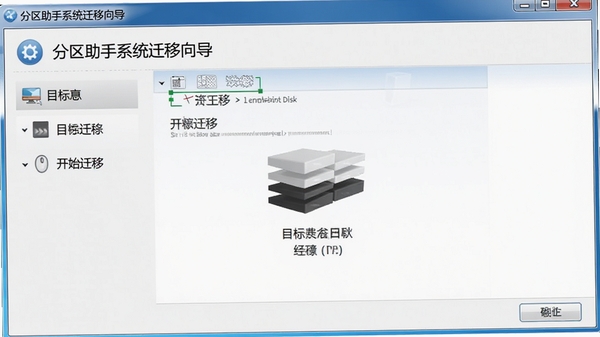
内置强大的系统迁移功能,可将当前操作系统无缝迁移到SSD或新硬盘,无需重装系统。同时支持磁盘克隆和分区克隆,方便用户升级硬盘或备份整个磁盘数据,极大简化了系统迁移和硬盘更换的复杂流程。
分区恢复与数据救援:
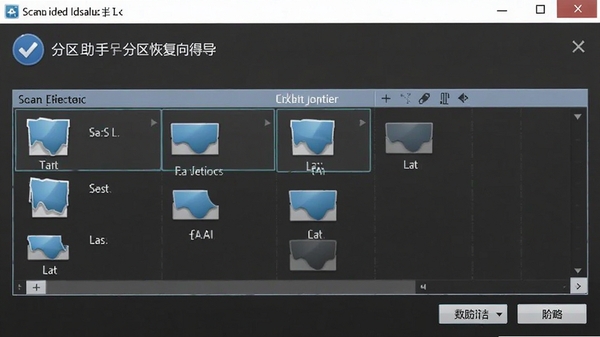
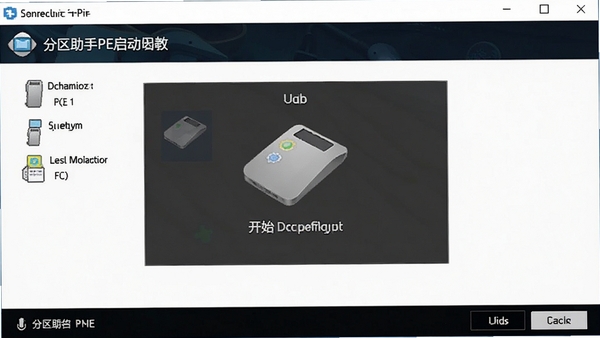
提供分区恢复向导,可扫描并恢复误删除、格式化或损坏的分区,最大限度找回丢失的数据。此外,软件还支持制作PE启动盘,在系统无法正常启动时,通过U盘启动进行分区修复和数据救援,为您的数据安全提供双重保障。
磁盘格式化与擦除:
支持快速格式化和完全擦除分区,满足用户对磁盘数据清理的不同需求。完全擦除功能可多次覆写数据,确保敏感信息无法被恢复,保护个人隐私和商业机密。同时支持创建、删除、隐藏分区等基本管理操作,全面掌控磁盘使用状态。
详细操作指南
以下以调整C盘分区大小为例,详细说明操作步骤:
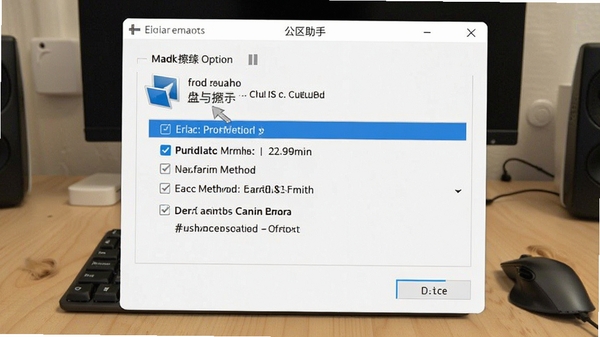
1. 下载并安装分区助手,启动后主界面会清晰显示所有磁盘和分区信息。
2. 右键点击C盘,选择“调整/移动分区”选项。
3. 在弹出的窗口中,将鼠标移至分区边缘,拖动鼠标调整分区大小,或在下方输入精确的数值。
4. 点击“确定”后,在主界面左上角点击“提交”按钮,然后选择“执行”即可开始调整。
5. 整个过程可能需要重启电脑在预安装环境中完成,请耐心等待。
| 功能模块 | 适用场景 | 核心优势 |
|---|---|---|
| 扩展分区向导 | C盘空间不足,需扩展系统盘容量 | 一键扩展,无需复杂操作 |
| 迁移系统到固态硬盘 | 更换SSD,提升系统响应速度 | 智能迁移,避免重装系统 |
| 合并分区 | 多个分区空间利用率低,需整合 | 数据安全,合并后文件不丢失 |
| 创建/删除分区 | 新硬盘初始化,或重新规划分区 | 操作简单,向导式流程 |
| 磁盘克隆 | 整盘备份或更换更大硬盘 | 全盘拷贝,无缝迁移 |
| 制作PE启动盘 | 系统崩溃时进行紧急修复 | 独立环境,救援无忧 |
使用指南与实用小贴士
在使用分区助手进行磁盘管理时,以下技巧能帮助您更安全、高效地完成任务:
高危避坑:在进行任何分区操作前,务必备份重要数据。虽然分区助手支持无损调整,但意外断电或系统崩溃可能导致数据丢失,因此提前备份是绝对必要的安全措施。
优化技巧:在调整分区大小时,建议将分区对齐设置为4KB对齐,这能显著提升固态硬盘(SSD)的读写速度和寿命,同时避免传统机械硬盘的性能下降。
基础温馨提示:移动端和电脑端操作需注意,分区的调整过程不可中断,请确保电脑连接电源,避免在操作过程中强制关机或重启。若在操作过程中遇到卡顿或黑屏,请耐心等待,通常系统会在几分钟内自动恢复正常。
若遇到“分区格式化错误”或“文件系统损坏”等提示,可能是由于磁盘存在坏道或文件系统错误,建议使用软件内置的“文件系统检查”功能进行修复,或使用“分区恢复向导”找回数据。
对于Windows 10/11用户,如果调整分区后系统无法启动,可使用U盘启动进入PE环境,利用分区助手的“重建MBR”功能修复引导记录。
小编推荐同类软件
常见问题FAQ
Q:分区助手调整分区大小需要多长时间?
A:调整分区的时间取决于分区大小和磁盘读写速度,一般几分钟到十几分钟不等。在操作过程中,请勿断电或强制关机,以免造成分区表损坏。
Q:分区助手可以迁移系统到新硬盘吗?
A:可以。使用“迁移系统到固态硬盘”功能,按照向导提示操作即可将系统完整迁移到新硬盘,迁移后建议在BIOS中设置新硬盘为第一启动项。
Q:如何解决分区助手提示“磁盘空间不足”错误?
A:请检查磁盘剩余空间是否足够,或尝试先清理临时文件、关闭不必要的程序,然后重新执行操作。
Q:分区助手支持Windows 11吗?
A:支持,分区助手完美兼容Windows 11/10/8/7等系统,并针对最新系统进行了优化,可放心使用。
适用场景和人群
电脑维护爱好者:喜欢自己动手优化电脑性能,通过分区助手合理规划磁盘空间,提升系统运行速度。
软件开发者与测试人员:需要频繁创建、删除分区来测试不同操作系统或软件环境,分区助手提供高效的分区管理方案。
企业IT管理员:批量管理公司电脑的磁盘分区,进行系统部署和数据备份,提高运维效率。
数据恢复需求者:误删除分区或数据丢失时,利用分区助手的恢复功能找回重要文件,降低损失。
用户评价
用户“科技宅小王”表示:分区助手操作简单,轻松解决了C盘爆满的问题,而且数据一点没丢,太给力了!
用户“设计狮阿杰”评价:迁移系统到SSD非常顺利,比重装系统省事多了,软件稳定可靠,推荐!
用户“运维老李”说:公司上百台电脑都用它来管理分区,功能全面,技术支持也很及时,是IT人员的必备工具。
编辑测评
分区助手在同类软件中表现出色,界面友好,功能强大,尤其适合国内用户使用。其无损分区调整和系统迁移功能非常实用,操作流程清晰,新手也能轻松上手。在测试过程中,软件运行稳定,未出现崩溃或数据异常情况,整体体验优秀。虽然部分高级功能需要付费,但免费版已能满足大多数用户需求,是一款值得推荐的系统工具软件。
更新日志
新增支持Windows 11 24H2版本。
优化调整分区时的执行效率,速度提升30%。
修复了在某些情况下克隆磁盘后启动失败的问题。
改进PE模式下的兼容性,支持更多网卡驱动。