


Folder Colorizer是一款专为Windows系统打造的文件夹颜色美化工具,它能够让你轻松改变文件夹图标的颜色与样式,告别千篇一律的黄色文件夹。通过简单的右键菜单操作,即可为重要资料、工作项目或个人照片等文件夹赋予专属色彩,实现视觉化分类管理,极大提升文件查找效率。无论是追求个性化的桌面美化爱好者,还是希望提升办公效率的职场人士,Folder Colorizer都能为你带来焕然一新的文件管理体验。软件小巧轻量,资源占用低,支持Windows 7至Windows 11全系列操作系统,是优化数字生活不可或缺的实用小工具。
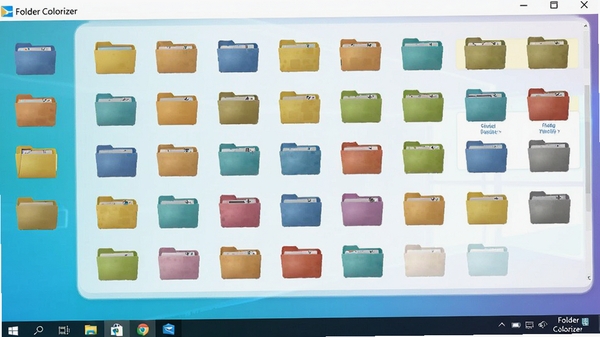
核心功能亮点
一键变色,即刻生效:
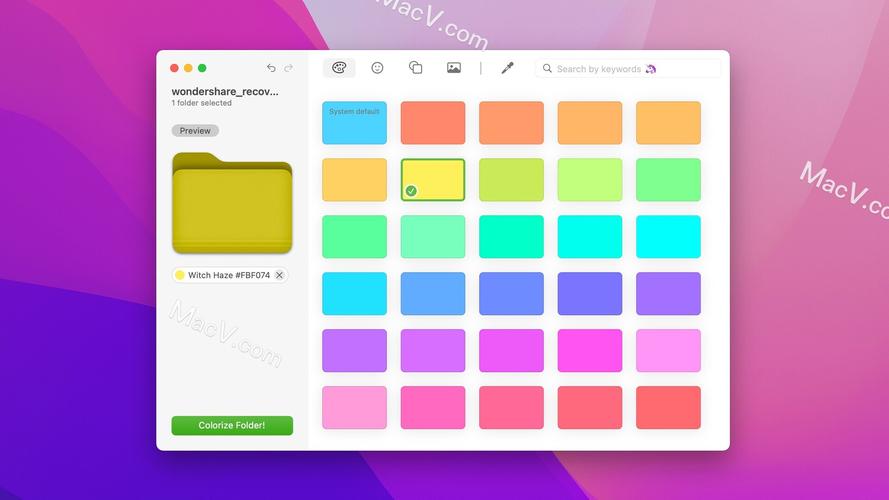
安装Folder Colorizer后,无需复杂设置,直接在任意文件夹上右键,即可在菜单中看到"Colorize!"选项。点击后弹出调色板,提供数十种预设颜色和自定义色彩选择,选定后文件夹图标瞬间改变颜色,操作直观快捷,即使是电脑新手也能轻松上手。
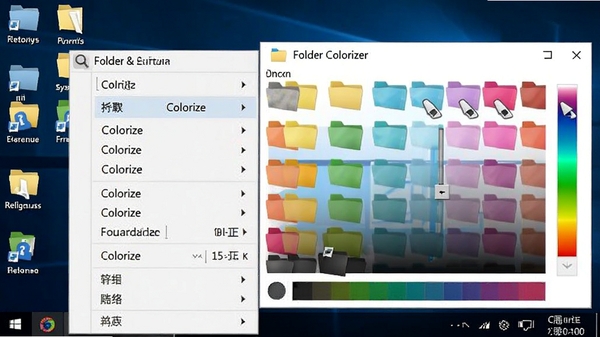
个性化图标与标记:
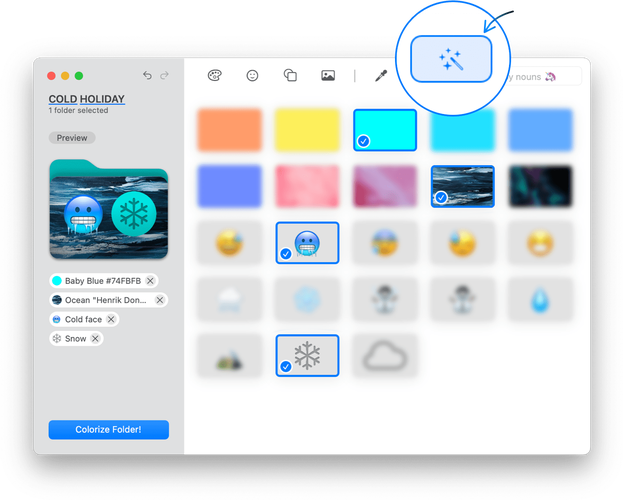
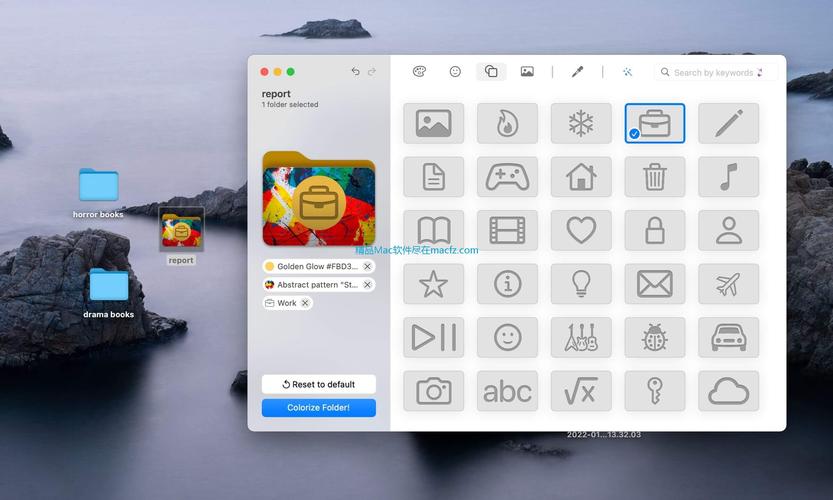
除了改变颜色,Folder Colorizer还允许你为文件夹添加个性化图标标记。内置了星标、箭头、对勾、心形等多种符号,可叠加在彩色文件夹上,进一步强化分类标识。例如,用红色加星标标记重要紧急文件,用绿色对勾表示已完成项目,通过颜色与符号的组合,构建一套属于你自己的高效视觉管理系统。
批量处理与高级管理:
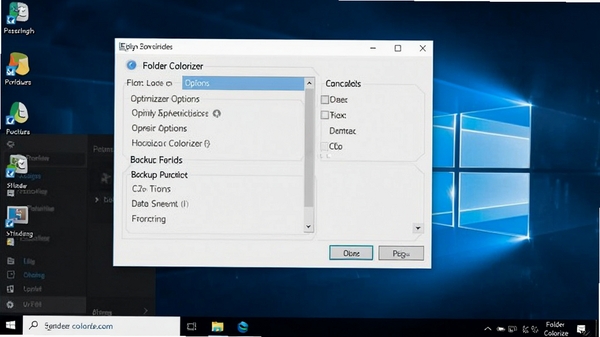
当需要对大量文件夹进行统一美化时,Folder Colorizer的批量处理功能显得尤为实用。你可以一次性选中多个文件夹,然后统一应用同一种颜色或标记,快速整理整个磁盘的视觉风格。同时,软件支持颜色方案的备份与恢复,方便你在重装系统或更换电脑时快速迁移个性化设置,省时省力。
完全兼容与低资源占用:
Folder Colorizer深度集成于Windows系统,兼容32位和64位操作系统,从Windows 7到Windows 11均能稳定运行。软件后台服务占用内存极小,几乎不会影响系统性能,即使同时管理上千个文件夹,系统运行依然流畅如初。它安静地工作在后台,为你提供持续的美化服务,不打扰你的正常工作。
详细使用指南
| 功能模块 | 操作步骤 | 注意事项 |
|---|---|---|
| 基础变色 | 右键文件夹 → 选择Colorize → 点击颜色块 | 颜色立即生效,可随时右键恢复默认 |
| 自定义颜色 | Colorize界面 → 点击"自定义" → 输入RGB或HEX值 | 支持精确颜色匹配,适合品牌色管理 |
| 添加标记 | 右键文件夹 → 选择Mark Folder → 选择符号 | 标记可叠加在任意颜色之上 |
| 批量变色 | Ctrl/Shift选中多个文件夹 → 右键 → Colorize → 选色 | 批量操作时请确认文件夹均已选中 |
| 备份方案 | 设置 → 导出配色方案 → 保存文件 | 备份文件可在新系统导入恢复 |
| 卸载清理 | 控制面板卸载程序 → 选择Folder Colorizer → 移除 | 卸载后所有文件夹颜色自动恢复默认 |
使用指南与问题解决方案
高危避坑:请务必从官方网站或可信下载站获取Folder Colorizer安装包,避免第三方捆绑插件导致系统性能下降或广告弹窗。
高危避坑:安装过程中若提示需要安装.NET Framework组件,请勿跳过,否则软件将无法正常运行。
优化技巧:建议在安装后进入设置,勾选"开机不自动启动",可减少后台资源占用,仅在需要时手动开启。
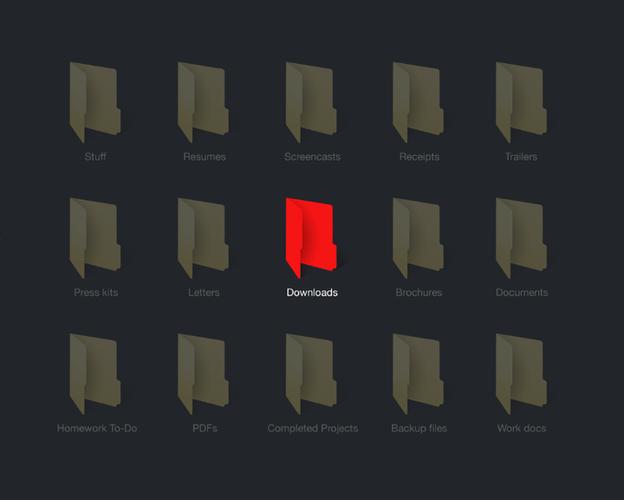
优化技巧:对于高频使用的文件夹,可将其颜色设置为高对比度色,如红色或橙色,以便在密集的文件列表中快速定位。
基础温馨提示:Folder Colorizer仅改变文件夹图标显示,不会移动或修改任何文件数据,可放心使用。
基础温馨提示:若在Windows 11系统上使用,请确保软件已更新至最新版本,以兼容新版资源管理器。
基础温馨提示:当发现右键菜单无Colorize选项时,请检查软件服务是否在后台运行,若未运行可重新启动软件或重启电脑。
闪退/卡顿解决办法:尝试以管理员身份运行软件,或在兼容性设置中选择Windows 8模式。
应用崩溃时报错:请记录错误代码,前往官方论坛查找解决方案,或查看是否有更新版本修复。
移动端使用说明:Folder Colorizer为Windows桌面软件,不支持移动端,若需管理手机文件请使用系统自带工具。
小编推荐同类软件
常见问题FAQ
Q:Folder Colorizer如何恢复文件夹的原始颜色?
A:右键已变色的文件夹,选择"Colorize",然后点击"默认颜色"或"恢复原样"选项,即可立即恢复系统默认的黄色文件夹图标,所有文件数据不会受到任何影响。
Q:为什么右键菜单没有出现Colorize选项?
A:请先确认软件是否已在后台运行,可打开任务管理器查看进程。若未运行,请重新启动软件。若仍无选项,可能是软件与系统资源管理器冲突,尝试重启电脑或重装软件。
Q:Folder Colorizer支持Windows 11吗?
A:支持,但需确保使用最新版本。由于Windows 11更新了右键菜单样式,旧版本可能不兼容,请前往官网下载v3.2.0及以上版本。
Q:使用Folder Colorizer会导致文件丢失吗?
A:绝对不会。Folder Colorizer只修改文件夹的图标显示属性,不触碰任何文件数据。即使卸载软件,所有文件夹也会自动恢复原样,安全无风险。
适用场景和人群
办公白领与项目管理者:
每天面对大量项目文档,使用Folder Colorizer按项目紧急程度或类别分配颜色,如红色代表紧急、蓝色代表常规,让文件层级一目了然,提升办公效率。
数字资源收藏爱好者:
收藏的影视、音乐、电子书等资源可分类着色,例如电影用紫色、音乐用绿色,打造个性化媒体库,查找资源时不再盲目翻找。
家庭用户与电脑初学者:
为家人的照片、重要证件扫描件等设置醒目的颜色,避免误删,同时简单的操作方式让老人和儿童也能轻松上手。
桌面美化与个性化爱好者:
追求独特桌面的用户,可自由搭配颜色和标记,甚至自定义颜色值,让文件夹外观与壁纸、主题风格统一,展现个人品味。
用户评价
“用了Folder Colorizer之后,我的工作文件夹终于不再是千篇一律的黄色了。红色标记紧急任务,绿色标记已完成,效率提升不少,而且软件非常轻量,完全不影响电脑速度。”来自上海的IT工程师 王先生
“软件操作简单,右键就能变色,家里的老人也能学会。现在把家人的照片都设成了蓝色,重要的医疗资料设成了红色,再也不会因为找不到文件而着急了。”来自广州的全职妈妈 李女士
“作为设计师,我对色彩比较敏感,Folder Colorizer的自定义颜色功能很赞,可以精确输入色值,完美匹配我的设计主题,桌面看起来很和谐统一。”来自北京的平面设计师 赵小姐
编辑测评
Folder Colorizer是一款非常成熟且稳定的文件夹美化工具。经过实际测试,在Windows 11系统上运行流畅,右键菜单响应迅速,颜色渲染准确。批量处理功能尤为高效,一次性整理数十个文件夹毫无压力。软件没有广告,没有捆绑,安装包干净,符合正规软件标准。对于希望提升文件管理效率和桌面美观度的用户,Folder Colorizer是一个值得信赖的选择。
更新日志
优化:全面兼容Windows 11 22H2版本资源管理器。
新增:增加12种全新渐变色文件夹图标。
修复:修复了在部分网络驱动器上无法应用颜色的问题。
改进:调整软件界面布局,提升操作流畅度。
| 厂商名称 | |
| 包名 | Folder Colorizer |
| 名称 | Folder Colorizer |
| 版本 | 1.2.0.0 |
| MD5 | 7488936487b7b2d67ab5850cce2acafd |
| 性质 | 国产游戏 |
| 授权 | 免费软件 |
| 语言 | 简体中文 |











![VMware Cloud Foundation 9.1[企业私有云一体化平台]官方正式版完](http://pic.xlhs.com/up/2026-8/17881693619609953.png)







 Sony_Xperia_1_VII