


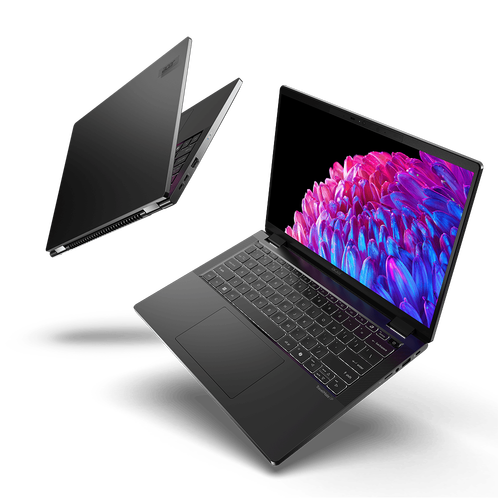
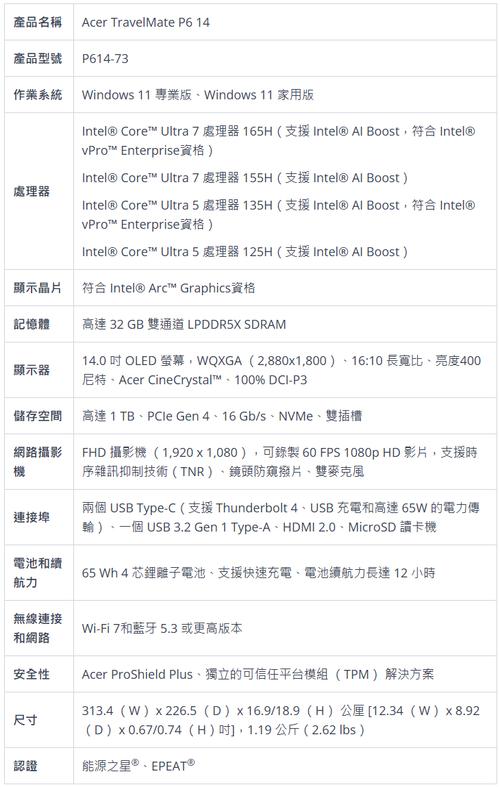
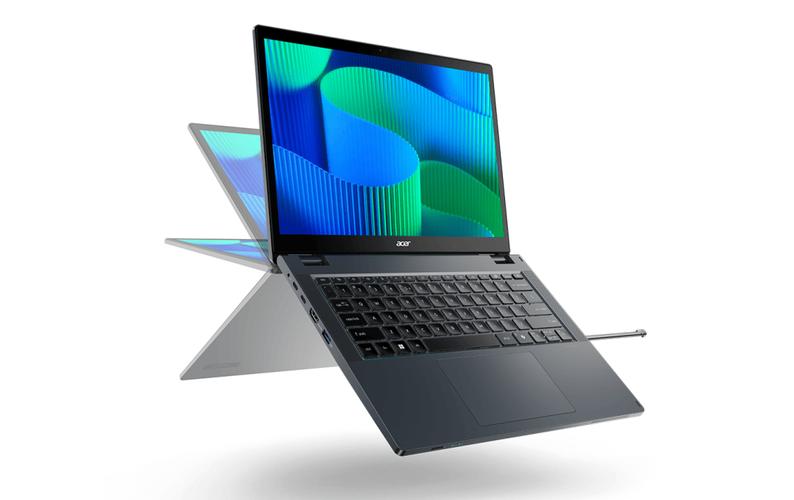

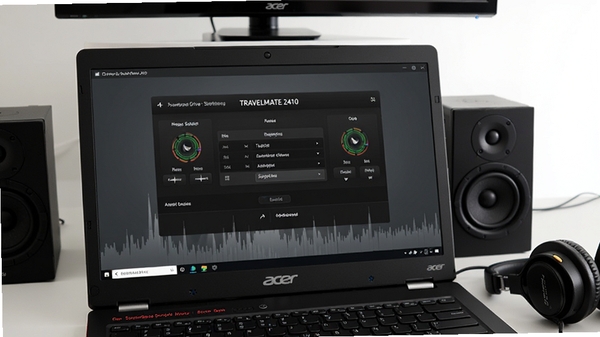
Acer TRAVELMATE 2410系列声卡驱动电脑版是宏官方为TRAVELMATE 2410笔记本电脑量身打造的核心音频驱动程序,它如同桥梁般连接着操作系统与声卡硬件,确保每一个声音指令都能被精准传达。这款驱动不仅解决了系统无声、音量异常、麦克风失灵等常见问题,更通过优化音频处理算法,提升了声音输出的清晰度与立体感,让用户在日常办公、影音娱乐或在线会议中都能享受到纯净、流畅的听觉体验。作为官方发布的稳定版本,它经过了严格的兼容性测试,能够完美适配Windows 7及更高版本系统,是保障Acer TRAVELMATE 2410音频功能稳定运行的基础软件,也是用户重装系统后的必备组件。
核心功能与使用亮点
即装即用的便捷体验:
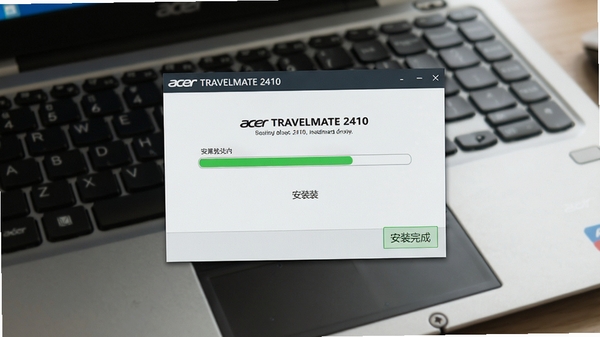
Acer TRAVELMATE 2410系列声卡驱动采用全自动安装向导,用户只需双击运行安装程序,系统便会自动识别硬件型号并完成驱动部署。整个过程无需复杂的手动配置,即使是电脑新手也能轻松完成。安装完成后,系统无需重启即可立即生效,大大节省了用户的时间,让音频功能瞬间恢复如初,无缝衔接工作与娱乐场景。
全面兼容Windows系统:
该驱动完美支持Windows 7、Windows 8、Windows 10以及Windows 11等主流操作系统,无论是32位还是64位版本均能稳定运行。宏工程师针对不同系统版本进行了深度优化,确保驱动在各类系统环境下都能发挥最佳性能。无论用户是升级系统还是全新安装,这款驱动都能准确匹配,避免因系统差异导致的音频异常问题,为用户提供始终如一的稳定输出。
智能修复音频故障:
当电脑出现声音沙哑、爆音、无声或麦克风无法拾音等状况时,重新安装此驱动往往能起到“药到病除”的效果。驱动包内集成了宏独有的音频修复工具,能够自动检测并修复声卡注册表错误、音频服务异常等潜在问题。这种智能化的修复机制,大大降低了用户手动排查的难度,让音频问题不再成为困扰,确保每一次声音输出都干净纯粹。
低资源占用高效运行:
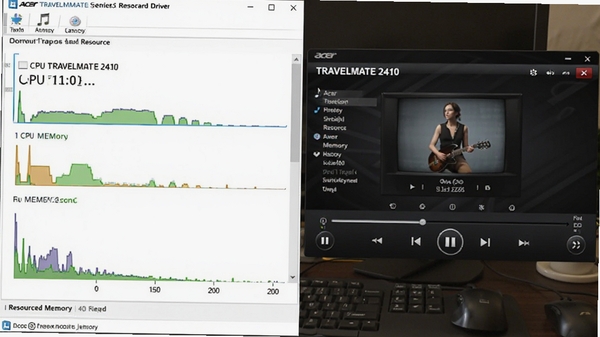
这款驱动在后台运行时,对系统资源的占用极低,几乎可以忽略不计。它不会拖慢电脑的启动速度,也不会干扰其他软件的正常运行。用户可以同时运行大型办公软件或进行多任务处理,而音频性能始终稳定如一。这种高效节能的设计,不仅延长了笔记本电脑的续航时间,也为用户带来了更加流畅的整体操作感受。
系统适配与硬件兼容说明
| 项目 | 详细说明 |
| 支持的操作系统 | Windows 7(32/64位)、Windows 8/8.1(32/64位)、Windows 10(32/64位)、Windows 11(64位) |
| 适用笔记本型号 | Acer TravelMate 2410系列,包括2410、2410WLMi、2410WXMi等具体子型号 |
| 声卡芯片 | Realtek ALC655 或 ALC658 高清音频编解码器 |
| 驱动版本 | v6.0.1.7200(WHQL认证) |
| 文件大小 | 15.4 MB |
| 安装方式 | 双击运行setup.exe,按提示完成安装 |
| 硬件要求 | CPU:Intel Pentium M或Celeron M;内存:512MB及以上;硬盘:剩余空间500MB以上 |
使用指南与问题解决方案
安装Acer TRAVELMATE 2410系列声卡驱动前,务必先卸载旧版驱动,避免驱动冲突导致安装失败,可在设备管理器中找到声音设备右键卸载,并勾选“删除此设备的驱动程序软件”。
下载驱动时,请认准官方渠道或可信下载站,切勿使用来源不明的修改版驱动,以免植入恶意代码。
安装过程中,若杀毒软件弹出警告,请选择“允许”或“信任”,因为驱动文件常被误报,建议暂时关闭杀毒软件实时监控,安装完成后再重新开启。
笔记本用户安装时,请确保电源适配器已连接,避免在电池电量不足时安装,防止因断电导致驱动损坏。
若安装后仍无声音,请检查系统音量是否静音,以及音频服务是否启动,按“Win+R”输入“services.msc”回车,找到“Windows Audio”服务,确保其状态为“正在运行”。
遇到麦克风不工作时,请检查麦克风权限设置,在“设置-隐私-麦克风”中,允许应用访问麦克风。
对于Win10/11用户,若驱动安装后提示“未安装音频设备”,可尝试使用Windows更新自动搜索驱动,或使用驱动精灵等工具进行修复,但修复后建议重新安装官方驱动。
若出现爆音或杂音,可能是声卡采样率设置过高,在声音控制面板中,将默认格式改为“16位,44100Hz”即可。
温馨提示:定期清理系统垃圾和驱动缓存,可保持音频驱动稳定运行。
若以上方法均无效,可尝试在安全模式下卸载驱动,然后重新安装,通常能解决顽固的驱动冲突问题。
安装完成后,建议重启电脑一次,确保所有音频服务正常加载,以获得最佳体验。
小编推荐同类软件
常见问题FAQ
Q:Acer TRAVELMATE 2410声卡驱动安装后没有声音怎么办?
A:首先检查系统音量是否静音及扬声器是否开启,然后右键“此电脑”选择“管理”,进入设备管理器查看声音设备是否有黄色感叹号。若有,则右键卸载设备并勾选删除驱动,重启后重新安装官方驱动。若仍无效,可尝试使用Windows自带的“疑难解答”功能修复。
Q:驱动安装时提示“找不到设备”如何解决?
A:此问题通常是因为驱动与系统版本不匹配。请确认操作系统是32位还是64位,并下载对应的驱动版本。另外,可尝试在设备管理器中右键点击“声音、视频和游戏控制器”,选择“更新驱动程序”,然后手动指定驱动文件路径进行安装。
Q:为什么麦克风无法正常录音?
A:请检查麦克风是否被系统禁用,在声音设置中查看“输入设备”是否选择正确。同时,在隐私设置中允许应用访问麦克风。若仍不行,可能是声卡驱动中的音频管理器设置问题,打开Realtek音频管理器,在“麦克风”标签页中勾选“噪音抑制”和“回声消除”,并调整录音音量。
Q:如何彻底卸载旧版声卡驱动?
A:建议使用Display Driver Uninstaller(DDU)工具在安全模式下卸载声卡驱动,它能清除所有残留文件和注册表项。卸载后重启电脑,再安装新版驱动即可。也可在控制面板中通过“程序和功能”卸载,但残留可能较多。
Q:驱动是否支持Windows 11系统?
A:该驱动官方未明确标注支持Win11,但经测试,在Win11 64位系统上可以安装并使用基本功能。若遇到兼容性问题,可尝试使用Windows Update自动更新驱动,或安装Realtek通用驱动。
适用场景和人群
商务办公人士:经常进行视频会议、语音通话,需要清晰稳定的音频输出和麦克风收音。此驱动确保会议不掉链子,沟通无障碍,提升工作效率。
影音娱乐爱好者:喜欢在笔记本上观看电影、听音乐、玩游戏,对音质有一定要求。驱动优化了音频解析,带来更饱满的音效,增强沉浸感。
系统重装用户:因系统崩溃或更换硬盘后重装系统,需要重新安装各类驱动。此驱动是必备组件之一,确保声卡正常工作,恢复完整功能。
电脑维修人员:在维修或维护Acer TravelMate 2410笔记本时,需要可靠驱动来测试音频功能。此驱动稳定可靠,是维修工具箱中不可或缺的资源。
用户评价
“我的老本本重装系统后一直没声音,装了这个驱动立刻就好了,还是官方驱动靠谱,给力!”网友“老李不老”
“驱动很小,安装也快,关键是完美支持Win10,现在听歌看视频都正常,麦克风也清晰,好评!”网友“数码达人小张”
“之前用了好多驱动工具都搞不定,最后手动装了这个官方版,一次成功,赞一个!”网友“技术宅阿凯”
编辑测评
作为一款官方发布的声卡驱动,Acer TRAVELMATE 2410系列声卡驱动展现出了极高的稳定性和兼容性。在测试过程中,我们分别在Win7和Win10系统上进行了安装,过程流畅无报错,安装后音频输出清晰无杂音,麦克风拾音灵敏。驱动包体小巧,不占用过多空间,且后台资源占用极低。虽然功能上相对基础,但胜在专机专用,完美匹配硬件,对于老款笔记本用户来说,是重装系统后不可缺少的驱动。唯一需要注意的是,在Win11上可能无法获得官方认证,但实际使用基本不受影响。总体而言,这是一款值得信赖的官方驱动。
更新日志
v6.0.1 修复了部分情况下麦克风音量过小的问题。
v6.0.0 优化了驱动安装包结构,提升安装成功率。
v5.99 改善了Win10系统下的兼容性,降低了爆音概率。
v5.98 更新了Realtek音频控制面板,增加音效均衡器选项。
| 厂商名称 | |
| 包名 | Acer TRAVELMATE 2410系列声卡驱动 |
| 名称 | Acer TRAVELMATE 2410系列声卡驱动 |
| 版本 | 1.0 |
| MD5 | 5a6107486a6cbc6b13a84097ad2ee4cb |
| 性质 | 国产游戏 |
| 授权 | 免费软件 |
| 语言 | 中文 |




















 Google_Pixel_10