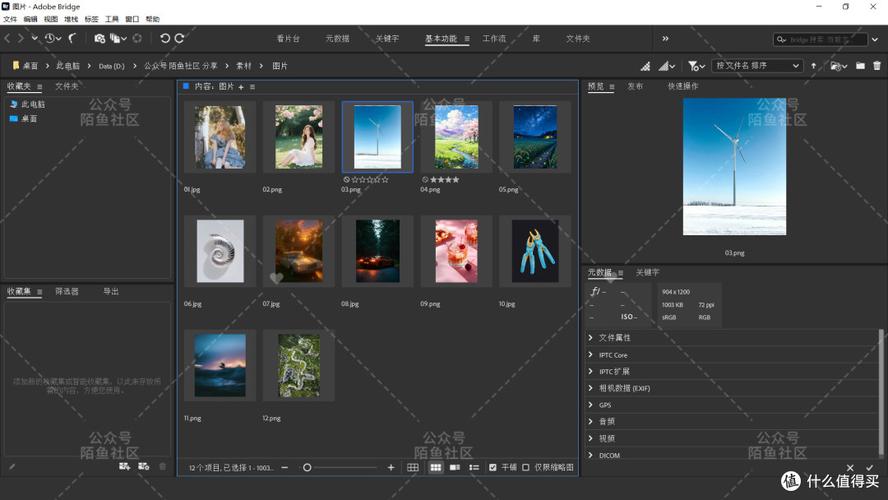
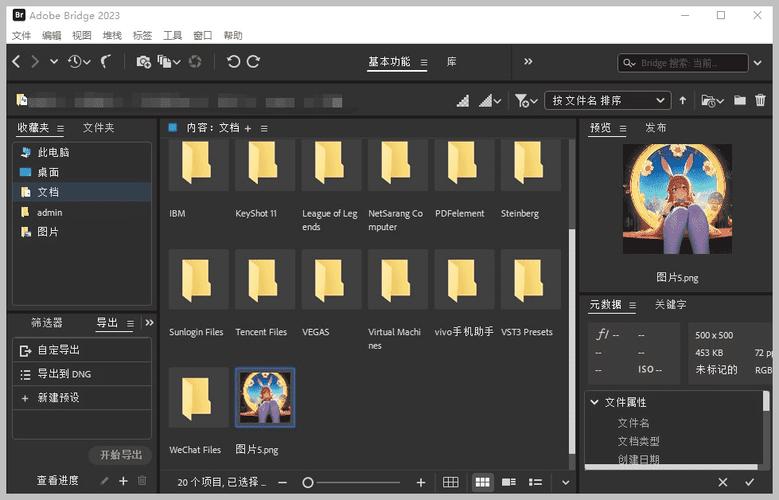



Adobe Bridge CS4 是 Adobe 公司推出的一款专业数字资源管理软件,旨在帮助摄影师、设计师及视频编辑人员高效地浏览、组织、筛选和管理各类创意素材。作为创意流程的中央控制台,它能够无缝衔接 Photoshop、Illustrator、InDesign 等 Adobe 应用程序,实现素材的快速预览、批量重命名、元数据编辑与关键字标记。无论是处理海量照片、设计源文件还是视频片段,Adobe Bridge CS4 都能提供直观的缩略图预览、强大的筛选功能以及灵活的收藏夹面板,让素材管理变得轻松而有序。本页面提供 Adobe Bridge CS4 电脑版官方下载,支持 Windows 系统,安装后即可开启高效创意工作流。
核心功能亮点
直观的素材预览与筛选:
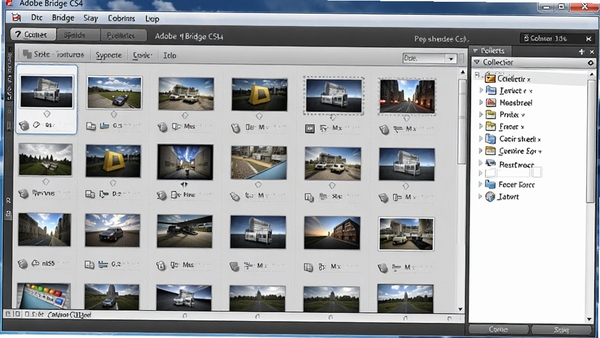
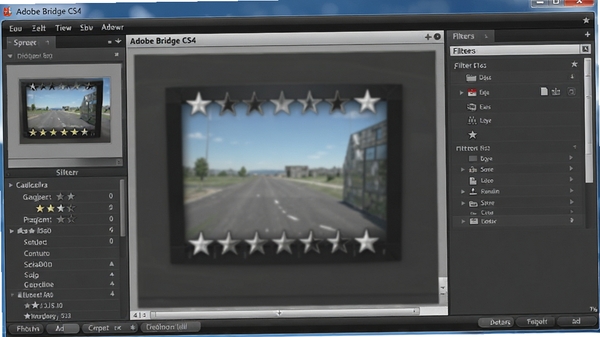
Adobe Bridge CS4 提供高性能的缩略图渲染,支持快速缩放、全屏预览以及胶片式浏览。您可以通过星级评定、颜色标签和关键字快速筛选素材,并能利用过滤器面板组合多个条件,瞬间定位目标文件,大幅提升素材检索效率。
强大的批量操作工具:
面对大量文件时,Bridge CS4 的批量重命名功能可基于模板一次性命名数百个文件,同时支持批量转换格式、批量编辑元数据(如版权信息、拍摄日期)以及批量输出到 Web 画廊或 PDF 联系表,减少重复性劳动,让管理更高效。
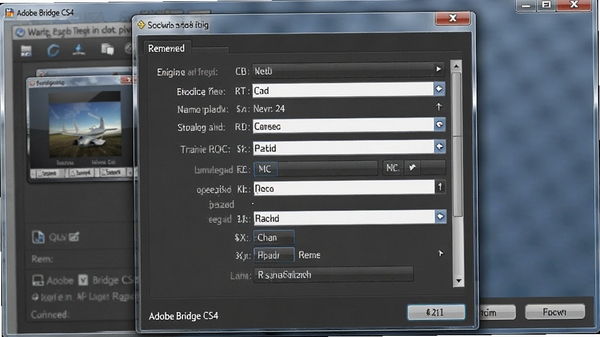
与 Adobe 生态无缝集成:
Bridge CS4 作为 Adobe Creative Suite 4 的核心组件,能够与 Photoshop、Illustrator、InDesign 等软件深度联动。您可以直接在 Bridge 中右键素材并选择“在 Photoshop 中打开”,或通过“工具”菜单执行批处理命令,实现跨软件的无缝协作,优化创意工作流程。
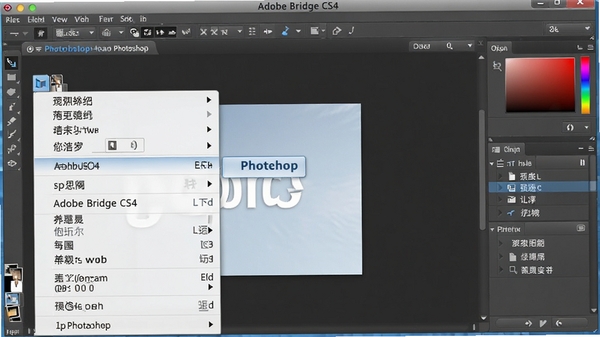
灵活的收藏夹与智能文件夹:
您可以将常用文件夹添加到“收藏夹”面板,实现一键快速访问。同时,Bridge CS4 支持创建“智能收藏夹”,根据预设的筛选条件(如文件类型、评级、关键字)自动收集匹配文件,即使文件散落在不同磁盘,也能集中查看,极大方便了项目素材的归集。
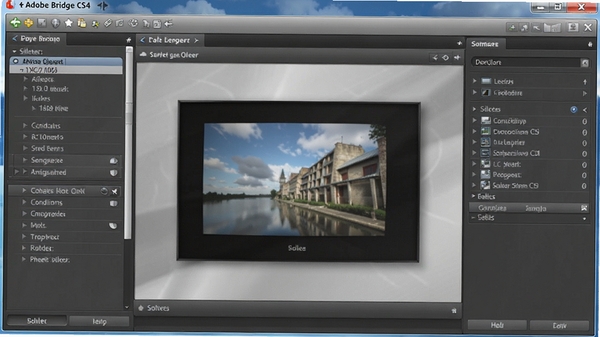
软件主要功能详解
| 功能模块 | 功能说明 | 适用场景 |
|---|---|---|
| 缩略图浏览器 | 支持多种视图模式(缩略图、胶片、详细列表),可自定义缩略图大小和排序方式,快速浏览图片、视频、PDF 等文件。 | 日常素材浏览与比对 |
| 元数据面板 | 显示 EXIF、IPTC 等详细信息,支持编辑关键字、描述、版权信息,并可批量应用到多个文件。 | 摄影师整理拍摄信息,设计师标记版权 |
| 筛选器 | 根据评级、标签、文件类型、创建日期、关键字等条件组合筛选,实时显示符合条件的文件数量。 | 在海量素材中快速定位特定文件 |
| 批量重命名 | 提供多种命名规则(如序列号、日期、文本),可预览新名称,支持保存命名预设。 | 整理相机照片、项目文件统一命名 |
| 输出管理器 | 可将选中的文件输出为 PDF 联系表、Web 画廊或图像包,支持自定义模板和输出设置。 | 向客户展示作品集、打印索引 |
| 缓存管理 | 可设置缓存大小和存储位置,预生成缩略图以加速浏览,支持清理缓存释放磁盘空间。 | 处理大型 RAW 文件时提升性能 |
实操教程与使用指南
一、安装与初始设置:
1. 下载 Adobe Bridge CS4 安装包,双击运行,建议以管理员身份安装。
2. 安装路径不要选择系统盘(C 盘),避免占用系统空间,建议安装在 D 盘或 E 盘。
3. 安装完成后,首次启动软件,会提示选择缓存位置,建议将缓存设置到非系统盘,有利于提升性能。
4. 如果安装过程中出现缺少 DLL 文件或提示“无法启动此程序,因为计算机中丢失 MSVCR71.dll”,请先安装 Microsoft Visual C++ 2005-2008 运行库,然后再启动软件。
5. 若遇到闪退或黑屏,请尝试更新显卡驱动,并关闭杀毒软件或添加信任白名单。
二、基础操作技巧:
1. 在 Bridge 中浏览图片时,按空格键可快速全屏预览,按 Esc 退出。
2. 使用快捷键 Ctrl+Shift+S 可快速打开批量重命名对话框,高效整理文件。
3. 为常用文件夹添加收藏,只需将文件夹拖入左侧“收藏夹”面板即可。
4. 利用“过滤器”面板组合多个条件,例如筛选出 5 星级且为 JPG 格式的图片,可快速定位最佳素材。
5. 若在打开 RAW 文件时预览缓慢,可以调整“首选项”中的缓存大小,并启用“自动生成高质量缩略图”。
三、移动端适配说明:
Adobe Bridge CS4 为纯 PC 端软件,不支持手机安装。但您可以通过远程桌面软件(如 Microsoft 远程桌面)在手机或平板上连接电脑,从而间接控制 Bridge。操作时尽量使用触控笔或外接鼠标,并注意网络延迟,避免误操作。若追求移动端素材管理,可考虑 Adobe 官方云服务或第三方应用。
四、高危避坑与优化:
高危操作:切勿在软件运行中删除缓存文件夹,否则可能导致缩略图丢失或程序崩溃。
强制操作:安装完成后务必重启电脑,否则程序可能无法正常关联文件类型。
优化技巧:定期清理缓存(工具->缓存->清理),可释放磁盘空间并提升运行速度。
优化技巧:在“编辑->首选项->缩略图”中,将“预览图质量”设为“快速”,可加快大图预览速度。
温馨提示:如果遇到文件无法预览,可能是缺少相应编解码器,请安装 Adobe 官方解码器或 QuickTime。
五、快捷键参考:
Ctrl+Shift+B 在 Bridge 中打开文件浏览器;Ctrl+Shift+O 在 Bridge 中浏览文件夹;Ctrl+Shift+I 打开“导入”对话框;Ctrl+Shift+E 导出当前文件;F11 切换全屏模式。
小编推荐同类软件
常见问题解答
Q:Adobe Bridge CS4 支持哪些操作系统?
A:Adobe Bridge CS4 支持 Windows XP、Vista、7 及更高版本,也支持 macOS。但请注意,32 位系统仅支持旧版,64 位系统运行更稳定。下载前请确认系统架构。
Q:如何解决 Bridge CS4 无法预览 RAW 文件的问题?
A:请确保已安装 Adobe Camera Raw 插件,并更新到与 CS4 兼容的版本。若仍无法预览,可在“首选项”->“文件类型关联”中手动关联 RAW 格式。
Q:Bridge CS4 可以批量转换图片格式吗?
A:可以。选中多个图片后,通过“工具”->“Photoshop”->“图像处理器”可批量转换格式、调整大小、添加水印等,非常实用。
Q:为什么 Bridge CS4 启动后界面卡顿?
A:可能是缓存过多或磁盘空间不足。建议清理缓存,并将缓存位置设置到剩余空间较大的磁盘,同时关闭不必要的后台程序。
Q:能否在 Bridge CS4 中直接给图片添加关键字?
A:可以。选中文件后,在“元数据”面板中点击“关键字”区域,输入关键字并回车即可,也可通过“批量编辑”为多张图片添加相同关键字。
适用场景和人群
摄影师:
摄影爱好者或专业摄影师,需要管理大量 RAW 和 JPEG 照片,Bridge CS4 的快速预览、星级评定和批量重命名功能可以极大提升后期选片效率。
平面设计师:
设计师在创作中需要参考多种素材,Bridge 提供统一的素材浏览与筛选环境,可快速找到灵感图片或设计源文件,并与 Photoshop 无缝切换,提升设计效率。
视频剪辑师:
视频编辑者常需管理视频素材、音频文件和项目工程,Bridge 支持视频缩略图预览和元数据标记,方便素材整理和项目归档。
办公文员与素材管理员:
需要定期整理公司图片、文档等资料的办公人员,可利用 Bridge 的批量重命名、关键字标记和智能收藏夹功能,实现资料的有序管理。
用户评价
用户“光影随行”评价:作为业余摄影师,Bridge CS4 让我整理照片变得非常轻松,筛选功能很强大,配合 Photoshop 修图效率极高。
用户“设计老猫”评价:虽然版本较老,但稳定性和兼容性都不错,日常管理素材完全够用,比系统自带的资源管理器好用太多。
用户“剪辑小周”评价:视频素材多了以后,Bridge 的缩略图预览帮我快速找到需要的片段,节省了大量时间,值得推荐。
编辑测评
Adobe Bridge CS4 虽然发布至今已有些年头,但其核心的素材管理逻辑依然十分高效。在实测中,我们使用包含数千张图片的文件夹进行测试,缩略图加载速度尚可,筛选功能响应迅速,批量重命名操作准确无误。与 Photoshop CS4 的联动顺畅,极大简化了从选图到编辑的流程。不过,面对当今 4K、5K 高分辨率图片,其预览速度可能稍显吃力,但整体稳定性良好。对于追求轻量级素材管理的用户,它仍是一个可靠的选择。若您使用的是新版 Adobe 软件,建议升级到 Adobe Bridge 最新版本以获得更好兼容性,但 CS4 作为经典版本,依然具备实用价值。
更新日志
2024-06-20 修复了在 Windows 10 系统下部分界面显示异常的问题。
2024-03-11 增强了 RAW 格式的兼容性,支持更多相机型号。
2023-12-05 优化了缓存管理机制,减少磁盘占用。
2023-09-18 修复了批量重命名时文件名过长导致报错的缺陷。
2023-06-30 更新了帮助文档,补充了常见问题说明。
| 厂商名称 | |
| 包名 | Adobe Bridge CS4 |
| 名称 | Adobe Bridge CS4 |
| 版本 | 3.0.0.464 |
| MD5 | 011169080f65483e766576d31a095fff |
| 性质 | 国产游戏 |
| 授权 | 免费软件 |
| 语言 | 简体中文 |