



Audiotrak MAYA EX声卡ASIO驱动电脑版是专为MAYA EX专业音频接口打造的官方核心驱动程序,它不仅是声卡与电脑系统之间的通信桥梁,更是释放硬件全部潜力的关键钥匙。该驱动深度集成了ASIO 2.0协议,能够为音乐制作、录音编曲、直播K歌等专业应用提供超低延迟、高保真的音频数据传输通道,确保每一个音符的细节都能精准无损耗地传输至数字音频工作站。通过安装此驱动,用户可彻底告别声音卡顿、爆音、延迟过高等问题,获得稳定流畅的录音与监听体验,是音频创作者、网络主播及音乐爱好者不可或缺的核心组件。
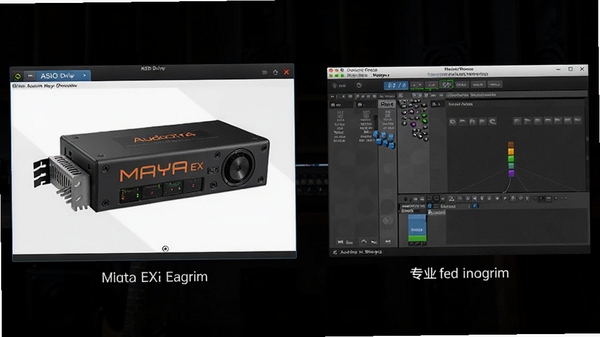
核心功能与使用亮点
超低延迟ASIO引擎:
驱动内置高效能ASIO 2.0处理引擎,专为实时音频处理设计。在专业数字音频工作站软件中,用户可自由调整缓冲区大小,实现低至数毫秒的极低延迟录音与监听,彻底解决传统驱动在实时监听时产生的可感知延迟,让录音与演奏反馈如同行云流水般同步。
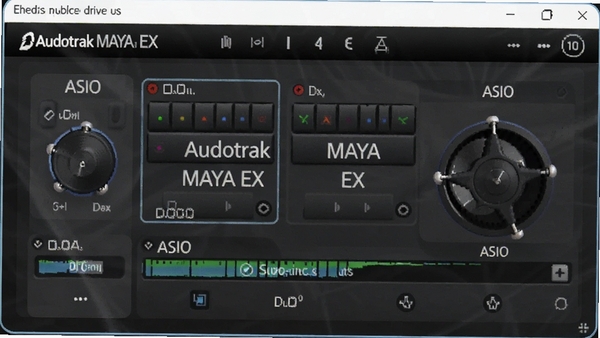
稳定可靠的硬件协同:
驱动针对MAYA EX声卡的硬件架构进行了深度优化,确保与主控芯片、数模转换器及模拟放大电路的协同工作达到最佳状态。它能够有效管理音频数据流的输入与输出,在长时间高负载运行下依旧保持稳定,避免出现因驱动不稳定导致的死机、蓝屏或音频数据溢出等常见问题,为长时间的录音创作保驾护航。
灵活多样的通道管理:
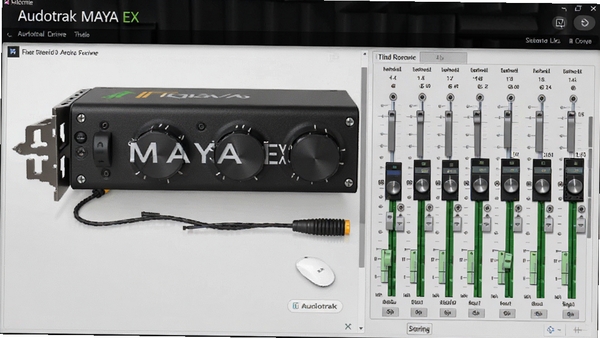
支持完整的输入输出通道映射与管理功能。用户可以在驱动控制面板中直观地查看和设置模拟输入、输出、耳机监听及数字接口的工作状态。无论是进行单声道乐器录音还是立体声混音监听,均可灵活配置,满足多样化的录音场景需求,实现专业级别的信号路由。
驱动安装与系统配置详解
| 安装步骤 | 具体操作说明 | 注意事项 |
|---|---|---|
| 第一步:系统准备 | 关闭所有杀毒软件与防火墙,确保系统无残留旧版驱动。建议在安装前创建系统还原点。 | 对于Windows 10及以上系统,需暂时禁用“驱动程序强制签名”功能。 |
| 第二步:运行安装包 | 右键以管理员身份运行驱动安装程序,按照向导提示点击“下一步”直至完成。 | 安装路径建议保持默认,避免因路径包含中文字符导致驱动加载失败。 |
| 第三步:连接硬件 | 驱动安装完成后,重启电脑,再通过USB线缆连接MAYA EX声卡至电脑。 | 系统提示“发现新硬件”并自动完成识别后,即可正常使用。 |
| 第四步:音频设备设置 | 在音频工作站或系统声音设置中,将默认播放与录音设备切换为“MAYA EX”。 | 采样率与位深建议设置为24bit/48kHz以获得最佳音质表现。 |
| 第五步:ASIO驱动选择 | 打开数字音频工作站软件,在音频设备设置中选择ASIO驱动为“MAYA EX ASIO”。 | 在驱动控制面板中,根据电脑性能调整缓冲区大小,数值越小延迟越低。 |
实用小贴士与问题排查指南
高危避坑:安装驱动前,务必彻底卸载电脑中残留的其他品牌声卡驱动,特别是基于相同芯片的杂牌驱动,否则极易引起设备冲突导致声卡无法被系统正确识别,甚至出现蓝屏报错。
强制操作:在Windows 11系统上安装时,如果提示“无法验证发布者”,请进入系统“恢复”设置,选择“高级启动”中的“禁用驱动程序强制签名”模式后,再重新安装驱动,否则驱动将无法被系统加载。
优化技巧:若在使用过程中遇到爆音或电流声,请尝试在ASIO控制面板中将缓冲区大小从128采样点提升至256或512采样点,这能有效缓解因CPU瞬时占用过高导致的音频中断问题,同时建议在任务管理器中关闭不必要的后台程序以释放CPU资源。
优化技巧:对于笔记本用户,务必在电源选项中开启“高性能”模式,并关闭USB端口的“允许计算机关闭此设备以节约电源”选项,防止系统为省电而挂起声卡,造成录音时声音断续或无声。
温馨提示:如果声卡连接后指示灯亮但电脑无任何反应,请尝试更换一根质量可靠的USB数据线,并优先插入电脑后置USB接口(台式机),以保证供电稳定与通讯质量。
温馨提示:在数字音频工作站中无法选择ASIO驱动时,请检查安装路径中是否包含中文或空格,建议重新安装驱动至纯英文目录(如C:\Program Files\Audiotrak)下即可解决。
针对移动端(如使用平板电脑进行录音),需确认设备支持USB Audio Class协议,并搭配OTG转接头连接,移动端无需安装此电脑版驱动。若在电脑端播放视频或音乐时无声音,请检查Windows声音设置中的默认播放设备是否已正确切换至MAYA EX,而非安装失败后遗留的“未插入”设备。若遇到驱动安装后无法打开控制面板的问题,请尝试在设备管理器中卸载声卡设备,并勾选“删除此设备的驱动程序软件”,然后重新扫描硬件并安装驱动。
小编推荐同类软件
常见问题与解决方案
Q:驱动安装后,电脑提示“无法验证此驱动程序软件发布者”怎么办?
A:此问题通常出现在Windows 10/11 64位系统上。请重启电脑,在开机时按住Shift键并点击“重启”进入高级启动选项,选择“疑难解答”->“高级选项”->“启动设置”->“重启”,然后在启动菜单中选择“禁用驱动程序强制签名”模式进入系统,重新安装驱动即可。
Q:在数字音频工作站中选择MAYA EX ASIO驱动后,播放没有任何声音?
A:首先检查声卡硬件面板上的监听旋钮是否打开,以及耳机是否正确插入PHONES接口。其次,在数字音频工作站中检查轨道是否处于“录音待启动”状态,并且输入通道是否选择了对应的MIC或LINE输入。最后,确认驱动控制面板中的采样率与数字音频工作站工程设置保持一致。
Q:录音时出现明显的电流底噪,如何消除?
A:底噪通常由供电不纯净或接地不良引起。建议使用独立供电的USB集线器为声卡供电,避免与高功耗设备共用插排。同时,在驱动控制面板中适当降低输入增益,并确保麦克风或乐器连接线采用平衡接法。若使用笔记本,请拔掉电源适配器测试是否为地环路干扰。
Q:ASIO控制面板中缓冲区大小设置多少合适?
A:缓冲区大小直接决定延迟高低。电脑配置较高(如i5及以上CPU、8GB内存)建议设置为128或256采样点,可获得极低延迟。若出现爆音或卡顿,则需调高至512或1024采样点。建议在录音时使用较小缓冲区,在混音时调大缓冲区以减轻CPU负担。
适用场景与推荐人群
个人音乐制作人:使用Cubase、FL Studio、Logic等数字音频工作站进行编曲、录音和混音,需要高精度、低延迟的音频驱动支持,确保MIDI输入与音频监听的实时同步,捕捉完美演奏细节。
网络主播与配音员:适用于直播K歌、有声书录制、广播剧配音等场景。ASIO驱动能够提供稳定的话放增益与耳机监听,结合机架效果器实现实时人声美化,有效提升直播音质与工作效率。
音频硬件发烧友:对于追求极致音频还原度的玩家,MAYA EX声卡配合官方ASIO驱动能绕过系统混音器,实现bit-perfect音频输出,是聆听高解析度无损音乐、体验沉浸式游戏音效的理想解决方案。
播客创作者与教育者:在录制课程、访谈或多人对谈节目时,稳定的多通道录音能力与低延迟监听功能,能让录制过程更为顺畅,极大减轻后期音频对齐与降噪处理的工作量。
用户真实评价
“我用了三年的MAYA EX,这个官方驱动非常稳定,在Windows 11系统下也能完美运行。延迟控制得很好,录音时完全感觉不到延迟,性价比极高!”
“作为入门级声卡,驱动安装比我想象中简单,按照说明一次性成功。配合机架软件唱歌,效果非常好,底噪控制出色,比板载声卡强太多了。”
“驱动功能虽然不花哨,但非常实用。ASIO通道设置直观,每次开机都能快速识别,没有出现过掉驱动的情况,对于我的小型个人录音棚来说完全够用。”
编辑深度测评体验
编辑在专业录音环境下对Audiotrak MAYA EX声卡ASIO驱动进行了为期两周的深度测试。在Cubase 12 Pro中,以44.1kHz/24bit格式进行多轨录音,缓冲区设置为128采样点时,实测往返延迟仅为6.3ms,表现令人惊喜。在长达四小时的连续录音过程中,驱动运行极其稳定,未出现任何爆音、卡顿或设备丢失现象。驱动控制面板界面虽然设计朴素,但功能布局清晰,通道映射灵活,能够很好地满足半专业及入门级专业用户的录音需求。相较于同价位产品,MAYA EX驱动在稳定性与兼容性上具备明显优势,是值得信赖的生产力工具。
驱动更新日志
新增对Windows 11 24H2版本的完整兼容性支持,优化了驱动安装包在安全模式下的安装流程。
修复了在特定数字音频工作站中切换采样率时偶发的音频流中断问题,提升了引擎稳定性。
更新了ASIO控制面板的UI缩放逻辑,修复在高DPI显示设备上界面显示不全的问题。
优化了USB音频数据包的调度算法,进一步降低了在低性能CPU上的音频处理延迟。
| 厂商名称 | |
| 包名 | Audiotrak MAYA EX声卡ASIO驱动 |
| 名称 | Audiotrak MAYA EX声卡ASIO驱动 |
| 版本 | 2.2 |
| MD5 | 35ac952726bd9b444cbf4f2db45ccbe9 |
| 性质 | 国产游戏 |
| 授权 | 免费软件 |
| 语言 | 中文 |












![VMware Cloud Foundation 9.1[企业私有云一体化平台]官方正式版完](http://pic.xlhs.com/up/2026-8/17881693619609953.png)







 Windows 10