


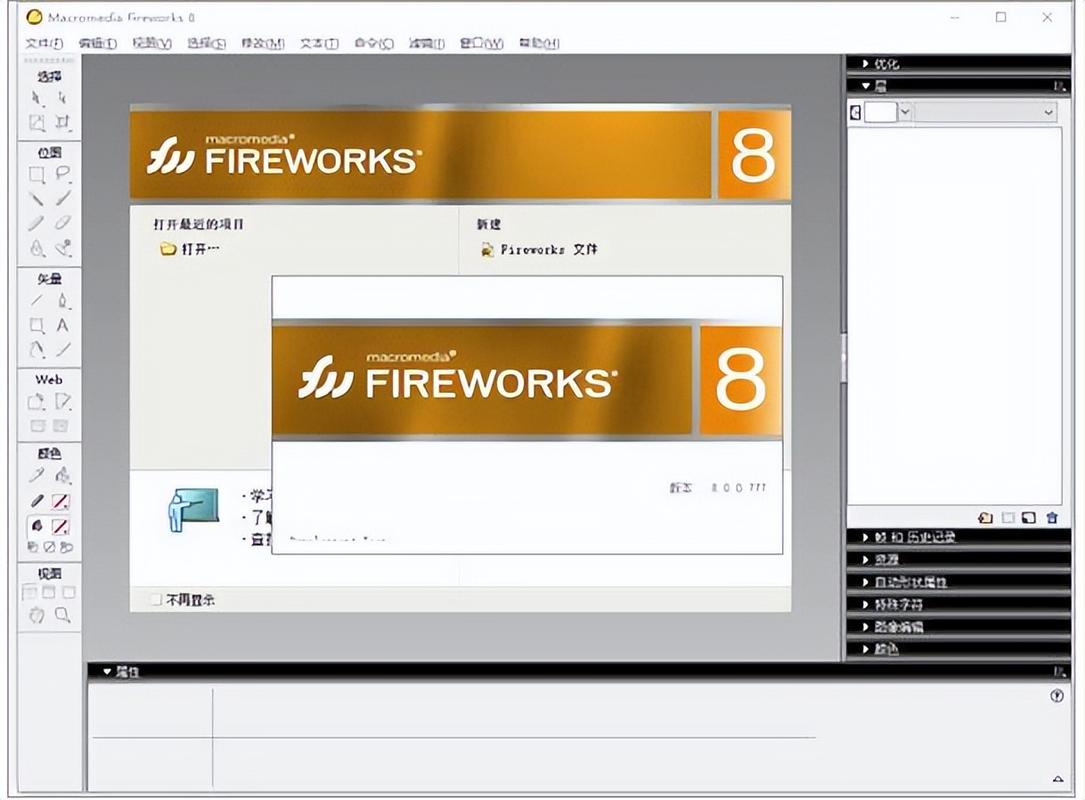


Macromedia Fireworks 8是一款专为网页设计师和UI/UX开发者打造的经典位图与矢量图像编辑软件,它集图像设计、切片导出、动画制作与交互原型于一体,是早期网页设计流程中不可或缺的核心工具。作为Adobe收购前的经典版本,Fireworks 8凭借其直观的位图编辑能力、强大的矢量绘图工具以及无缝的Dreamweaver集成,至今仍被众多设计师用于快速创建网站界面、图标、横幅和交互原型。其独特的“网页层”概念和切片工具,让设计师能够在不编写代码的情况下,轻松将设计稿转化为可交互的网页元素,极大提升了网页设计效率。无论是初学网页设计的新手,还是追求高效工作流的老手,Macromedia Fireworks 8都能提供从构思到成品的完整解决方案。
核心玩法与亮点功能
智能切片与导出优化:
Fireworks 8的切片工具允许用户将设计图划分为多个独立区域,并针对每个切片单独优化导出格式(如JPEG、PNG、GIF),同时自动生成HTML和CSS代码,大大简化了网页布局的切图流程。其导出的图像质量高,文件体积小,非常适合Web使用。
矢量与位图完美融合:
不同于传统软件将矢量与位图分离,Fireworks 8允许在同一画布上自由绘制矢量图形,并直接应用位图滤镜和效果,如阴影、发光、模糊等。这种混合编辑能力使得创建复杂视觉效果变得异常简单,无需在多个工具间切换。
基于CSS的弹出菜单:
内置的弹出菜单编辑器可以快速创建多级下拉菜单,无需编写任何JavaScript代码。用户只需设置菜单项、样式和行为,Fireworks即可生成跨浏览器兼容的HTML/CSS/JS代码,极大地提升了网站导航的交互性。
动画与交互原型:
通过帧面板和状态面板,设计师可以创建简单的GIF动画或交互原型。结合“行为”功能,可以为切片添加鼠标悬停、点击等交互事件,模拟网页的真实响应,便于早期测试用户体验。
详细使用指南与操作说明
| 功能模块 | 具体操作 | 适用场景 |
|---|---|---|
| 矢量绘图 | 使用“钢笔”工具绘制路径,结合“形状”工具快速创建矩形、椭圆等,并通过“样式”面板一键套用预设效果。 | 创建图标、按钮、界面元素 |
| 位图编辑 | 利用“魔术棒”和“套索”工具抠图,通过“滤镜”菜单添加调整颜色、锐化、模糊等效果。 | 照片修图、素材合成 |
| 切片导出 | 选中对象,右键选择“插入切片”,双击切片设置导出格式和文件名,最后在“导出向导”中生成HTML和图像。 | 网页布局切图、响应式图片输出 |
| 交互原型 | 在“行为”面板中给切片添加“交换图像”或“弹出菜单”行为,并设置触发事件。 | 模拟导航交互、展示动态效果 |
| 动画制作 | 在“帧”面板中新建帧,修改每帧的画布内容,设置帧延迟时间,预览并导出为GIF。 | 制作Banner动画、简单表情包 |
使用指南与实用技巧
高危避坑:在安装Macromedia Fireworks 8时,请务必关闭杀毒软件和防火墙,否则可能导致激活文件被误删或安装进程被阻断。此外,该软件仅支持32位系统,在64位Windows上需要开启兼容模式运行,否则可能频繁闪退。
优化技巧:当处理大型设计稿时,建议定期清理“历史记录”面板,并关闭不必要的浮动面板,以释放内存。同时,将文件保存为PNG格式而非默认的PNG源文件,可以减小体积并加快加载速度。
基础温馨提示:对于新手,建议在“首选项”中开启“显示切片”和“显示热点”,以便更直观地管理交互区域。同时,多使用“命令”菜单下的“批处理”功能,可一次性转换多张图片格式,节省大量时间。
在Windows 10/11上,如果遇到兼容性问题,请右键点击Fireworks图标,选择“属性”>“兼容性”,勾选“以兼容模式运行这个程序”,并选择“Windows XP (Service Pack 3)”,同时勾选“以管理员身份运行”。若仍无法启动,请尝试安装Microsoft Visual C++ 2005运行库,该组件是Fireworks 8必需的依赖环境,可在本站搜索“VC运行库”获取。
移动端目前无法直接运行该桌面软件,但您可以将Fireworks 8导出的HTML文件在手机浏览器中预览,以检查交互效果。对于手机端图像编辑,推荐使用Photoshop Express或Pixlr等替代工具。
若遇到启动黑屏或界面显示不全,请检查显卡驱动是否为最新,并尝试在“编辑”>“首选参数”中关闭“硬件加速”。若导出图片时出现乱码,请检查文件名是否包含中文字符,建议统一使用英文命名。
小编推荐同类软件
常见问题FAQ
Q:如何解决Macromedia Fireworks 8在Win10上无法安装的问题?
A:请先关闭杀毒软件,然后右键安装包选择“以管理员身份运行”。若仍失败,可尝试在兼容模式(Windows XP SP3)下运行安装程序,并确保系统已安装.NET Framework 3.5。
Q:Fireworks 8导出的图片模糊怎么办?
A:在“导出”对话框中,选择“图像预览”,将“品质”设为80%-90%,并勾选“平滑缩放”选项。同时,确保原图分辨率足够,避免将小图强行放大。
Q:如何将Fireworks 8的切片导出为CSS Sprite?
A:在“导出”对话框中选择“CSS Sprite”选项,Fireworks会自动将所有切片合并为一张图片,并生成对应的CSS背景定位代码,方便前端开发。
Q:Fireworks 8可以编辑PSD文件吗?
A:可以。Fireworks 8内置PSD导入滤镜,能保留图层、蒙版和混合模式,但部分高级效果可能丢失,建议用Photoshop另存为PSD格式后导入。
适用场景和人群
网页设计师:快速设计并切割网页界面,生成HTML代码,是当年网页三剑客的核心工具,适合需要高效产出页面原型的职业。
UI/UX爱好者:利用其矢量绘制和交互原型功能,快速验证App或Web的交互流程,无需学习复杂代码。
平面设计初学者:相比Photoshop,Fireworks的界面更简洁,工具更专注,适合学习图像合成和基础设计原理。
电商运营人员:制作商品详情页、Banner促销图,利用切片功能直接输出淘宝/京东所需的图片尺寸,提升运营效率。
用户评价
“用了十年Fireworks,虽然现在用Sketch和Figma,但FW的切片功能至今无人能敌,当年做网页切图效率极高,怀念那个时代。” 资深设计师老王
“软件很经典,兼容性虽然差点,但配合兼容模式运行完美,用来做小图标和简单动画还是很好用的,推荐给怀旧用户。” 设计爱好者小陈
“我是学网页设计的学生,老师推荐用Fireworks入门,确实比PS容易上手,特别是矢量工具和样式面板,做按钮很便捷。” 大学生莉莉
编辑测评
Macromedia Fireworks 8作为一款具有里程碑意义的网页图像软件,其独特的切片与导出机制至今仍被许多设计师怀念。尽管它已停止更新,但在处理轻量级网页素材时,其启动速度和操作流畅度依然优于许多现代大型软件。对于追求简洁高效的设计师,它仍然是一款值得收藏的工具。当然,对于需要高分辨率图像和复杂特效的现代UI设计,建议搭配Figma或Adobe XD使用。总体而言,Fireworks 8是一代人的回忆,也是网页设计史中的一颗明珠。
更新日志
v8.0 官方版发布,新增基于CSS的弹出菜单,增强与Dreamweaver的集成,优化了切片导出性能。
修复了在Windows 7及以上系统中启动崩溃的兼容性问题。
改进PNG文件格式支持,提升大文件处理速度。
| 厂商名称 | |
| 包名 | Macromedia Fireworks 8 |
| 名称 | Macromedia Fireworks 8 |
| 版本 | 8.0.0.777 |
| MD5 | d3187ade744481ac4796887fdc686298 |
| 性质 | 国产游戏 |
| 授权 | 免费软件 |
| 语言 | 简体中文 |



















 Windows 11