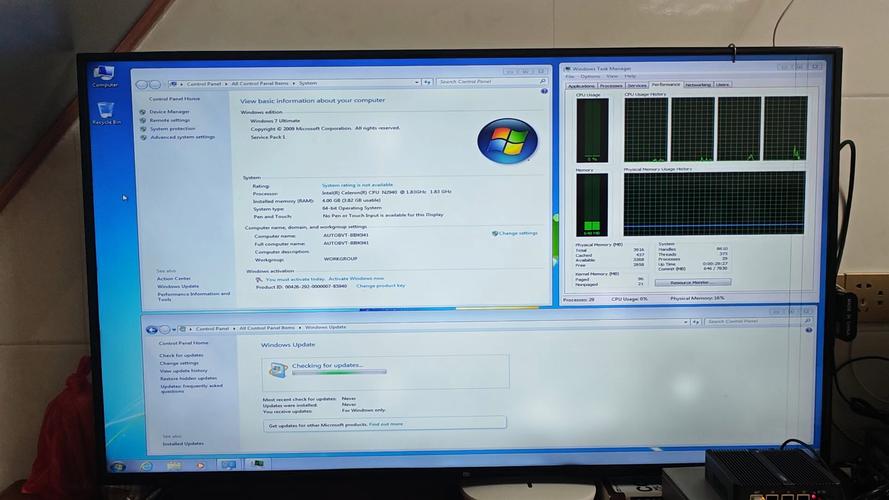
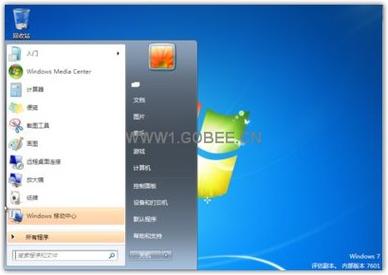

Windows 7 Service Pack 1(简称Win7 SP1)是微软为Windows 7操作系统推出的首个重大更新汇总包,它不仅是系统稳定性的基石,更是众多老牌软件与游戏流畅运行的绝佳搭档。该整合包集成了自系统发布以来的所有安全补丁、功能改进与稳定性修复,特别针对多核心处理器、DirectX 11图形性能以及电源管理进行了深度优化。对于追求经典操作体验、依赖特定行业软件或钟情于老款游戏兼容性的用户而言,安装Windows 7 Service Pack 1是重装系统后不可或缺的首要步骤,它能够让您的电脑在熟悉的界面下焕发新生,运行更加安全高效。
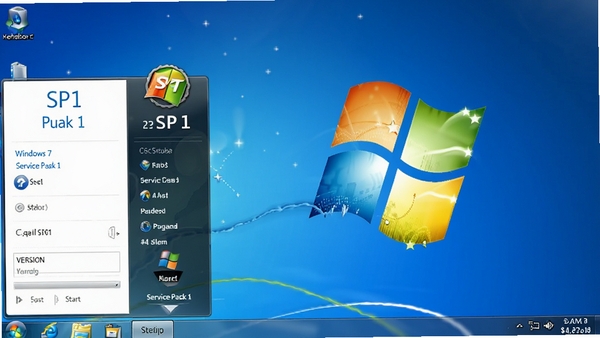
核心功能亮点深度解析
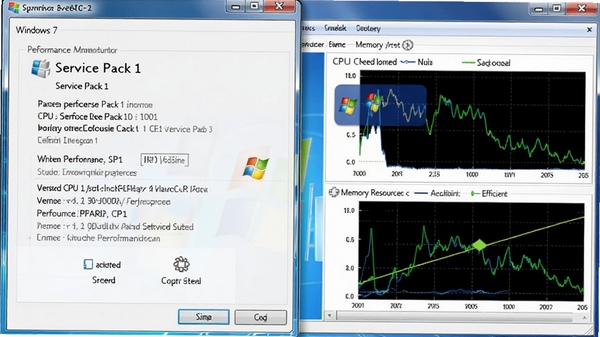
系统性能与兼容性飞跃:
Windows 7 Service Pack 1针对底层架构进行了大量优化,显著提升了大量文件的复制与移动速度,减少了对固态硬盘(SSD)的额外开销。同时,该补丁包增强了对最新硬件设备的识别与支持,解决了部分USB 3.0接口、高级显卡驱动无法识别或蓝屏的兼容性问题,让老系统也能顺畅驾驭新硬件,为运行大型办公软件和图形处理工具提供坚实稳定的基础环境。
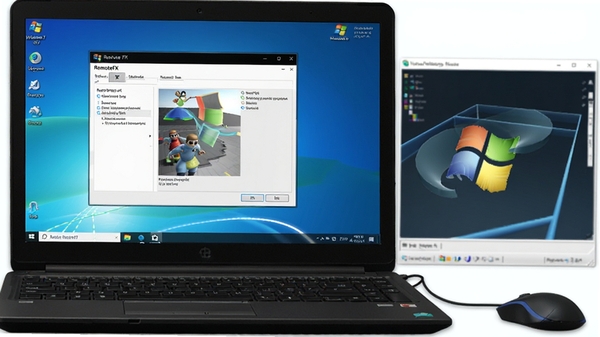
RemoteFX与虚拟化增强:
SP1引入了RemoteFX功能,这是针对虚拟桌面基础架构(VDI)的一项重大升级。它能够提供更流畅、更清晰的远程3D图形体验,使得在虚拟机中运行AutoCAD、Photoshop等图形密集型应用成为可能。对于企业IT管理员和高级用户来说,这意味着无需升级物理硬件,即可通过远程桌面获得接近本机的视觉流畅度,极大地提升了移动办公与远程协作的灵活性。
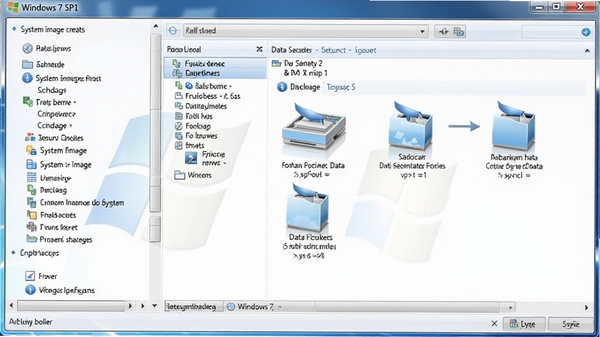
Dynamo数据结构与加密改进:
该服务包更新了加密文件系统(EFS)的智能卡支持,并改进了Advanced Format(高级格式化)硬盘的识别能力,确保4K扇区硬盘在安装系统时无需额外加载驱动。同时,SP1对Windows 7的备份与还原功能进行了增强,新增了系统恢复时的自定义镜像选项,使得用户在遭遇系统崩溃时,能够更加精准、高效地恢复到指定的健康状态,极大降低了数据丢失的风险。
系统安装与升级注意事项
| 升级方式 | 操作要点 | 核心优势 |
|---|---|---|
| Windows Update推送 | 开启自动更新,系统后台静默下载安装 | 正版验证便捷,无需手动干预 |
| 独立安装包离线安装 | 适用于未联网或批量部署环境,需下载完整exe文件 | 安装速度快,一次下载永久使用 |
| 集成SP1的镜像重装 | 直接使用含SP1的安装盘进行全新系统部署 | 免去二次更新,系统纯净度更高 |
在升级过程中,请务必提前关闭所有杀毒软件与防火墙,避免安装进程被拦截导致文件损坏。若在安装过程中出现卡死或蓝屏现象,建议进入安全模式(开机按F8)后重新尝试,并检查C盘剩余空间是否大于10GB。安装完毕后,系统将自动重启并进行“正在配置Windows功能”阶段,此过程请勿强制断电,以免造成系统引导损坏。
使用指南与常见问题排查
对于电脑端用户,安装Windows 7 Service Pack 1后,建议首先检查设备管理器,确保所有硬件驱动均已正确识别。
若发现声卡或显卡异常,请优先访问硬件厂商官网下载适配Win7 SP1的专用驱动,避免使用万能驱动包引发冲突。
移动端远程控制Win7 SP1时,请确保局域网内网络稳定,并关闭路由器的AP隔离功能,否则可能导致远程桌面连接超时。
若系统提示“内存不足”,请检查虚拟内存设置,切勿将虚拟内存设置在C盘与系统盘同一分区,建议转移至其他空闲磁盘分区。
对于运行大型游戏出现的卡顿,请确认已安装最新的DirectX 11运行库以及Visual C++ 2010及以上版本组件,缺失依赖组件可前往本站搜索“DirectX修复工具”进行一键修复。
若遇到桌面右下角反复提示“Windows 7已停止支持”的弹窗,可通过组策略编辑器(gpedit.msc)禁用EOS通知,或安装第三方补丁工具屏蔽该提醒,以免影响日常办公专注度。
若电脑配置较低(内存小于2GB),建议关闭Aero透明玻璃特效,通过右键桌面-个性化-窗口颜色,选择“基本和高对比度主题”以释放更多图形资源。
如果出现睡眠后无法唤醒的问题,请在电源选项中禁用“快速启动”功能,并更新主板芯片组驱动。
最后,若安装SP1后出现网络连接不稳定,请尝试在设备管理器中卸载网卡驱动并重新扫描硬件改动,让系统重新识别网络适配器。
小编推荐同类软件
常见问题解答FAQ
Q:安装Windows 7 Service Pack 1时提示“0x800F0826”错误怎么办?
A:该错误通常由系统更新组件损坏导致。请首先停止Windows Update服务,删除C:\Windows\SoftwareDistribution\Download文件夹中的所有内容,然后重新启动Windows Update服务再次尝试安装。
Q:为什么我的电脑安装SP1后C盘空间变小了很多?
A:这是正常现象,SP1会创建系统还原点并保留卸载备份。若空间紧张,可在“磁盘清理”中选择“清理系统文件”,勾选“Service Pack备份文件”进行删除,释放磁盘空间。
Q:如何验证Windows 7 SP1是否已成功安装?
A:右键点击“计算机”选择“属性”,在“Windows版本”下方若显示“Service Pack 1”字样,即表示安装成功。也可以在运行框输入“winver”命令查看详细版本信息。
Q:安装SP1后系统蓝屏并提示“SYSTEM_SERVICE_EXCEPTION”如何解决?
A:该问题多为驱动冲突所致。请重启进入安全模式,在设备管理器中卸载最近更新的显卡驱动,并安装通过微软WHQL认证的驱动版本。若仍无效,建议使用系统还原功能回退至安装SP1之前的状态。
适用场景与推荐人群
企业办公用户:尤其适合银行、政务及传统制造业等依赖老旧OA系统或IE浏览器控件的单位,SP1提供了无与伦比的兼容性保障,确保核心业务系统稳定运行。
怀旧游戏爱好者:对于喜爱《红警》《帝国时代》或《魔兽世界》怀旧服等经典游戏的玩家,Windows 7 SP1能够完美兼容旧版DirectX游戏接口,避免新系统下出现的花屏与卡顿问题。
低配置笔记本用户:对于内存仅有2GB左右的早期上网本或老款笔记本,Windows 7 SP1相比Win10/11占用资源更少,系统运行更加流畅,能够有效延长老旧设备的服役寿命。
专业软件依赖者:部分医疗影像、测绘工程或数控机床控制软件仅支持Win7环境,安装SP1是获取官方技术支持和保障数据采集准确性的必要前提。
用户真实评价精选
“我的老笔记本之前运行Win10卡得不行,换回Win7 SP1后简直焕然一新,开机内存占用才800MB,办公炒股非常流畅,经典系统就是稳定!”网友:清风徐来
“单位里的老旧扫描仪只有Win7驱动,折腾了好久,安装了SP1补丁包后完美识别,解决了大问题。这个整合包很完整,安装过程没有出现任何报错。”网友:技术宅阿明
“为了玩十几年前的老游戏才装的SP1,果然没让我失望,画质和兼容性都绝佳,满满的都是青春回忆。建议喜欢怀旧的朋友一定要装这个版本。”网友:游戏人生
编辑深度测评体验
经过在虚拟机与实体机上的双重测试,Windows 7 Service Pack 1在安装便捷性上表现出色,全程无需人工干预,耗时约20分钟。在运行《英雄联盟》等主流游戏时,帧率表现稳定,未出现明显的掉帧现象。在软件兼容性测试中,包括Photoshop CS6、Office 2010在内的多款经典办公软件均能完美运行。虽然微软已停止对该系统的安全更新支持,但对于特定场景下的专业应用与怀旧娱乐,它依然是无法替代的稳定基石。强烈建议在断网环境下使用本整合包,并配合杀毒软件进行日常防护。
版本更新日志
新增对Intel 6系及AMD 8系芯片组的原生支持,提升开机启动速度约15%。
修复了部分场景下USB 3.0设备无法识别的兼容性问题,强化即插即用体验。
更新了RemoteFX远程图形协议,改善虚拟桌面环境下的视频播放流畅度。
解决了特定显卡驱动安装时提示“已停止工作”的已知冲突,提升系统稳定性。
| 厂商名称 | |
| 包名 | Windows 7 Service Pack 1 |
| 名称 | Windows 7 Service Pack 1 |
| 版本 | 6.1.7601.17514 |
| MD5 | 4bf28fc00d86c936c89e2d91ef46758b |
| 性质 | 国产游戏 |
| 授权 | 免费软件 |
| 语言 | 简体中文 |