



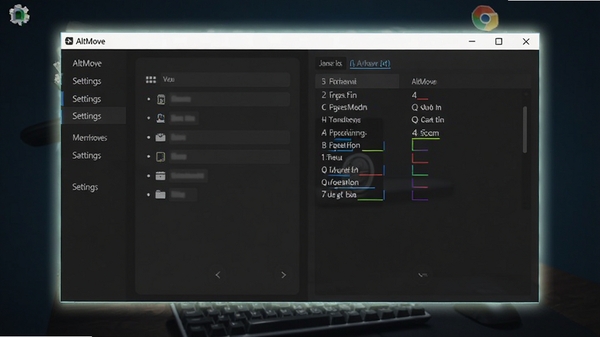
AltMove是一款专注于提升Windows系统窗口操作效率的桌面辅助工具,其核心定位是帮助用户通过键盘快捷键快速移动、调整窗口位置与大小,彻底摆脱鼠标拖拽的繁琐操作。无论是多显示器办公、代码调试、文档对照,还是日常网页浏览,AltMove都能让窗口管理变得像呼吸一样自然。软件体积小巧、运行流畅,不占用系统资源,是追求高效办公与极致体验用户的理想选择。AltMove支持高度自定义快捷键,并提供了精准的窗口控制指令,真正实现“键盘在手,窗口我有”的流畅操作体验。
核心玩法与功能亮点
快捷键快速移动窗口:
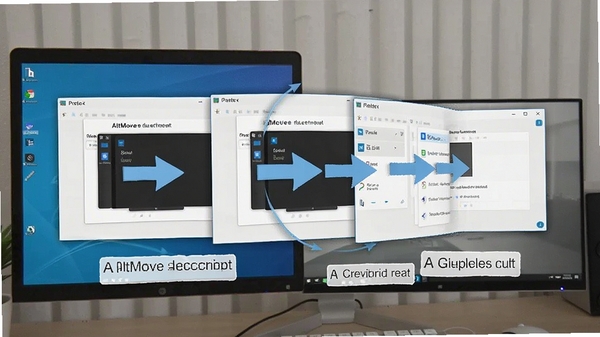
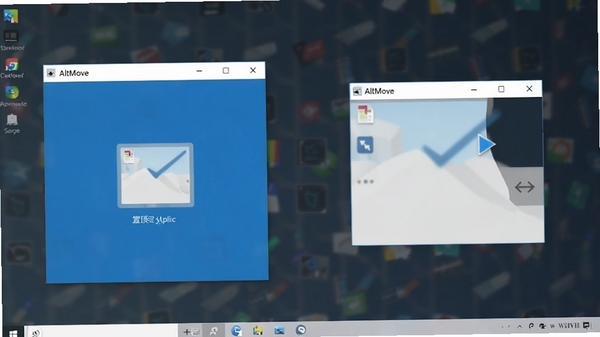
AltMove允许用户通过自定义的快捷键组合(如Alt+方向键)快速将当前活动窗口移动到屏幕的任意位置,无需鼠标拖拽标题栏。该功能在双屏或多屏办公场景下尤为实用,可以大幅提升窗口布局效率。
窗口大小精准调整:
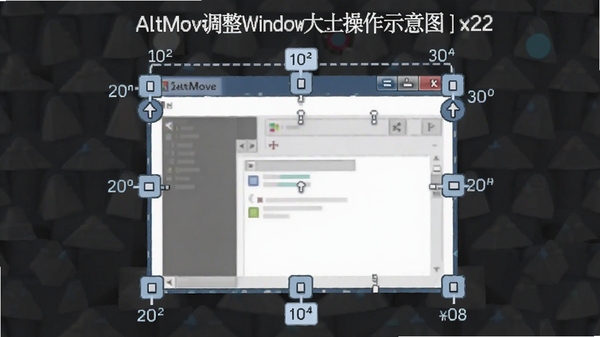
除了移动,AltMove还支持通过快捷键精确调整窗口的宽度和高度,用户可设定步进像素值,实现像素级微调。无论是将窗口快速铺满半屏,还是精确拉伸到指定尺寸,都能轻松完成,告别手动拖拽边缘的繁琐。
多显示器独立控制:
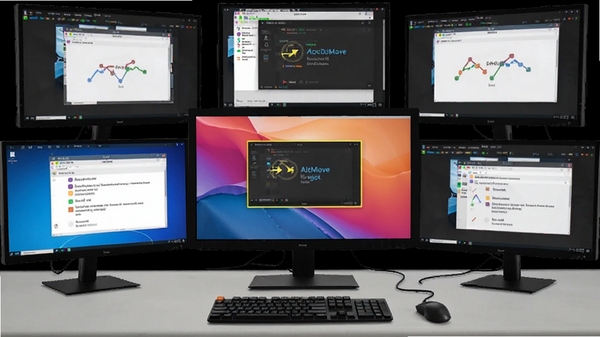
针对多显示器用户,AltMove提供了独立的显示器控制逻辑,可以指定窗口移动到特定显示器,并在不同显示器间快速切换。该功能对于金融交易、视频剪辑、编程开发等需要多屏协作的专业用户来说,是不可或缺的效率神器。
窗口透明度调节:
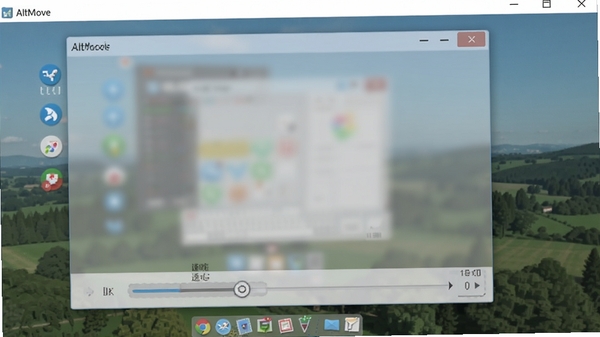
AltMove内置窗口透明度调节功能,用户可通过快捷键快速改变当前窗口的透明度,方便在参考文档或视频时实现“透视”效果,无需来回切换窗口。该功能在查阅资料、对比数据时尤其好用。
窗口置顶与最小化:
一键将窗口置顶或最小化,也是AltMove的看家本领。无论是需要将聊天窗口始终显示在最前方,还是快速隐藏所有窗口露出桌面,AltMove都能通过快捷键迅速响应,让窗口管理更加随心所欲。
软件详细设置与自定义
| 设置项 | 功能描述 | 推荐配置 |
|---|---|---|
| 快捷键组合 | 自定义触发AltMove功能的按键组合,可选用Alt、Ctrl、Shift等修饰键 | Alt+方向键移动窗口,Alt+Shift+方向键调整大小 |
| 移动步进像素 | 每次按键窗口移动的像素距离,可调范围1-50像素 | 10像素(兼顾速度与精度) |
| 窗口边缘检测 | 启用后窗口靠近屏幕边缘时自动吸附,便于对齐 | 开启 |
| 多显示器支持 | 设置窗口在多个显示器间的移动规则,可指定目标显示器编号 | 开启,循环切换 |
| 透明度调节范围 | 设置窗口透明度可调节的最低值(如20%) | 30% |
实操教程与问题解决方案
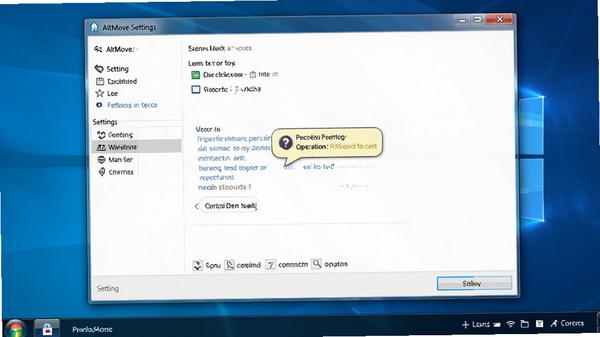
AltMove的使用非常直观,安装后默认即可通过Alt+方向键移动窗口。若需自定义快捷键,右键点击系统托盘图标,选择“设置”即可进入配置界面。在“热键”选项卡中,您可以重新绑定所有功能按键。为避免与系统或常用软件快捷键冲突,建议先检查已有快捷键占用情况,再行修改。
高危避坑:请勿将AltMove的快捷键设置为与系统快捷键(如Win+方向键)完全一致,否则可能导致窗口管理功能失效或系统功能被覆盖。若发生冲突,请立即恢复默认设置。
强制操作:首次使用多显示器功能前,必须在设置中正确识别并选择显示器数量,否则窗口可能无法在显示器间正确移动。
优化技巧:在“常规”选项卡中,可以勾选“开机自动启动”,这样AltMove将随系统启动,随时待命。同时,开启“窗口边缘吸附”功能,可以更快速地对齐窗口。
移动端使用攻略:AltMove为纯PC端软件,无移动版本。如果您在笔记本电脑上使用,建议外接键盘,以便更舒适地操作快捷键。确保Windows系统版本不低于Windows 7 SP1,并安装最新的.NET Framework 4.7.2,否则可能无法正常运行。
若软件无法启动,请检查系统是否安装了必要的运行库,可在站内搜索“.NET Framework”或“VC++运行库”下载安装。若出现卡顿,请关闭不必要的后台程序,或尝试以管理员身份运行AltMove。
如果在使用过程中遇到黑屏或闪退,请先尝试更新显卡驱动,并关闭其他窗口管理类软件(如DisplayFusion、WindowGrid)以避免冲突。若问题依旧,可在站内搜索“Windows窗口管理工具”寻找替代方案。
小编推荐同类软件
常见问题FAQ
Q:AltMove支持哪些Windows系统版本?
A:AltMove支持Windows 7、Windows 8/8.1、Windows 10和Windows 11,覆盖32位和64位系统,兼容性良好。
Q:如何自定义快捷键?
A:右键点击系统托盘中的AltMove图标,选择“设置”,在“热键”选项卡中即可修改各项功能的快捷键。修改后点击“应用”即可生效。
Q:AltMove能否同时移动多个窗口?
A:AltMove主要针对当前活动窗口进行操作,不支持批量移动多个窗口。如需批量管理,可考虑使用窗口布局工具如WindowGrid。
Q:使用AltMove时,窗口出现闪烁或卡顿怎么办?
A:请确保显卡驱动已更新至最新版本,并关闭其他具有窗口管理功能的软件。若问题依旧,可在设置中降低窗口刷新率或关闭窗口动画效果。
适用场景和人群
程序员与开发者:编程时经常需要同时查看代码、文档和终端,AltMove的快捷键操作可快速布局窗口,提升开发效率。
多显示器办公用户:对于使用双屏或多屏的金融分析师、视频剪辑师等,AltMove的显示器独立控制功能,让窗口在不同屏幕间流转自如。
重度表格处理人员:处理Excel、WPS等表格时,需要频繁对照数据,AltMove的窗口透明度调节和精准移动功能,使数据对比更加高效。
追求极致效率的极客玩家:习惯键盘操作,厌倦鼠标拖拽,AltMove能完美满足这类用户对效率的苛求,让一切尽在掌握。
用户评价
用户“键盘侠客”:“AltMove小巧实用,让我彻底告别了鼠标拖拽窗口的烦恼,多屏协作效率直线上升,强烈推荐!”
用户“效率控”:“快捷键设置非常灵活,透明度调节功能尤其好用,一边看视频一边记笔记太方便了。”
用户“办公达人”:“一次偶然的机会用了AltMove,就再也离不开了,窗口管理从未如此轻松。”
编辑测评
AltMove是一款纯粹而高效的窗口管理工具,它没有花哨的界面,却将核心功能打磨得极为出色。快捷键响应灵敏,设置逻辑清晰,几乎无需学习成本。对于需要频繁管理窗口的专业用户而言,AltMove无疑是提升工作效率的得力助手。虽然功能相对单一,但正因其专注,才显得更加可靠。
更新日志
新增对Windows 11的完整适配,优化了多显示器切换逻辑,修复了部分情况下快捷键冲突的Bug,提升了整体稳定性。
| 厂商名称 | |
| 包名 | altmove |
| 名称 | altmove |
| 版本 | 2.1.6.5 |
| MD5 | c21b4409b27ce224e5e054d116fbb27d |
| 性质 | 国产游戏 |
| 授权 | 免费软件 |
| 语言 | 中文 |


















 Windows 11