



Blue Explorer是一款专为Windows平台打造的高效系统文件管理工具,凭借其轻量化的设计、双窗口操作界面以及丰富的扩展功能,迅速成为替代系统自带资源管理器的热门选择。无论是日常的文件整理、批量重命名,还是深度的系统文件访问,Blue Explorer都能提供流畅且高效的解决方案。软件内置多标签页浏览、增强型搜索、FTP客户端等实用模块,让文件操作变得更加直观、快捷。对于追求工作效率与系统管理深度的用户而言,Blue Explorer无疑是一款不可或缺的电脑软件。
核心玩法与功能亮点
高效双窗口操作:
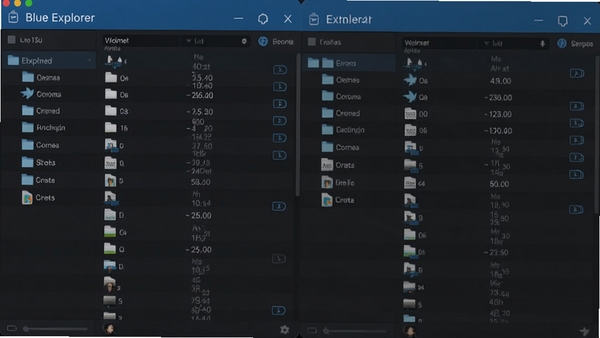
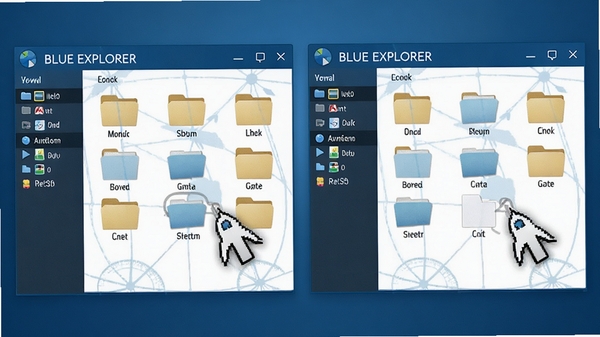
Blue Explorer 标志性的双窗口设计,让用户可以在同一界面并排浏览两个不同目录,极大地简化了文件复制、移动与对比操作。配合快捷键使用,文件管理效率成倍提升,告别传统资源管理器频繁切换的繁琐。
多标签页浏览:
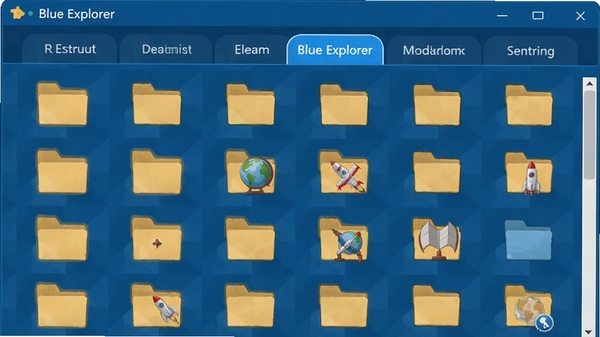
像浏览器一样管理文件夹,每个标签页独立承载一个目录视图。用户可快速在多个工作目录间切换,保持桌面整洁的同时,也方便了多任务并行处理。标签页支持拖拽排序与分离,操作灵活度极高。
强大的文件搜索功能:
内置增强型搜索引擎,支持按文件名、扩展名、文件大小、修改日期等多种条件组合筛选,即使面对海量文件也能瞬间定位目标。搜索过程支持实时预览,结果即刻呈现,大幅节省查找时间。
批量重命名工具:
提供专业级的批量重命名功能,支持序号、日期、文本替换等多种命名规则。用户可一键为大量文件统一命名格式,极大提升文件整理效率,尤其适合摄影师、设计师等需要管理大量素材的职业人群。
集成FTP与云存储:
内置FTP客户端功能,支持直接连接远程服务器进行文件上传与下载,同时兼容主流云存储服务(如Dropbox、Google Drive)。本地与远程文件管理无缝衔接,打造统一的操作入口。
系统要求与配置建议
| 配置项 | 最低要求 | 推荐配置 |
| 操作系统 | Windows 7 | Windows 10/11 64位 |
| 处理器 | 1 GHz 双核 | 2 GHz 四核及以上 |
| 内存 | 2 GB | 8 GB 及以上 |
| 硬盘空间 | 50 MB 可用空间 | 100 MB 以上可用空间 |
| 显示分辨率 | 1024×768 | 1920×1080 或更高 |
使用指南与实用技巧
注意:首次使用请务必勾选“以管理员身份运行”,否则无法访问系统受保护目录,可能导致功能异常。
安装时建议选择自定义安装路径,避免默认安装至C盘系统盘,以减少系统盘空间占用。
若遇到文件拖拽无响应,请检查是否以管理员权限启动软件,或关闭用户账户控制(UAC)后重试。
对于需要频繁访问的文件夹,可右键标签页选择“固定标签”,实现一键直达。
优化技巧:在设置中启用“快速预览”功能,选中文件后按空格键即可快速查看内容,无需打开外部程序。
使用Ctrl+Shift+N组合键可快速创建新文件夹,配合批量重命名工具,整理资料事半功倍。
温馨提示:Blue Explorer 为绿色软件,卸载时不会残留系统垃圾,但个人配置信息会一并清除,请谨慎操作。
若出现闪退或卡顿,建议升级至最新版并清理软件缓存目录(%APPDATA%\BlueExplorer)。
若报错缺失DLL文件,请安装微软常用运行库合集,或访问软件官网下载依赖组件。
移动端用户可通过远程桌面软件连接电脑使用Blue Explorer,操作逻辑与PC端一致,但需注意网络延迟对操作流畅度的影响。
为避免数据丢失,请勿在文件传输过程中强制退出软件,务必等待进度条完成。
若搜索功能失效,请检查索引服务是否开启,并在设置中重建文件索引。
黑屏通常由显卡驱动冲突引起,更新显卡驱动或关闭硬件加速即可解决。
小编推荐同类软件
常见问题FAQ
Q:Blue Explorer 无法启动,提示缺少MSVCR120.dll怎么办?
A:请安装微软Visual C++ 2013运行库,或访问软件官网下载依赖组件合集,安装后重启软件即可。
Q:如何将Blue Explorer设置为默认文件管理器?
A:在软件“设置”中选择“系统集成”,点击“设为默认资源管理器”,按提示完成注册即可。
Q:双窗口之间如何快速复制文件?
A:可直接用鼠标拖拽文件至另一窗口,默认执行复制操作;若需移动文件,请按住Shift键拖拽。
Q:软件是否支持中文界面?
A:支持。在“设置”的“语言”选项中选择“简体中文”,重启软件后生效。
适用场景和人群
程序员与开发者: 需要快速浏览项目目录、对比代码文件、批量处理资源文件,Blue Explorer的多标签和搜索功能可大幅提升开发效率。
设计师与摄影师: 管理大量图片、PSD源文件,批量重命名功能可一键规范命名规则,内置预览功能快速查看素材。
办公文员与行政人员: 日常文件整理归档,双窗口操作让跨文件夹移动文件更加直观,减少误操作。
系统管理员与运维人员: 需要频繁访问系统目录、修改配置文件,以管理员身份运行可轻松操作受保护文件,FTP功能方便远程维护。
用户评价
用户“风中的云”评价:用了Blue Explorer三年,双窗口加多标签的设计简直离不开,工作效率提升明显,强烈推荐给同事了。
用户“数码小达人”评价:搜索功能比系统自带的强大太多,几万份文件几秒就能找到,而且支持预览,很实用。
用户“默默耕耘”评价:批量重命名功能拯救了我整理素材的噩梦,自定义规则很灵活,软件体积还小,不占内存。
编辑测评
编辑在实际体验后认为,Blue Explorer在功能丰富度与操作流畅性之间取得了极佳平衡。对比系统资源管理器,其双窗口和多标签设计确实能显著提升文件操作效率。虽然初次使用需要适应快捷键,但一旦掌握,便能体会到流畅的操作逻辑。软件内置的搜索和FTP功能实用性强,整体表现令人满意,是Windows平台值得信赖的文件管理工具。
更新日志
优化双窗口拖拽逻辑,修复文件移动冲突问题
增强搜索功能,支持正则表达式匹配
新增深色模式,保护夜间使用视力
修复已知的界面卡顿问题,提升流畅度
| 厂商名称 | |
| 包名 | Blue Explorer |
| 名称 | Blue Explorer |
| 版本 | 1.11.0.0 |
| MD5 | f1d2524b346be6770b7b8cd9ab8e3b8b |
| 性质 | 国产游戏 |
| 授权 | 免费软件 |
| 语言 | 简体中文 |



















 Windows 10