



CamStudio是一款专为Windows平台打造的轻量级屏幕录制与视频编辑工具,凭借其开源免费、操作简单、功能实用的特点,在全球范围内拥有大量忠实用户。它能够帮助用户轻松捕捉屏幕上的所有操作,并同步录制麦克风或系统声音,最终输出为AVI或SWF格式的高清视频文件。无论是制作教学课件、录制软件演示、创建视频教程,还是记录游戏高光时刻,CamStudio都能提供稳定、高效的录制体验。软件体积小巧、占用资源低,即使是在配置一般的电脑上也能流畅运行,是个人创作者、教育工作者和企业培训人员的理想选择。其核心价值在于让屏幕录制变得像按下一个按钮一样简单,真正实现“所见即所得”的录制理念。
核心功能与亮点
多模式屏幕捕捉:
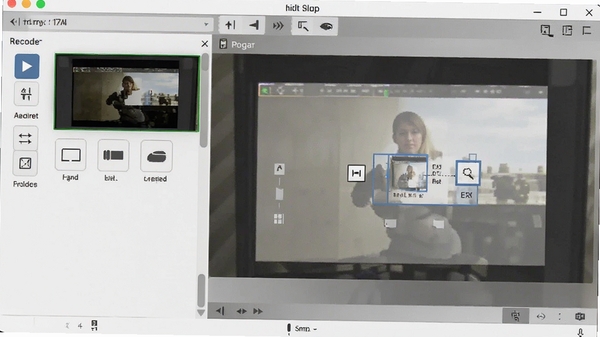
CamStudio支持全屏录制、窗口录制和自定义区域录制三种模式,用户可以根据录制需求灵活选择。在录制过程中,还可以使用鼠标高亮功能,突出显示光标位置和点击动作,方便观众理解操作步骤。同时,软件提供了“暂停”和“继续”快捷键,让录制过程更加灵活可控。
同步音频录制:
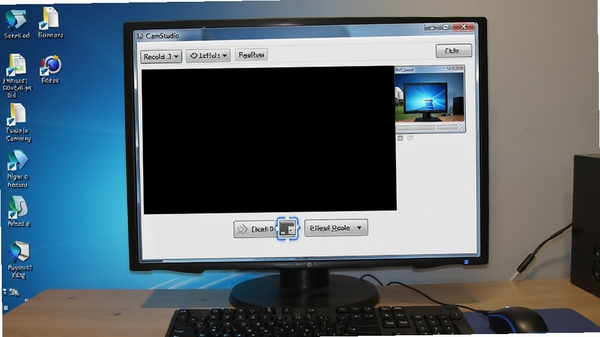
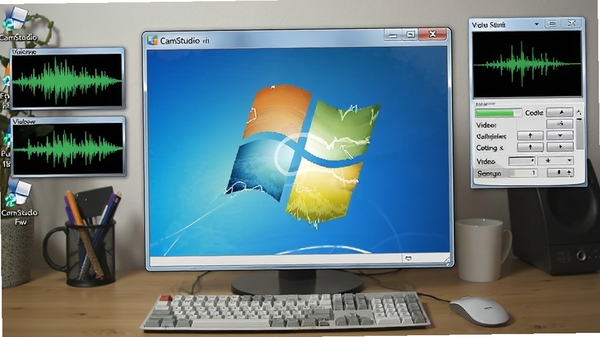
软件支持同时录制系统声音和麦克风声音,并提供了独立的音量控制滑块,方便用户调节两种音源的音量比例。在录制网络研讨会、游戏解说或软件操作讲解时,这一功能能够确保视频画面与声音完美同步,提升视频的观赏性和教学效果。用户还可以在录制前进行音频测试,确保录音设备正常工作。
高质量视频输出:
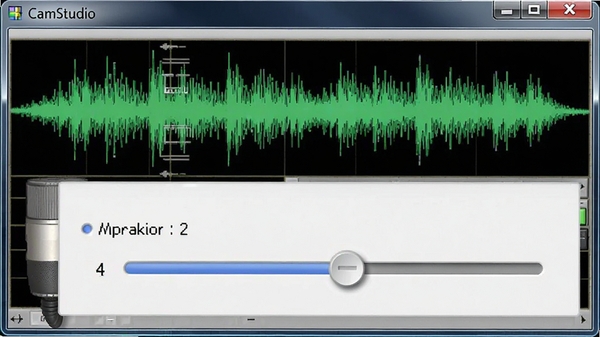
CamStudio内置了多种视频压缩算法,用户可以根据视频用途选择不同的编码器,以平衡视频质量和文件大小。软件默认支持Microsoft Video 1和TechSmith Screen Capture Codec,同时也允许用户自定义编码器。此外,用户还可以设置视频帧率、质量参数和输出格式(AVI或SWF),以满足不同平台的上传要求。
屏幕注释与标注:
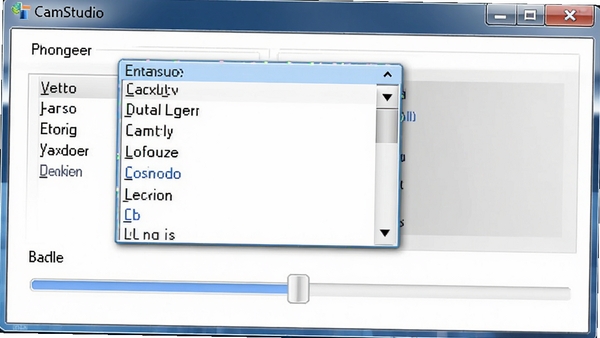
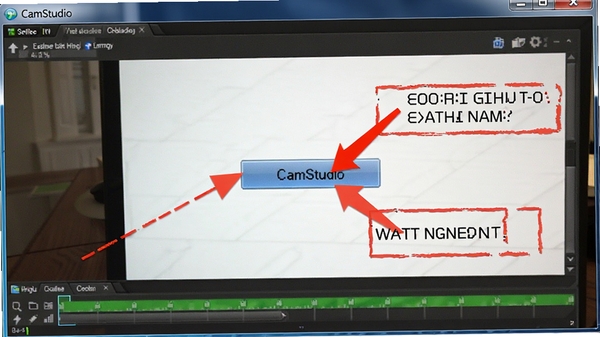
在录制过程中,用户可以使用软件提供的屏幕注释工具,在画面上添加文字、箭头、矩形框等图形元素,对重点内容进行标注和强调。这一功能特别适合制作教学视频和产品演示,能够有效引导观众的视线,提升信息传递效率。注释工具操作简单,颜色和线条粗细均可自定义。
定时录制与自动停止:
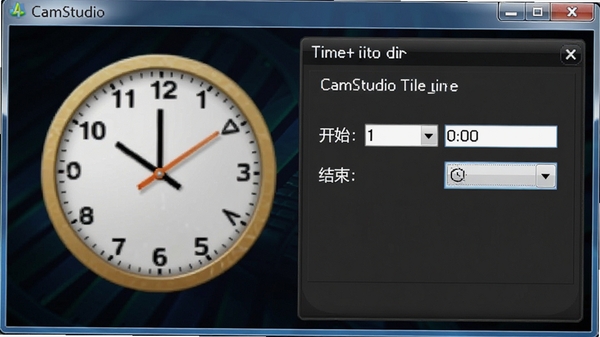
软件支持设置录制时长和自动停止时间,用户可以根据需要预先设定录制计划。例如,可以设置在5分钟后自动开始录制,或在30分钟后自动停止录制。这一功能在无人值守的情况下非常实用,如录制在线课程、网络直播或长时间的游戏过程,避免手动操作的麻烦。
性能与系统要求
| 项目 | 详细说明 |
| 操作系统 | Windows XP / Vista / 7 / 8 / 10 / 11(32位及64位) |
| 处理器 | Intel Pentium 4 或更高版本 |
| 内存 | 512 MB RAM(推荐 1 GB 以上) |
| 硬盘空间 | 50 MB 可用空间(录制文件另需存储空间) |
| 显卡 | 支持 DirectX 9.0c 或更高版本 |
| 声卡 | 兼容 Windows 的声卡(用于音频录制) |
| 网络 | 非必需,但上传视频或获取更新时需要 |
使用指南与实用技巧
高危避坑:在安装CamStudio时,请务必从官方网站或可信下载站获取安装包,避免捆绑恶意插件。安装过程中,仔细阅读每一步选项,取消勾选任何非必要的附加软件。
强制操作:首次使用前,建议在“选项”->“录制设置”中,将“帧率”设置为 10-15 fps,既能保证画面流畅,又能有效减小文件体积。
优化技巧:录制视频时,关闭不必要的后台程序(如杀毒软件实时监控、即时通讯软件),可以释放系统资源,避免录制过程中出现卡顿或掉帧。
优化技巧:如果录制区域较小,可以适当降低录制分辨率,在“选项”->“视频选项”中调整,以提升录制性能。
温馨提示:软件默认输出为AVI格式,文件较大。如需上传网络,建议在“文件”->“导出为SWF”转换为Flash格式,或使用格式工厂等工具压缩为MP4。
移动端与电脑端操作差异:CamStudio仅支持Windows桌面系统,无移动端版本。若需在手机或平板上录制屏幕,可使用系统自带的录屏功能,或安装第三方录屏应用。在电脑端,建议使用鼠标操作以精准控制录制区域;在移动端,则需注意通知栏的遮挡问题。
常见问题解决:若录制时无声音,检查“选项”->“音频选项”中的录音设备是否选择正确,并确保麦克风权限已开启。若录制画面黑屏,尝试在“选项”->“视频选项”中更换编码器,或关闭硬件加速。
缺失依赖组件:若软件无法正常启动,请检查系统中是否安装 Microsoft .NET Framework 3.5 或更高版本,以及 Visual C++ 运行库。可在站内搜索“VC运行库”或“.NET Framework”获取下载。
小编推荐同类软件
常见问题FAQ
Q:CamStudio录制的视频没有声音怎么办?
A:首先检查“选项”->“音频选项”中的录音设备是否选择了正确的麦克风或“立体声混音”。其次,确认系统音量设置中未将录音设备静音。若仍无效,尝试更换音频编码器。
Q:如何录制系统内部声音(如游戏音效)?
A:需要在“音频选项”中将录音设备设置为“立体声混音”(Stereo Mix)。若声卡驱动不支持,可尝试使用虚拟声卡软件,或在站内搜索“立体声混音设置”获取教程。
Q:录制时画面卡顿、不流畅怎么办?
A:降低录制帧率(如设置为10fps),或减小录制区域。同时,关闭其他占用资源的程序,并确保电脑散热良好。若使用笔记本电脑,请连接电源并开启高性能模式。
Q:CamStudio能录制多长时间?
A:录制时长没有限制,但受限于硬盘剩余空间和文件大小(AVI格式最大2GB)。建议录制长时间视频时,使用“自动停止”功能分段录制,或及时清理磁盘空间。
Q:如何将录制的AVI文件转换为MP4格式?
A:可以使用格式工厂、HandBrake等免费转换工具,或使用CamStudio自带的“导出为SWF”功能。推荐使用“格式工厂”进行批量转换,可在站内搜索“格式工厂下载”。
适用场景和人群
在线教育工作者:制作课程讲解视频、软件操作演示,录制教学课件,方便学生课后复习。
软件开发者与测试人员:记录软件Bug复现过程、录制功能演示,便于团队协作和文档编写。
游戏玩家与主播:录制游戏精彩瞬间、制作游戏攻略视频,或用于直播回放。
企业培训师:创建员工培训材料、制作系统操作手册,统一培训标准,降低培训成本。
用户评价
用户“技术小白”:CamStudio操作太简单了!我照着教程五分钟就录好了第一个教学视频,画质清晰,声音同步,完全满足我的需求,强烈推荐!
用户“效率达人”:软件非常轻量,不占内存,录制时电脑不卡。虽然界面有点老,但功能强大,支持自定义编码器,导出质量很高,是我日常工作必备工具。
用户“游戏老玩家”:用来录制游戏Replay,效果很棒!鼠标高亮功能很实用,方便观众看到操作细节。免费开源,没有广告,值得点赞!
编辑测评
CamStudio作为一款老牌开源录屏软件,其核心优势在于简单、免费、稳定。对于没有复杂编辑需求的用户来说,它几乎是一个完美的入门级工具。设置界面虽然略显陈旧,但各项功能一目了然,新手也能快速上手。录制性能表现出色,在主流配置电脑上能够轻松应对1080P分辨率下的录制任务。不过,软件仅支持AVI和SWF格式,若需上传至短视频平台,还需额外转换。总体而言,CamStudio是一款值得推荐的屏幕录制工具,尤其适合教育、办公和个人创作场景。
更新日志
版本v2.7.4:修复了在某些Windows系统上无法正确识别麦克风设备的问题,改进了视频编码稳定性。
版本v2.7.3:优化了录制区域选择框的显示效果,修复了在双显示器环境下区域选择偏移的Bug。
版本v2.7.2:增加了对Windows 10/11的兼容性改进,提升了在高DPI显示器下的显示清晰度。
| 厂商名称 | |
| 包名 | camstudio |
| 名称 | camstudio |
| 版本 | 2.7 |
| MD5 | 189502e3fe65d508f3e219cd90a46d00 |
| 性质 | 国产游戏 |
| 授权 | 免费软件 |
| 语言 | 多国语言 |









![VMware Cloud Foundation 9.1[企业私有云一体化平台]官方正式版完](http://pic.xlhs.com/up/2026-8/17881693619609953.png)






 Poco_F7_Ultra