




CodeLite是一款专为C、C++、PHP和JavaScript开发者打造的开源集成开发环境(IDE),以轻量、快速、功能全面而著称。它由Eran Ifrah发起并维护,融合了代码编辑器、编译器、调试器、代码补全、重构、Git集成等核心功能,致力于为开发者提供流畅、高效的编码体验。无论您是初学者还是资深工程师,CodeLite都能凭借其灵活的插件体系和友好的界面,成为您日常开发工作中的得力助手。本页面为您提供CodeLite电脑版官方下载、详细使用教程以及实用技巧,助您快速上手。

核心功能亮点
智能代码补全与浏览:
CodeLite内置强大的代码补全引擎,支持基于clang的精准语法分析,能够实时提供成员列表、函数签名、宏定义等补全建议。同时,代码导航功能让您轻松跳转到定义、声明、引用位置,快速浏览项目结构,极大提升代码阅读与编写效率。
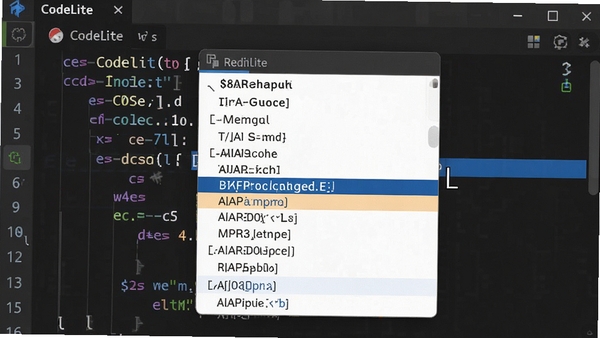
集成调试器与可视化断点:
内置基于GDB的调试器,支持设置条件断点、监视变量、查看调用堆栈、线程切换等高级调试操作。调试会话中,您可以通过可视化界面直观地控制程序执行流程,实时查看变量值变化,快速定位并修复Bug,显著提升问题排查能力。
项目管理与构建系统:
CodeLite采用工作区和项目文件管理代码,支持自定义构建目标、多种编译器配置,并完美集成CMake构建系统。您可以通过简单的右键菜单完成项目配置、编译、清理等操作,自动生成Makefile或Ninja构建脚本,让项目构建流程标准化、自动化。
Git版本控制集成:
内置Git客户端面板,支持代码提交、拉取、推送、分支管理、查看diff等常用操作。您无需切换终端,即可在IDE内完成大部分版本控制工作,并通过可视化界面直观地管理代码变更,提升团队协作效率。
工作区与项目配置详解
| 配置项 | 说明 | 推荐设置 |
|---|---|---|
| 工作区创建 | 通过“文件→新建→工作区”创建,支持空工作区或从现有代码导入。 | 首次使用建议选择“空工作区”,手动添加项目。 |
| 项目类型 | 支持可执行文件、静态库、动态库、Makefile项目等。 | 根据开发目标选择,如“可执行文件”用于生成程序。 |
| 编译器配置 | 在“设置→构建设置”中指定编译器路径,支持GCC、Clang、MSVC。 | Windows推荐MinGW-w64,Linux/macOS使用系统默认GCC。 |
| 构建系统 | 可选择内置构建系统或CMake。 | 复杂项目建议使用CMake,便于跨平台。 |
| 调试器路径 | 在“设置→调试器设置”中配置GDB路径。 | 确保GDB版本与编译器匹配,如GDB 13。 |
| 代码风格 | 通过“设置→代码格式”配置缩进、括号风格等。 | 可导入.clang-format文件统一团队风格。 |
| 环境变量 | 为项目设置自定义环境变量,用于构建或调试。 | 如需特殊库路径,在此添加。 |
| 文件编码 | 默认UTF-8,支持GBK等编码切换。 | 中文注释乱码时,将文件编码转为UTF-8。 |
使用指南
高危避坑:安装时务必勾选“添加至PATH”选项,否则命令行编译工具无法识别,导致构建失败。
高危避坑:若系统已安装旧版本CodeLite,请先卸载并清理残留配置,避免冲突。
优化技巧:在“设置→构建设置→并行编译”中,将线程数设为CPU核心数,可显著加快编译速度。
优化技巧:启用“代码补全→自动触发”后,输入“.”或“->”时自动弹出补全列表,提升编码流畅度。
基础温馨提示:首次启动会提示选择主题和快捷键方案,建议选择“暗色主题”和“Visual Studio”风格。
基础温馨提示:若编译时报错“缺少头文件”,请检查项目属性中的“包含路径”是否添加了对应的头文件目录。
移动端用户请使用远程开发插件连接Linux服务器,电脑端用户直接安装原生版本。
遇到闪退时,尝试重置工作区布局:删除%APPDATA%\CodeLite目录,但注意备份个人配置。
若调试时无法命中断点,请确认关闭编译器优化(-O0)并开启调试信息(-g)。
若需使用C++11/14特性,请在项目设置中追加“-std=c++14”编译参数。
若界面出现中文乱码,请将“设置→全局编码”改为UTF-8。
若代码补全不生效,请先执行“插件→代码补全→重启补全引擎”,或重建符号数据库。
若构建时提示“找不到make”,请安装MinGW并确保bin目录已加入PATH。
若需要查看行号,可在“设置→编辑器→显示”中勾选“显示行号”。
若快捷键冲突,可在“设置→快捷键”中自定义按键绑定。
若调试时无法查看STL容器内容,请安装“Pretty Printer”插件。
小编推荐同类软件
常见问题FAQ
Q:CodeLite无法启动或闪退怎么办?
A:请先检查显卡驱动是否最新,并尝试在启动时添加“--disable-gpu”参数禁用硬件加速。若仍闪退,请删除%APPDATA%\CodeLite目录下的配置文件(注意备份),或重新安装最新版本。
Q:如何配置MSVC编译器?
A:在“设置→构建设置→编译器”中,选择“Microsoft Visual C++”,并指定cl.exe的路径(通常位于VC\bin目录)。同时,需要设置环境变量INCLUDE和LIB,指向MSVC的头文件和库目录。
Q:代码补全无反应怎么办?
A:请确保项目已成功编译一次,生成符号数据库。然后在“插件→代码补全”中点击“重建符号数据库”,等待索引完成即可。如果使用C++模板,建议启用“Clang代码补全”以获得更准确的提示。
Q:如何导入现有CMake项目?
A:选择“文件→导入→CMake项目”,指定CMakeLists.txt所在目录,CodeLite会自动解析并生成项目文件。导入后,需在项目属性中设置构建目录和生成器。
适用场景和人群
C/C++初学者:轻量级IDE便于理解编译过程,内置教程和示例代码,适合学习语法和调试技巧。
嵌入式开发者:支持交叉编译工具链,配合OpenOCD等插件,可高效开发单片机程序。
开源项目贡献者:内置Git集成,方便提交PR和管理分支,快速浏览他人代码。
PHP/Python开发者:虽主打C/C++,但同样支持PHP和Python,适合轻量级脚本开发。
用户评价
“用了三年CodeLite,从大学课程设计到工作项目,一直陪伴。启动快,不占内存,配合Clang补全,效率很高。”
“以前用VS,换到CodeLite后感觉世界清爽了,没有繁琐的配置,CMake集成也很方便,推荐!”
“作为嵌入式开发,CodeLite的交叉编译和调试功能很实用,配合OpenOCD调试STM32毫无压力。”
编辑测评
经过深度使用,CodeLite在轻量级IDE中表现出色。其界面响应迅速,代码补全准确率令人满意,调试体验流畅。虽然插件生态不如VS Code丰富,但核心功能均已覆盖。对于追求效率、讨厌臃肿工具的开发者,CodeLite是一个值得尝试的选择。
更新日志
新增:支持C++20标准库补全增强。
改进:优化CMake项目导入速度。
修复:修复Linux下高DPI缩放问题。
更新:内置GDB调试器升级至13.2。
| 厂商名称 | |
| 包名 | CodeLite |
| 名称 | CodeLite |
| 版本 | 11.0.0.0 |
| MD5 | f01a06f838c021fe29fa1f814bc1e783 |
| 性质 | 国产游戏 |
| 授权 | 免费软件 |
| 语言 | 多语言 |




















 Windows 10