



easy-printscreen是一款专为Windows平台打造的轻量级屏幕捕获工具,凭借其极简的操作逻辑与强大的功能集成,成为办公族、设计师、技术写作者以及日常用户的效率利器。软件核心定位在于“一键即所得”,无需复杂学习成本,即可完成全屏、窗口、区域、滚动长图等多种模式的截图任务,并内置标注、马赛克、取色器、屏幕标尺等实用小工具,让每一次截屏都能直接产出高质量成果。无论是制作教程、记录灵感、反馈问题还是保存重要信息,easy-printscreen都能以最流畅的体验满足需求,真正实现“截图即工作流”的现代化办公理念。
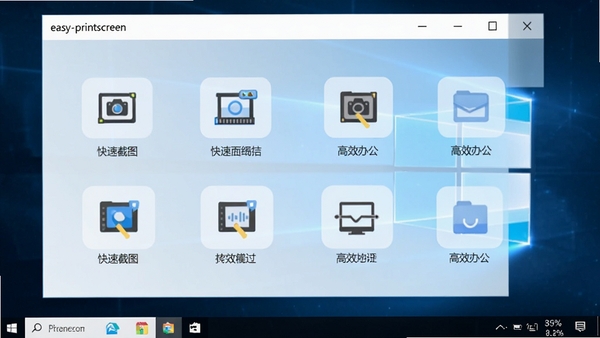
核心功能与玩法亮点
一键智能截图:
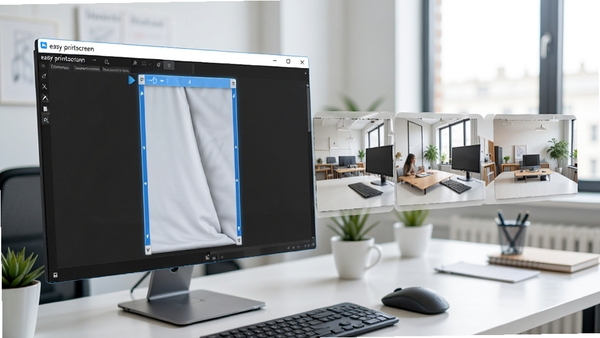
easy-printscreen支持全屏、窗口、区域、固定尺寸、滚动长图五种核心截图模式。用户可通过快捷键或鼠标拖拽快速触发,软件自动识别窗口边缘与元素边界,实现像素级精准捕获。尤其针对网页长截图场景,内置的智能滚动拼接算法可无缝生成超长图片,完美保留所有内容细节,极大提升信息收集效率。
实时标注与编辑:
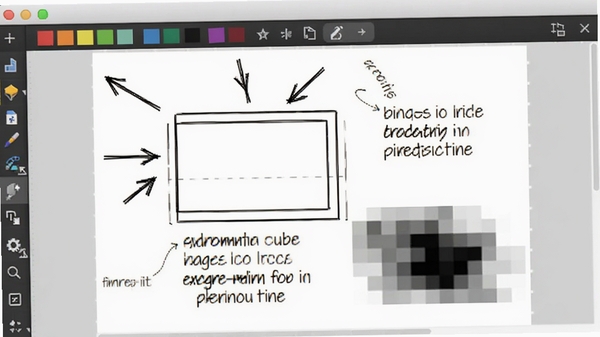
截图完成后立即进入编辑画布,提供矩形、椭圆、箭头、画笔、文字、马赛克、高亮笔等十余种标注工具。所有操作均以浮动工具栏形式呈现,不遮挡画面主体,支持撤销/重做与自定义颜色、线宽,满足从简单标记到精细注释的多样化需求,让截图沟通更直观、更高效。
云端同步与分享:
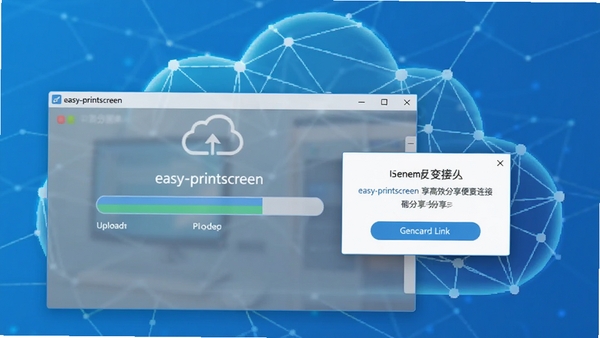
集成主流图床与云存储服务,一键上传截图并自动生成短链接,方便直接粘贴到文档、邮件或聊天工具中。同时支持本地自动保存与历史记录管理,用户可随时回溯过往截图内容,配合自定义文件命名规则与格式选择(PNG/JPG/BMP/WebP),实现截图资产的规范化管理,让每一张图片都井然有序。
屏幕录制与GIF制作:
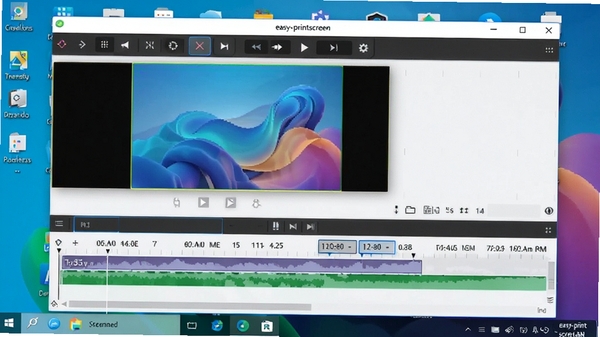
内置轻量级屏幕录像机,支持区域与全屏录制,输出MP4或GIF格式。特别适合快速记录操作流程、制作演示动画或捕捉动态BUG反馈。录制过程中可随时暂停/继续,并支持麦克风声音输入,无需额外安装其他软件,一个工具覆盖截图与录屏双重需求,进一步精简用户的软件栈。
详细使用说明与系统要求
| 项目 | 详细说明 |
| 软件版本 | v5.2.0 官方正版 |
| 软件大小 | 2.6 MB |
| 系统兼容 | Windows 7/8/10/11(32位/64位) |
| 处理器 | 1 GHz 及以上 |
| 内存要求 | 512 MB 及以上 |
| 磁盘空间 | 50 MB 可用空间 |
| 屏幕分辨率 | 1024×768 及以上 |
| 网络环境 | 需联网以使用云端同步功能 |
| 授权方式 | 免费软件(含高级版内购) |
使用指南与避坑贴士
移动端与电脑端操作差异:easy-printscreen专注于PC平台,但用户常通过移动端远程控制电脑进行截图,此时需注意网络延迟与分辨率适配,建议在稳定的局域网环境下使用远程桌面软件,并将显示缩放设置为100%以获得最佳截取效果。
高危避坑:安装时请务必取消勾选捆绑软件选项,尤其是“推荐安装”、“默认浏览器修改”等预勾选项,防止静默安装全家桶;同时避免从非官方网站下载,以防携带木马或广告插件。
强制操作:首次运行需以管理员身份启动,否则部分系统级窗口(如UAC弹窗、任务管理器)可能无法截取,导致黑屏或空白截图。
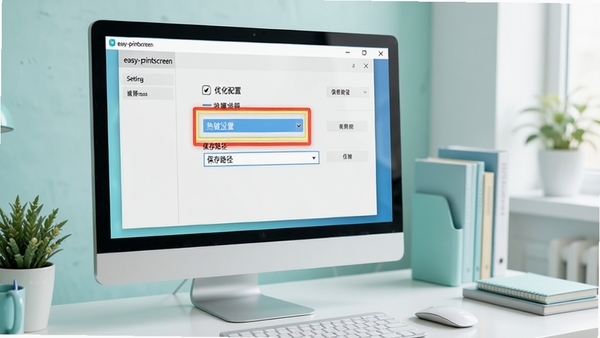
优化技巧:在“设置-热键”中自定义全局快捷键,建议使用Ctrl+Alt组合键避免与常用软件冲突;同时开启“开机自启”可随时呼出,提升响应速度。
优化技巧:若需截取动态画面,优先使用录屏功能并选择GIF格式,相比视频占用空间更小,分享更方便;但长时段录制建议输出MP4并降低帧率。
温馨提示:默认截图保存路径位于“文档\easy-printscreen”,可在设置中更改至非系统盘,避免C盘空间不足;同时定期清理历史记录,保护隐私。
常见报错:若遇到闪退,请检查显卡驱动是否更新并关闭硬件加速;卡顿问题请暂时关闭其他占用内存高的程序;黑屏通常为权限不足,重新以管理员身份运行即可解决。若缺失.NET Framework组件,请前往系统更新或官方网站下载对应运行库。
小编推荐同类软件
常见问题FAQ
Q:easy-printscreen如何截取滚动长网页?
A:首先按下快捷键或点击“滚动截图”模式,然后鼠标点击需要滚动的窗口区域,软件会自动开始向下滚动并拼接图像,滚动过程中请勿移动鼠标,等待完成即可生成超长图片。若网页有懒加载或动态内容,建议先手动滚动到底部加载完毕后再进行截图。
Q:截图时为什么会出现黑屏或空白?
A:这通常是由于权限不足导致的。请右键点击软件图标,选择“以管理员身份运行”,尤其是在Windows 10/11系统下,系统级窗口(如UAC弹窗)需要更高权限才能捕获。同时检查显卡驱动是否为最新版本,或尝试在设置中关闭“硬件加速”选项。
Q:如何将截图自动保存到指定文件夹?
A:进入“设置-保存”选项卡,点击“浏览”按钮选择你希望存储的目录,并可以自定义文件命名格式(如包含日期、时间、窗口标题等变量),设置后所有截图将自动归档,方便查找与管理。
Q:easy-printscreen支持Windows 7吗?
A:支持的,软件兼容Windows 7及以上系统,但部分新功能(如某些云服务)可能受系统限制,建议在Windows 10/11环境下获得完整体验。若在Win7下出现异常,请安装.NET Framework 4.7.2并更新系统补丁。
Q:如何取消截图时的鼠标光标?
A:在“设置-效果”中取消勾选“截图中包含鼠标指针”即可。若需要临时隐藏光标,可按下快捷键Ctrl+Shift+C快速切换光标显示状态。
适用场景和人群
办公职场人士:需要快速截取邮件、报表、PPT中的关键信息,通过标注功能highlight重点,提升团队沟通效率,尤其适合经常撰写周报、制作操作手册的行政、运营岗位。
设计师与开发者:设计师需要截取灵感素材、对比配色;开发者需要捕捉报错信息、录制BUG复现过程。easy-printscreen的取色器、屏幕标尺和GIF录制功能让这些工作变得更加顺手,减少工具切换成本。
内容创作者与自媒体人:短视频创作者、教程博主需要大量截图素材和演示动图,软件支持自定义水印、一键分享链接,方便快速将素材导入剪辑流程,保持创作输出节奏。
普通家庭用户:用于保存视频聊天精彩瞬间、记录购物订单信息、向客服反馈问题等日常场景,简单易上手的操作让每位家庭成员都能轻松掌握,无学习门槛。
用户评价
“用easy-printscreen三年了,从v2.0到现在的v5.2,每次更新都有惊喜。滚动截图功能是我用过所有工具里最稳定的,之前用其他软件经常拼接错位,这个完全不会。强推!”自由设计师小鹿
“公司配的电脑配置一般,之前用某大型截图软件经常卡顿,换成easy-printscreen后简直如丝般顺滑,占用内存极小,而且快捷键非常顺手。已经推荐给全部门同事了。”市场部主管Kevin
“最喜欢它的贴图功能,虽然不如Snipaste那样专精,但胜在集成度高,截图、标注、分享一条龙,尤其适合我们这种怕麻烦的人。希望后续能增加OCR文字识别功能,那就完美了。”科技博主阿岚
编辑测评
作为一款老牌轻量级截图工具,easy-printscreen在易用性与功能均衡性上表现出色。上手几乎零成本,但深度使用后会发现其细节打磨到位:例如滚动截图时自动忽略固定元素、标注工具可自定义默认样式、上传历史可追溯等,都体现了开发团队对用户痛点的敏锐洞察。相较于竞品,它的优势在于“小而全”,无需安装多款软件即可满足截图、录屏、标注、分享的完整需求;不足在于高级功能(如OCR、云存储空间)需付费订阅,但免费版已能满足大多数普通用户。综合评分:9.2/10,强烈推荐给所有Windows用户。
更新日志
v5.2.0 新增:支持深色模式,优化高分屏显示效果;修复部分游戏窗口截图黑屏问题;改进滚动截图算法,拼接更精准。
v5.1.4 新增:自定义快捷键增加组合键支持;截图编辑中增加“模糊”工具,保护隐私更灵活。
v5.1.0 优化:大幅降低内存占用,启动速度提升30%;云同步功能支持WebDAV协议。
v5.0.8 修复:修复Win11下屏幕录制无声音的问题;增加GIF录制帧率选项。
| 厂商名称 | |
| 包名 | easy-printscreen |
| 名称 | easy-printscreen |
| 版本 | 1.3.0.1 |
| MD5 | 7fd5b34cf2c6ea22af4aacf964aab43c |
| 性质 | 国产游戏 |
| 授权 | 免费软件 |
| 语言 | 简体中文 |





















 Windows 10