



HDDScan电脑版是一款专为硬盘健康检测与坏道扫描而设计的专业级磁盘诊断工具。它支持HDD、SSD、USB外接硬盘、RAID阵列及内存卡等多种存储介质,通过读取SMART信息、执行读写测试与表面扫描,帮助用户全面评估存储设备的状态。无论是检测潜在故障、修复逻辑坏道,还是监控硬盘温度,HDDScan都能提供准确、可靠的数据支持,是个人用户与IT维护人员不可或缺的硬盘体检助手。
核心玩法与功能亮点
SMART健康监测:
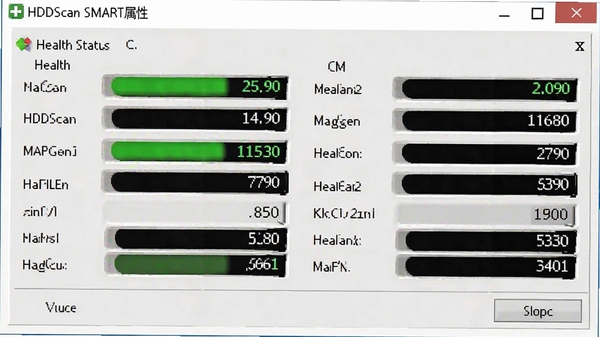
HDDScan能够快速读取硬盘的SMART属性数据,包括通电时间、温度、重映射扇区计数、寻道错误率等关键指标,并以直观的表格形式呈现。用户可据此判断硬盘是否存在潜在物理故障,提前备份数据,避免损失。
表面扫描与坏道修复:
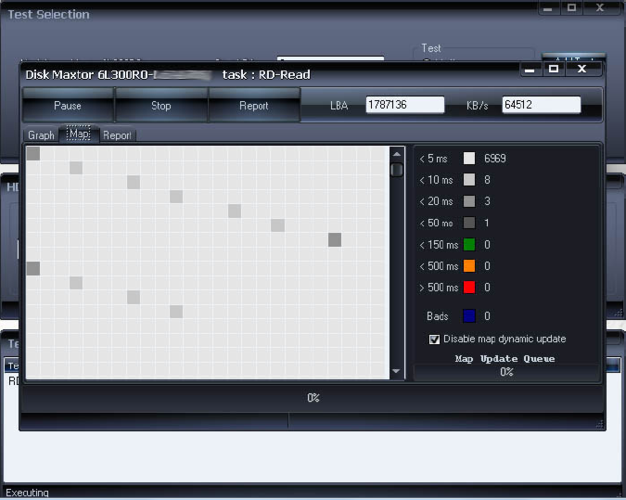
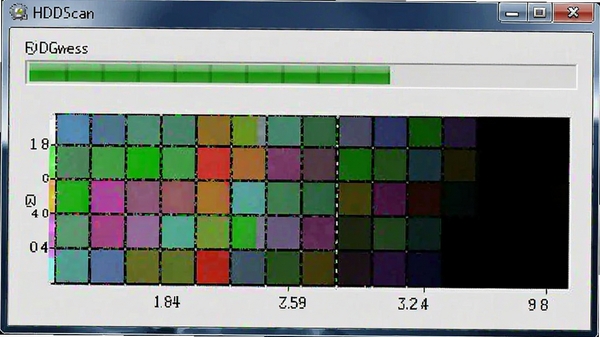
通过线性验证、读取、擦除和蝴蝶扫描四种模式,HDDScan可对硬盘表面进行全面检测。发现坏道时,软件会以不同色块标记状态,并支持写入清零操作来修复逻辑坏道,延长硬盘使用寿命。
读写性能基准测试:
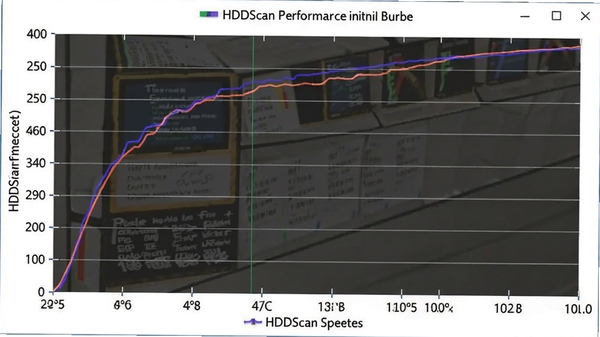
内置的读写测试功能可测量硬盘的最大、最小及平均传输速率,并以图形化曲线展示。用户可直观了解硬盘的实际性能表现,对比不同设备间的差异,为升级或选购提供参考依据。
温度监控与报警:
实时显示硬盘当前温度,并支持自定义报警阈值。当温度超过设定值时,软件会发出警示,提醒用户注意散热,防止因过热导致数据丢失或硬件损坏。
广泛设备兼容性:
支持IDE、SATA、USB、IEEE 1394、SCSI等接口的硬盘,以及SSD、闪存卡和RAID阵列。无论是内置硬盘还是移动硬盘,HDDScan都能无缝识别并执行相应检测任务。
硬盘测试模式详解
| 测试模式 | 功能说明 | 适用场景 |
|---|---|---|
| 线性验证 | 按顺序读取每个扇区,检测读取错误和坏道 | 快速排查硬盘整体健康状况 |
| 线性读取 | 顺序读取数据并记录读取速度,评估性能 | 测试硬盘最大持续传输速率 |
| 擦除模式 | 向扇区写入零或特定数据,可用于修复逻辑坏道 | 清除数据或修复可纠正的扇区错误 |
| 蝴蝶扫描 | 以跳跃式顺序读取扇区,检测间歇性坏道 | 发现线性扫描遗漏的隐藏问题 |
在测试过程中,HDDScan会以不同颜色标识扇区状态:绿色代表良好,红色代表坏道,橙色代表延迟较高。用户可依据色块分布判断硬盘受损程度,并采取相应措施。
使用指南与操作技巧
高危避坑:在运行擦除或写入测试前,务必备份重要数据,此操作会永久删除硬盘上的所有文件。
优化技巧:对于大容量硬盘,建议选择蝴蝶扫描模式,可在更短时间内覆盖更多扇区,提高检测效率。
温馨提示:检测过程中请勿关闭软件或断开硬盘连接,否则可能导致数据损坏或测试失败。
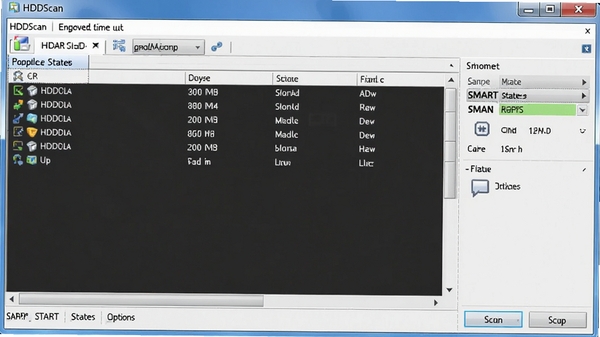
电脑端操作:直接运行HDDScan.exe,在驱动器列表中选择目标硬盘,点击“测试”按钮即可启动检测。支持Windows 11/10/8/7等系统,无需安装,解压即用。
移动端操作:HDDScan不提供移动版本,但可通过OTG连接USB硬盘到手机,使用HDDScan的USB支持功能进行检测,需确保手机支持OTG协议。
安装避坑:下载时请认准官方正版,避免捆绑软件;若杀毒软件误报,请添加信任或使用管理员权限运行。
权限设置:在Windows下建议以管理员身份运行,以获取完整的SMART读取权限与磁盘访问权。
存储选择:检测前确保目标硬盘有足够空间用于测试临时文件,建议保留至少10%的剩余空间。
运行优化:关闭其他后台磁盘密集型程序(如杀毒扫描、下载工具),可提升测试结果的准确性。
后台管控:测试期间避免让电脑进入睡眠或休眠状态,可在电源设置中临时关闭节能模式。
使用禁忌:禁止在系统盘(C盘)上执行写入测试,以免损坏操作系统文件。
闪退解决办法:若软件启动闪退,请安装Microsoft Visual C++运行库(vc_redist.x86.exe),并确保系统为64位;若仍闪退,可尝试以兼容模式运行(右键→属性→兼容性→选择Windows 7)。
卡顿处理:当硬盘出现严重坏道时,测试可能卡顿,此时可强制停止测试,更换硬盘或进行数据恢复。
黑屏问题:在检测外部硬盘时,若黑屏,多为供电不足,请使用外接电源或更换USB接口。
小编推荐同类软件
常见问题FAQ
Q:HDDScan无法识别我的USB硬盘怎么办?
A:请确保硬盘连接稳定,尝试更换USB接口或数据线;在设备管理器中检查驱动是否正常,若仍无法识别,可尝试以管理员身份运行软件。
Q:扫描时出现大量红色块,硬盘还能用吗?
A:红色块代表坏道,若数量较少可尝试使用擦除模式修复逻辑坏道;若物理坏道过多,建议立即备份数据并更换硬盘,继续使用可能导致数据进一步丢失。
Q:如何查看硬盘的健康状态?
A:启动HDDScan后,在驱动器列表中选择硬盘,点击“SMART”按钮,即可查看健康状态及各属性阈值,若状态显示“FAIL”或“警告”,应尽快备份数据。
Q:测试过程中电脑蓝屏或死机怎么办?
A:蓝屏多因硬盘严重故障或驱动冲突。请先重启电脑,进入安全模式运行HDDScan,若问题依旧,建议更换硬盘或使用PE环境检测。
适用场景和人群
电脑维修人员:快速诊断客户硬盘故障,提供专业维修报告,提升服务效率与信誉。
数据恢复工程师:通过坏道扫描定位受损区域,制定恢复方案,最大限度挽救数据。
普通电脑用户:定期检查硬盘健康,预防数据丢失,延长硬盘使用寿命。
硬件评测爱好者:测试硬盘性能,对比不同型号参数,为选购提供数据参考。
用户评价
“公司电脑突然卡顿,用HDDScan扫出大量坏道,及时备份了数据,避免了巨大损失。工具小巧但功能强大!”技术宅小张
“界面虽然简陋,但检测结果很专业。SMART信息一目了然,修复坏道功能帮朋友救回了一个移动硬盘。”数码达人老李
“免费且无需安装,U盘就能带走。每次装机前都先跑一遍测试,心里踏实多了。”装机爱好者阿杰
编辑测评
作为一款老牌硬盘检测工具,HDDScan在功能上堪称全面。SMART信息读取详尽,测试模式丰富,尤其蝴蝶扫描模式在效率与准确性之间取得了良好平衡。不过,其界面设计较为朴素,对新手不够友好,且缺少中文界面,但考虑到其免费、便携的特性,仍是硬盘检测领域的首选工具之一。
更新日志
版本3.3:优化了USB设备识别兼容性,修复了部分SSD SMART读取异常问题,提升了蝴蝶扫描稳定性。
版本3.2:新增对NVMe SSD的初步支持,改进了测试结果图表显示,修复了某些语言环境下的乱码问题。
版本3.1:增强了擦除模式的安全性,增加测试计划任务功能,支持定时自动扫描。
| 厂商名称 | |
| 包名 | HDDScan |
| 名称 | HDDScan |
| 版本 | 3.1 |
| MD5 | a7f5b95f8f68f8c34dd4aa54d865ed49 |
| 性质 | 国产游戏 |
| 授权 | 免费软件 |
| 语言 | 英文 |



















 Google_Pixel_10