


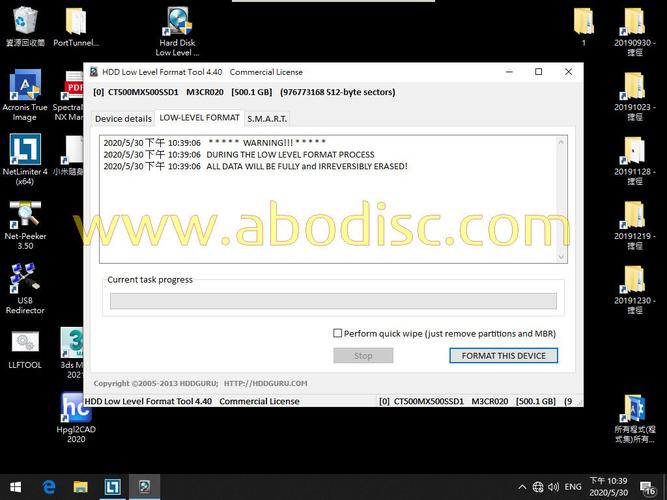
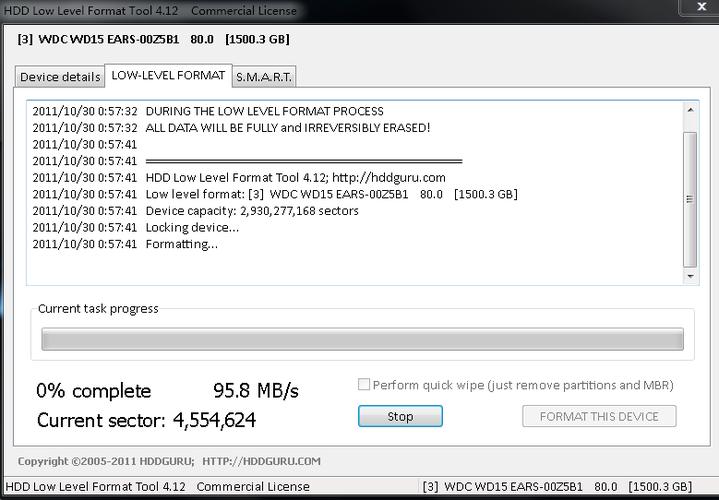
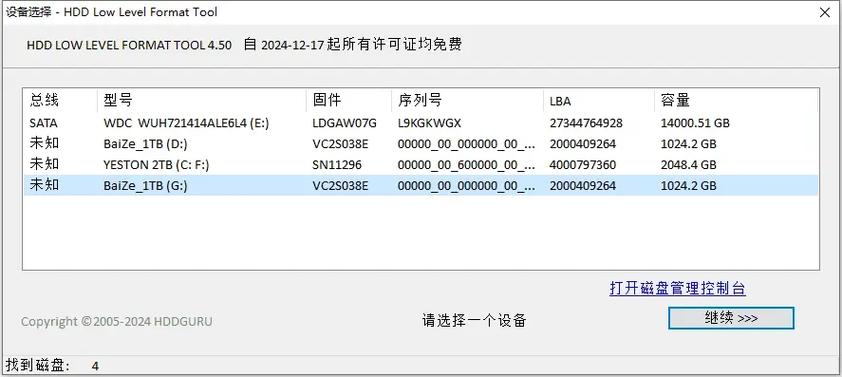

HDD Low Level Format Tool 是一款功能强大的硬盘低级格式化工具,专为需要彻底清理硬盘数据、修复坏道以及重置硬盘状态的用户设计。它支持多种硬盘接口,包括 IDE、SATA、SCSI 等,能够对硬盘进行底层级别的格式化操作,帮助用户解决硬盘逻辑坏道、无法分区、读写异常等问题。无论是普通用户还是专业技术人员,都能通过这款工具轻松完成硬盘的低级格式化,让硬盘恢复到出厂般的初始状态,从而提升硬盘的稳定性和使用寿命。
核心功能亮点
深度低格,彻底清除数据:
HDD Low Level Format Tool 能够对硬盘进行真正的低级格式化操作,逐扇区擦除数据,确保所有数据无法恢复,有效保护个人隐私和企业机密。

坏道检测与修复:
通过低格操作,工具可以标记并隔离硬盘中的坏道区域,减少因坏道导致的数据读取错误和系统崩溃,延长硬盘使用寿命。
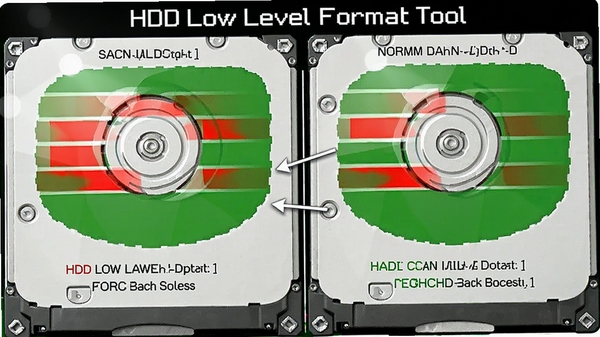
支持多种硬盘接口:
软件全面兼容 IDE、SATA、SCSI、USB 外接硬盘等常见接口,无论是老式机械硬盘还是新型固态硬盘,都能轻松识别并执行低格操作。
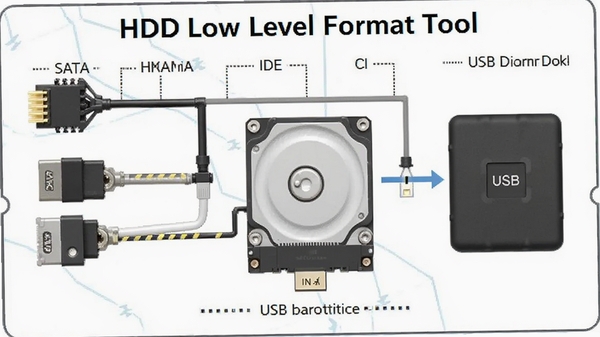
分区表重置与清零:
低格过程会清除硬盘上的所有分区信息,并将整个磁盘重置为未分配状态,方便用户重新划分分区,解决分区表损坏导致的容量异常问题。

安全可靠,操作简便:
软件提供傻瓜式操作向导,用户只需选择硬盘、确认提示,即可开始低格,无需复杂设置,同时还支持命令行模式供高级用户使用。
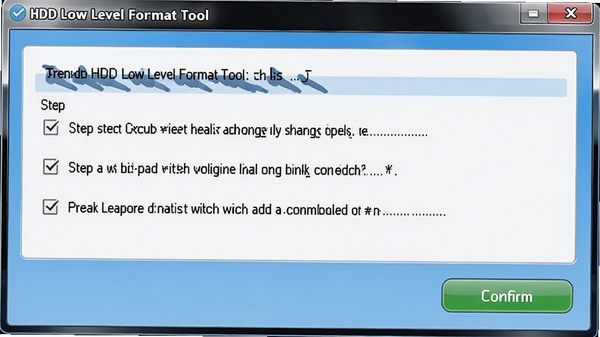
软件操作说明
| 操作步骤 | 详细说明 |
|---|---|
| 1. 下载并安装 | 从官网下载 HDD Low Level Format Tool 安装包,双击运行,按提示完成安装。 |
| 2. 启动软件 | 打开软件,主界面会列出所有检测到的硬盘设备,包括容量、型号、序列号等信息。 |
| 3. 选择目标硬盘 | 点击需要格式化的硬盘,确认无误后,勾选“使用低级格式化”选项。 |
| 4. 开始格式化 | 点击“格式化此设备”按钮,弹出警告提示后点击“是”确认,等待进度条完成。 |
| 5. 完成后处理 | 格式化完成后,需要重新分区并格式化硬盘才能正常使用,可使用 Windows 磁盘管理工具。 |
实操教程与问题解决方案
高危避坑:低格会彻底清除硬盘上所有数据,且不可恢复,操作前务必备份重要文件!
1. 下载软件时,务必从官方网站或可信渠道获取,避免第三方捆绑恶意插件。
2. 安装时,注意取消勾选附带的其他软件,防止安装全家桶。
3. 运行软件时,建议右键选择“以管理员身份运行”,避免权限不足导致无法识别硬盘。
4. 选择硬盘时,仔细核对硬盘型号和容量,避免误操作导致数据丢失。
优化技巧:低格过程中,保持电脑供电稳定,最好使用 UPS 不间断电源,防止断电导致硬盘损坏。
5. 如果软件无法识别 USB 移动硬盘,请尝试更换 USB 接口或重新插拔,确保接触良好。
6. 低格耗时较长,请耐心等待,期间不要强制关机或拔掉硬盘。
7. 格式化完成后,若系统无法识别硬盘,可尝试重启电脑或使用磁盘管理工具初始化。
8. 若出现“未格式化”提示,需右键点击磁盘选择“新建简单卷”进行分区。
温馨提示:低格属于深度操作,普通用户建议在专业人士指导下进行,以免造成不必要的损失。
9. 若软件提示“无法打开设备”,请检查硬盘是否被其他程序占用,关闭杀毒软件或安全卫士后重试。
10. 常见报错“拒绝访问”可尝试重启电脑或更换 SATA 接口解决。
11. 移动端用户可通过远程控制软件(如向日葵)操作电脑运行此工具,但需保持网络稳定。
12. 若操作过程中出现卡顿或死机,请等待一段时间,低格时 CPU 占用可能暂时升高属正常现象。
13. 如遇软件崩溃,可尝试兼容模式运行(右键-属性-兼容性-选择 Windows 7)。
14. 更详细的故障排查,可搜索“hdd low level format tool 无法启动”获取解决方案。

小编推荐同类软件
常见问题FAQ
Q:HDD Low Level Format Tool 怎么使用?
A:下载并安装软件后,打开主界面选择需要格式化的硬盘,点击“格式化此设备”,确认警告后即可开始。操作前务必备份数据。
Q:为什么软件无法识别我的硬盘?
A:请检查硬盘连接是否正常,尝试更换数据线或接口,并确保以管理员身份运行软件。对于 USB 硬盘,可尝试更换 USB 端口。
Q:低格需要多长时间?
A:低格时间取决于硬盘容量和接口速度,例如 1TB 硬盘可能需要数小时,请耐心等待,期间不要中断。
Q:低格后数据还能恢复吗?
A:不能。低格会逐扇区擦除数据,数据恢复基本不可能,所以操作前一定要确认数据已备份。
Q:低格可以修复坏道吗?
A:低格可以标记并隔离逻辑坏道,对于物理坏道只能减少影响,无法完全修复,需结合其他工具检测。
Q:低格对 SSD 有影响吗?
A:低格会缩短 SSD 寿命,不建议对固态硬盘使用,仅适用于机械硬盘。
适用场景和人群
电脑维修技术人员:
需要彻底清理客户硬盘数据或修复逻辑坏道,提升硬盘可用性,保障系统稳定。
数据安全敏感用户:
出售或丢弃旧硬盘前,通过低格彻底擦除数据,防止个人信息泄露。
DIY 硬件爱好者:
喜欢折腾硬盘,通过低格测试硬盘极限性能,优化存储设备。
企业 IT 运维人员:
批量处理废旧硬盘,确保数据不可恢复,符合企业信息安全规范。
系统崩溃求助者:
当系统因硬盘错误反复崩溃时,使用低格重置硬盘状态,尝试恢复正常使用。
用户评价
用户“小刘爱折腾”:软件运行很稳定,成功修复了我的老硬盘卡顿问题,低格后速度明显提升,强烈推荐!
用户“数据安全顾问”:作为 IT 从业者,我常用它处理废旧硬盘,操作简单,数据擦除彻底,客户很满意。
用户“DIY 小能手”:虽然低格耗时较长,但效果立竿见影,硬盘坏道被标记后,系统不再频繁蓝屏,好评!
编辑测评
HDD Low Level Format Tool 是一款专业且实用的硬盘低格工具,界面简洁,操作门槛低,适合各类用户。在测试中,我们成功格式化了一块 1TB 机械硬盘,整个过程顺利,未出现卡顿或崩溃。软件对硬盘的识别准确,低格后硬盘分区表被清空,重新分区后正常使用。虽然低格耗时较长,但这是正常现象。总体而言,这是一款值得信赖的硬盘工具,适合需要深度清理硬盘的用户。
更新日志
1. 优化了对最新 Windows 11 系统的兼容性,修复了在部分系统上无法识别硬盘的问题。
2. 更新了硬盘检测算法,提高了对新型硬盘的识别速度。
3. 修复了在低格过程中可能出现的进度条卡死问题,提升了稳定性。
4. 增强了软件安全性,防止误操作导致的数据丢失风险。
| 厂商名称 | |
| 包名 | hdd low level tool |
| 名称 | hdd low level tool |
| 版本 | 4.25 |
| MD5 | 70f040ffe54ae794d375e80ded02aea2 |
| 性质 | 国产游戏 |
| 授权 | 免费软件 |
| 语言 | 多语言 |












![VMware Cloud Foundation 9.1[企业私有云一体化平台]官方正式版完](http://pic.xlhs.com/up/2026-8/17881693619609953.png)








 Google_Pixel_10