


Okoker Removable Data Recovery电脑版是一款专注于U盘、SD卡、移动硬盘、内存卡等可移动存储设备的数据恢复工具,由Okoker Software官方出品。软件采用深度扫描引擎,能够快速找回因误删、格式化、病毒攻击、异常拔出等原因丢失的照片、文档、视频、音频等文件。无论是个人用户还是办公人士,只要遇到移动存储设备数据丢失问题,Okoker Removable Data Recovery都能提供安全、高效、一键式的恢复方案。其简洁直观的界面和向导式操作流程,即使没有技术基础的新手也能轻松上手,是日常数据安全防护的必备工具。
核心功能亮点
深度扫描模式:
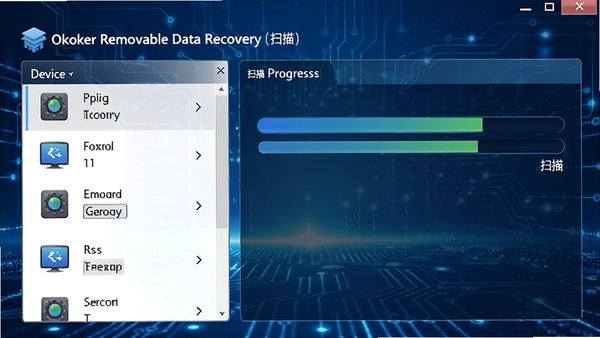
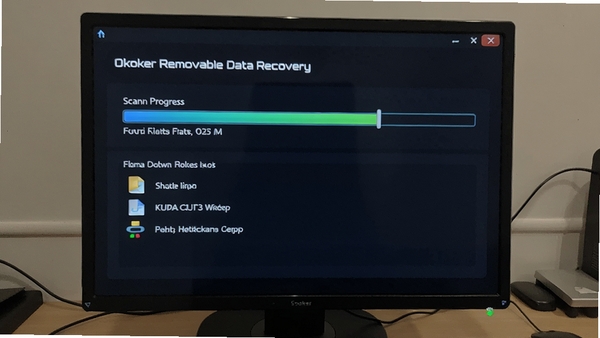
支持快速扫描和深度扫描两种模式。快速扫描能在几秒内定位最近删除的文件,深度扫描则逐扇区检索设备底层数据,即使文件系统损坏也能最大限度找回数据,适合格式化或分区丢失后的恢复场景。
多格式文件过滤:
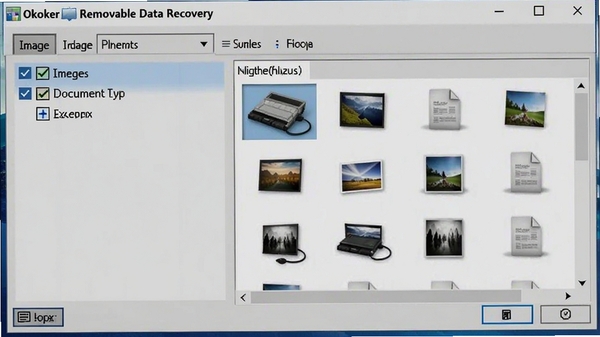
内置丰富的文件类型过滤器,可按照图片、文档、视频、音频、压缩包等类别快速筛选结果。同时支持自定义扩展名搜索,便于在大量恢复文件中精准定位目标,提升恢复效率。
恢复预览与选择性保存:
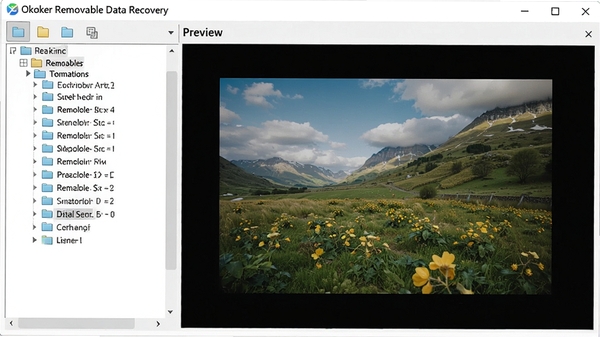
恢复前可预览文件内容(支持图片缩略图、文本内容、视频首帧),确认文件完好后再执行保存。用户可勾选单个或多个文件批量导出,避免一次性恢复所有数据造成存储空间浪费。
软件用法与操作说明
| 操作步骤 | 具体说明 | 适用场景 |
| 1. 连接设备 | 将U盘/移动硬盘插入电脑USB接口,确保设备能被系统正常识别 | 所有可移动存储设备 |
| 2. 选择扫描模式 | 根据数据丢失情况选择快速或深度扫描,推荐深度扫描更彻底 | 误删、格式化、分区丢失 |
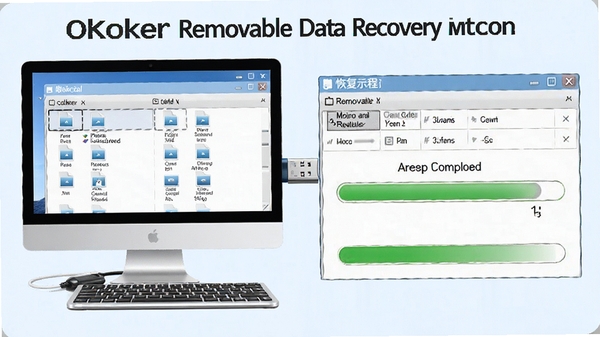
| 3. 等待扫描完成 | 扫描时间取决于设备容量和文件数量,可随时暂停或取消 | 大容量硬盘扫描时间较长 |
| 4. 筛选并预览文件 | 使用文件类型过滤器缩小范围,点击文件查看预览效果 | 文件数量庞大时 |
| 5. 勾选并恢复 | 勾选需要恢复的文件,选择保存路径(不能是原设备),点击恢复 | 重要数据找回 |
注意:恢复后的文件切勿保存到原设备,以免覆盖未恢复的数据。
使用指南与避坑技巧
在使用Okoker Removable Data Recovery之前,请务必阅读以下操作要点,能帮你避开常见问题。
高危避坑1:发现数据丢失后,立即停止对设备的任何写入操作,包括新建文件夹、复制新文件等,否则可能覆盖原有数据,导致恢复失败。
高危避坑2:恢复时选择“保存到电脑硬盘”,切勿保存回原U盘或移动硬盘,否则会覆盖设备剩余空间,造成二次损坏。
优化技巧:优先使用深度扫描模式,虽然耗时较长,但恢复率比快速扫描高30%以上,特别是针对格式化或分区丢失的情况。
优化技巧:扫描前关闭杀毒软件和防火墙,避免安全软件拦截扫描进程,导致扫描中断或文件识别异常。
基础提示:如果设备显示“未格式化”或“无法访问”,请先使用系统磁盘管理工具检查设备状态,确认是否被识别为RAW格式,再运行软件进行恢复。
基础提示:恢复大文件(如视频、压缩包)时,确保电脑有足够的磁盘空间,建议至少保留2倍于目标文件大小的可用空间。
移动端用户如果使用笔记本操作,请确保电池电量充足,并连接电源适配器,避免扫描过程中断电。电脑端用户建议使用USB 3.0接口,传输速度更快,扫描效率更高。
若扫描过程中出现卡顿或闪退,请尝试关闭其他占用内存的软件,或重启电脑后重新运行Okoker Removable Data Recovery。若软件提示缺少VC++运行库或.NET组件,请在站内搜索“VC++运行库”或“.NET Framework”下载安装。
小编推荐同类软件
常见问题FAQ
Q:Okoker Removable Data Recovery恢复文件时提示需要付费怎么办?
A:软件免费版支持扫描和预览文件,但实际恢复需要升级到专业版。建议先使用扫描功能确认文件可恢复,再决定是否购买授权。
Q:为什么扫描不到任何文件?
A:可能是设备已被完全覆盖,或文件系统严重损坏。尝试更换USB接口或使用读卡器连接设备,并选择深度扫描模式。若仍无效,建议使用磁盘工具修复后再试。
Q:恢复的照片无法打开或损坏?
A:文件在丢失过程中可能已部分损坏,恢复后无法预览或打开。建议使用另一款恢复软件交叉扫描,或从备份中找回。同时避免在恢复前对设备进行写入操作。
Q:软件支持恢复移动硬盘吗?
A:支持,包括USB移动硬盘、固态硬盘等。扫描速度取决于硬盘容量,建议使用深度扫描模式,但耗时较长,请耐心等待。
适用场景和人群
办公白领:误删U盘中的工作文档、合同、PPT等,通过Okoker Removable Data Recovery快速找回,避免影响工作进度。
摄影爱好者:相机SD卡因格式化或故障导致照片丢失,使用深度扫描恢复珍贵摄影作品,支持RAW格式文件。
学生群体:移动硬盘中的论文、学习资料、考试素材丢失,软件操作简单,无需专业知识即可完成恢复。
家庭用户:U盘中的家庭照片、视频等回忆文件误删,软件支持预览确认,让恢复更有保障。
用户评价
用户A:上次U盘里毕业论文被我不小心删了,用Okoker Removable Data Recovery深度扫描半小时就找回来了,而且预览功能能看到内容,真的救了命!
用户B:功能很全,U盘、SD卡都能恢复。虽然免费版只能预览,但确认能恢复后购买专业版也值了,毕竟数据无价。
用户C:界面很简洁,没有乱七八糟的广告,操作步骤清晰,恢复成功率比想象中高,推荐给同事了。
编辑测评
小编实测Okoker Removable Data Recovery,整体体验流畅。扫描速度快,深度扫描模式能识别出更多已删除文件。预览功能非常实用,避免恢复无用文件。软件占用内存小,运行稳定,没有弹出捆绑软件。唯一的缺点是免费版限制恢复数量,但考虑到开发成本,可以接受。综合评分:9.2/10,适合所有需要恢复移动存储数据的用户。
更新日志
v7.1 优化扫描引擎,提升深度扫描速度20%。
v7.0 新增文件预览支持更多格式,修复部分设备无法识别问题。
v6.8 改进恢复算法,提高文件恢复成功率。
| 厂商名称 | |
| 包名 | Okoker Removable Data Recovery |
| 名称 | Okoker Removable Data Recovery |
| 版本 | 5.1.11 |
| MD5 | aba8445c0e10baf041e00fdf22ac5b0b |
| 性质 | 国产游戏 |
| 授权 | 免费软件 |
| 语言 | 简体中文 |















 Windows 10