

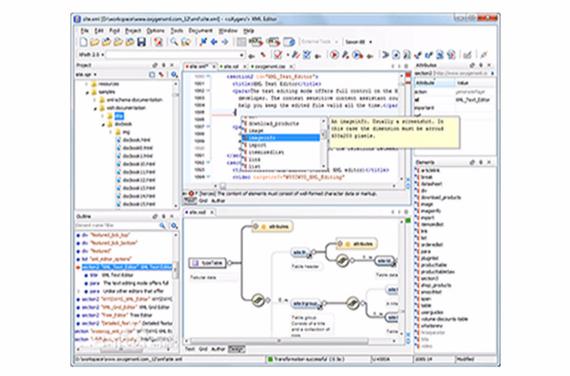
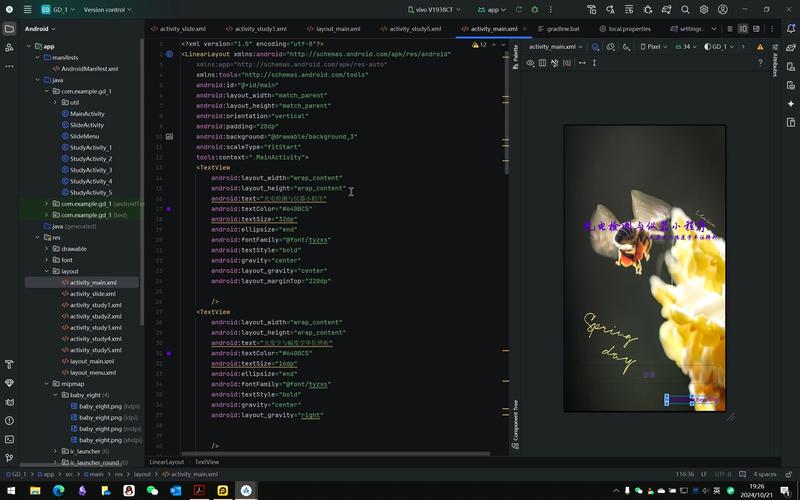

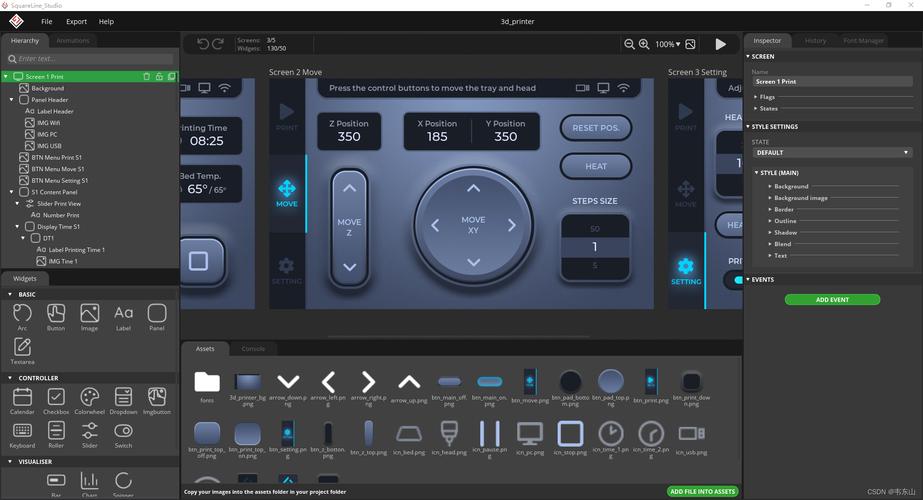

STDU XML Editor电脑版是一款专注于XML文档查看与编辑的专业工具,由STDU团队精心打造,旨在为用户提供轻量、高效、稳定的XML处理体验。软件核心定位是帮助开发者、数据分析师及文档管理人员快速浏览、编辑和校验XML文件,其界面简洁、操作直观,支持语法高亮、树形视图、编码转换等实用功能,极大提升了XML文档的处理效率。无论是处理配置文件、数据交换文档,还是进行Web服务调试,STDU XML Editor都能成为您得力的桌面助手。
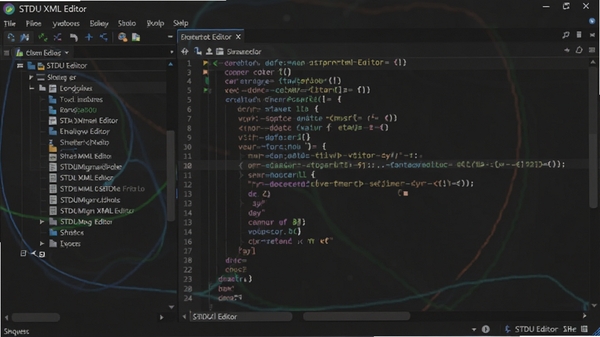
核心功能亮点
直观的树形视图浏览:
STDU XML Editor将XML文档解析为可折叠的树形结构,让您轻松掌握文档层级关系,快速定位节点属性与文本内容,告别繁琐的代码阅读。
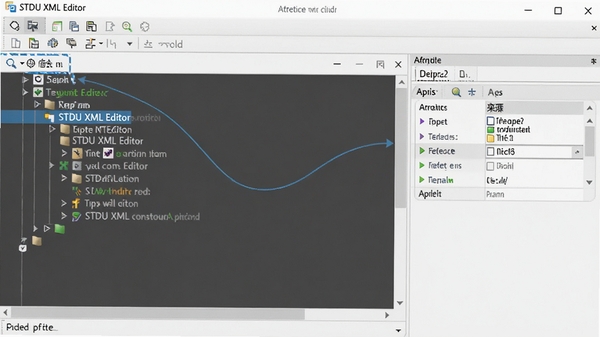
强大的语法高亮与代码折叠:
编辑器支持XML标签、属性、注释、CDATA等元素的智能高亮显示,并支持代码折叠功能,让长文档结构一目了然,大幅提升代码阅读与编写效率。
智能编码转换与格式校验:
内置多种常见编码(如UTF-8、UTF-16、GB2312等)自动检测与转换功能,同时提供格式校验工具,帮助您快速发现文档中的语法错误,确保XML文件的合规性与稳定性。
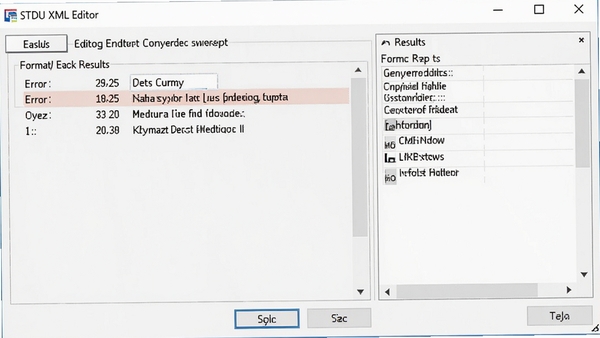
灵活的节点编辑与属性管理:
支持在树形视图或源代码视图下直接编辑节点名称、属性值及文本内容,配合快捷键操作,实现高效精准的文档修改,满足不同场景的编辑需求。
操作说明与系统要求
| 操作项目 | 详细说明 |
| 打开文件 | 点击“文件”菜单或拖拽XML文件至窗口即可打开,支持大文件快速加载。 |
| 编辑模式 | 可在“树形视图”与“源代码视图”间一键切换,编辑后自动同步。 |
| 格式校验 | 点击工具栏“校验”按钮,软件自动检查语法错误并定位到问题行。 |
| 编码转换 | 通过“文件”->“另存为”选择目标编码,或使用“转换”菜单批量处理。 |
| 系统配置 | 要求Windows 7及以上系统,512MB内存,20MB磁盘空间,支持32/64位环境。 |
使用指南与问题解决
1. 首次使用建议先打开示例文件熟悉界面布局,红色标注:请勿同时编辑同一文件于多个实例,以免导致保存冲突。
2. 处理大型XML时,可关闭代码折叠以提升滚动流畅度,蓝色标注:善用“查找”功能(Ctrl+F)可快速定位节点,避免手动滚动。
3. 移动端用户可通过远程桌面或文件同步工具间接使用,但建议优先在PC端操作以确保体验。
4. 安装时请关闭杀毒软件,避免误报拦截;若遇到闪退,请以管理员身份运行或更新显卡驱动。
5. 若打开文件出现乱码,请手动切换编码格式;若校验无反应,请检查文件是否被其他程序占用。
6. 软件依赖Microsoft .NET Framework 4.5,缺失时请于站内搜索“.NET Framework下载”安装。
7. 建议定期备份重要XML文件,防止误操作造成数据丢失,深灰标注:默认保存路径为原文件目录,请注意区分。
8. 若界面显示异常,尝试重置软件配置或重新安装;黑屏问题多与系统主题不兼容有关,可切换至经典主题。
9. 批量编辑多个文件时,请利用“窗口”菜单切换,避免任务栏堆积。
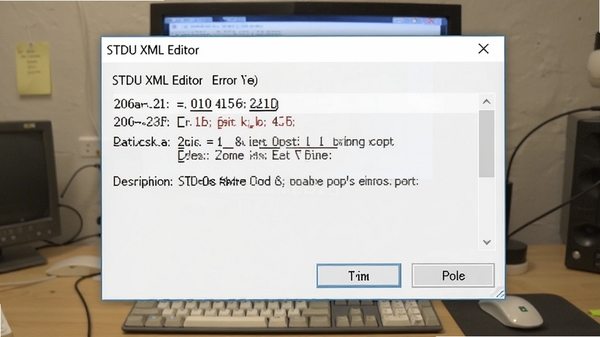
10. 常见错误“无法解析”多因标签未闭合,请使用校验功能定位。
小编推荐同类软件
常见问题FAQ
Q:STDU XML Editor如何打开大型XML文件?
A:软件采用流式加载技术,可快速打开数百MB的文件。若卡顿,建议关闭代码折叠并使用树形视图浏览。
Q:为什么我的XML文件显示乱码?
A:请检查文件编码格式,尝试通过“文件”->“另存为”转换为UTF-8编码,或在“查看”菜单中切换编码方式。
Q:STDU XML Editor支持XSLT转换吗?
A:目前版本不支持XSLT调试,但可通过外部工具配合使用。如需此功能,可考虑同类软件如Oxygen XML Editor。
Q:如何快速查找节点内容?
A:使用快捷键Ctrl+F打开查找框,输入文本即可高亮所有匹配项;支持正则表达式搜索,极大提升效率。
Q:编辑后如何保存为其他格式?
A:点击“文件”->“另存为”,在保存类型中选择所需格式(如XML、TXT、HTML等),并设置编码。
适用场景和人群
Web开发人员:
用于调试配置文件、解析接口返回的XML数据,快速定位数据结构,提升开发效率。
数据分析师:
浏览和编辑数据交换文档,如RSS、SOAP消息,确保数据格式正确,减少解析错误。
系统管理员:
检查应用程序配置文件,修改参数,利用校验功能防止因XML错误导致的服务异常。
文档管理人员:
处理批量XML文档,进行格式统一和内容校对,软件轻量易用,降低学习成本。
用户评价
用户“代码小王子”:STDU XML Editor打开文件速度飞快,树形视图特别方便,比记事本强多了,强烈推荐!
用户“数据达人”:之前用其他编辑器经常卡死,换了这个软件后处理几十MB的XML文件毫无压力,校验功能也很实用。
用户“运维老张”:界面简洁,功能齐全,编码转换帮了大忙,以前乱码问题现在一键解决。
编辑测评
经过实际体验,STDU XML Editor在轻量级XML编辑工具中表现突出,启动迅速、资源占用低,核心功能完备。虽然在某些高级特性(如XSLT调试)上有所欠缺,但足以满足日常开发与文档处理需求。软件稳定性较好,未出现崩溃或卡死现象,适合追求效率的用户。
更新日志
1. 优化了大型文件的加载速度,提升内存管理效率。
2. 修复了在某些系统下编码识别错误的问题。
3. 改进了查找功能,支持全词匹配。
4. 更新了界面主题,新增深色模式。
5. 修复了已知的崩溃问题,提升稳定性。
| 厂商名称 | |
| 包名 | STDU XML Editor |
| 名称 | STDU XML Editor |
| 版本 | 1.0.105.0 |
| MD5 | 5e5553f3fca66b4c004b5e28ae04f388 |
| 性质 | 国产游戏 |
| 授权 | 免费软件 |
| 语言 | 中文 |




















 Realme_Narzo_90