



Visual CD Ripper是一款专为Windows平台打造的专业CD音频抓轨工具,它能够将音乐CD中的音轨快速、高质量地提取并转换为MP3、WAV、FLAC、OGG等常见数字音频格式,方便用户在电脑、手机、平板等设备上随时欣赏珍藏的音乐。作为一款老牌且持续更新的经典软件,Visual CD Ripper凭借其精准的抓轨算法、直观的操作界面以及丰富的编码器支持,成为众多音乐爱好者和音频编辑人员的首选工具。本文将为您详细介绍Visual CD Ripper的功能特性、使用教程、常见问题以及同类软件推荐,帮助您快速上手并高效管理您的数字音乐库。
核心功能亮点
高速精准的CD抓轨:
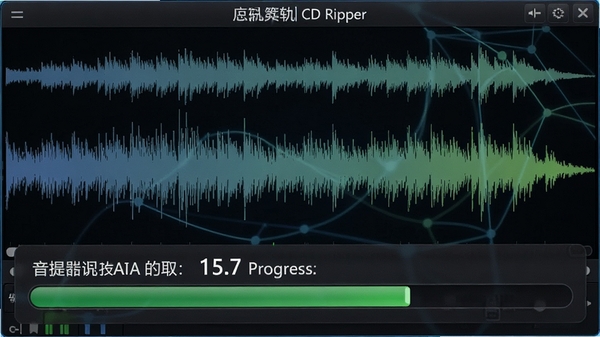
Visual CD Ripper采用先进的音频读取引擎,支持精确流模式抓轨,能够有效规避刮擦和磨损光盘带来的读取错误,确保每一段音频数据都完整无损。软件内置速度控制选项,用户可以在高速抓轨与极致精准之间自由平衡,满足不同光盘状况的需求。
多格式音频转换:
内置MP3、WAV、FLAC、OGG、WMA、AAC等多种主流音频编码器,支持自定义比特率、采样率、声道等高级参数。无论是追求高压缩比的便携播放,还是要求无损音质的HIFI鉴赏,Visual CD Ripper都能轻松应对,并支持批量处理多个音轨,大幅提升转换效率。
强大的ID3标签编辑:
软件能够自动连接在线音乐数据库(如freedb),智能识别并填充歌曲名称、艺术家、专辑、年份、流派等元数据信息。同时,内置的标签编辑器允许用户手动修改或补充任何信息,并支持嵌入专辑封面图片,让您的数字音乐库井然有序。
简单直观的操作流程:
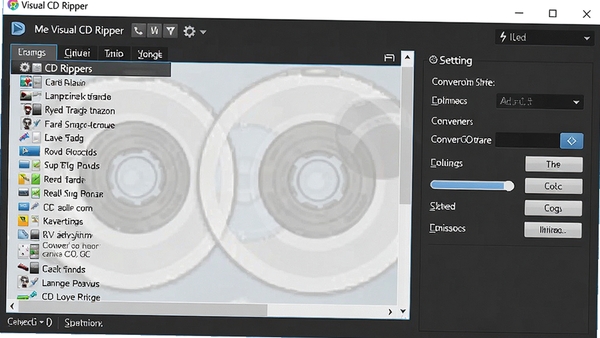
界面布局清晰,主界面直接展示CD中的所有音轨列表,用户只需勾选所需曲目,选择输出格式与目标文件夹,点击“抓轨”按钮即可一键完成。即使是初次接触电脑的用户,也能在几分钟内轻松上手,无需复杂的配置过程。
详细操作说明
| 操作步骤 | 具体说明 | 注意事项 |
| 第一步:插入光盘 | 将CD音乐光盘放入电脑光驱,等待系统识别。 | 确保光驱工作正常,光盘无严重划伤。 |
| 第二步:选择音轨 | 在软件主界面勾选需要抓取的曲目,可全选或单选。 | 可通过“播放”按钮预听音轨内容。 |
| 第三步:设置输出 | 在“输出格式”下拉框中选择MP3、FLAC等格式,并设置保存路径。 | 建议选择“高品质”预设,平衡音质与体积。 |
| 第四步:获取标签 | 点击“查询CD信息”按钮自动获取曲目信息,或手动编辑。 | 网络连接正常时,在线数据库匹配成功率更高。 |
| 第五步:开始抓轨 | 点击“抓轨”按钮,等待进度条完成即可。 | 过程中请勿弹出光盘或关闭软件。 |
使用指南与避坑建议
高危避坑:请务必使用正版光驱驱动,并确保电脑USB接口供电稳定,避免在抓轨过程中因供电不足导致数据损坏。
强制操作:在批量转换前,建议先勾选单首曲目进行测试抓轨,确认输出文件音质与格式符合预期后,再进行全盘操作。
优化技巧:若您的CD光盘较旧或存在划痕,请在“驱动器”设置中降低抓轨速度(如设置为4x),可显著提升读取成功率,减少爆音。
优化技巧:利用软件的“定时关机”功能,在夜间进行大批量抓轨后自动关闭电脑,节省能源且不影响白天工作。
基础提示:默认输出目录为“我的音乐”文件夹,您可以在“选项”中自定义默认保存路径。
基础提示:移动端用户可通过局域网将抓轨后的文件传输至手机,软件支持FTP服务器功能。
高危避坑:请勿在抓轨过程中运行磁盘清理或碎片整理工具,以免造成光驱读取冲突。
基础提示:如果出现“无法读取光盘”错误,请检查光驱是否支持CD-DA格式,或尝试更换其他光驱。
优化技巧:对于需要保存为FLAC等无损格式的用户,建议将比特率设置为“自动”,软件将根据源文件智能匹配最佳参数。
强制操作:安装软件时,请留意取消勾选捆绑的第三方推广软件,建议选择“自定义安装”路径。
基础提示:若软件提示缺少“MSVCRT.dll”等运行库,请搜索下载并安装“Visual C++ Redistributable”或访问本站搜索“Visual C++运行库”获取离线安装包。
小编推荐同类软件
常见问题FAQ
Q:Visual CD Ripper抓轨时出现爆音怎么解决?
A:爆音通常是由于光驱读取错误或抓轨速度过快导致。建议在“驱动器选项”中启用“精确流”模式,并适当降低抓轨速度(如降至4x或8x)。同时,确保光盘表面清洁无划痕,也可尝试用软布擦拭光盘后再试。
Q:如何将抓取的音频文件批量命名为“歌曲名-歌手.mp3”?
A:在软件主界面点击“选项”->“文件命名规则”,在编辑框中输入“%title% - %artist%”,并确认扩展名为.mp3。软件支持多种命名变量,如%album%、%track%等,可自由组合。
Q:为什么软件无法识别我的外置USB光驱?
A:请先确认外置光驱已正确连接并通电。在软件“设置”->“驱动器”中,尝试下拉重新选择光驱盘符。若仍无效,请检查光驱驱动是否安装完好,或更换USB接口(建议直连主机后置接口)。
Q:Visual CD Ripper能否将抓取的音频直接上传到云盘?
A:软件本身不直接支持云盘上传。但您可以将输出文件夹设置为云盘同步目录(如OneDrive、百度网盘同步盘),抓轨完成后文件会自动同步至云端,实现多设备访问。
适用场景和人群
音乐爱好者与CD收藏家:
拥有大量实体CD唱片,希望将其数字化保存到电脑或便携设备中,方便随时聆听,同时完美保留原版音质。
音频编辑与播客制作者:
需要从CD中提取高质量音频素材用于剪辑、混音或制作播客节目,Visual CD Ripper的无损输出能力确保素材的高保真度。
办公与教学场景:
教师或培训师需要将教学CD中的听力材料、语言课程转换为MP3格式,以便分发至学生手机或教室多媒体系统。
车载音乐与家庭音响用户:
将CD转为U盘或NAS可播放的数字格式,在车内或智能音响上播放,摆脱更换光盘的繁琐,享受海量音乐库。
用户评价
用户“江南夜雨”:用了很多年的老软件,界面虽然朴素但功能非常扎实。抓取千千阙歌的CD非常精准,配合FLAC格式,在音响上听和原版CD毫无差别,强烈推荐给追求音质的朋友。
用户“数码小白”:第一次用电脑抓CD,Visual CD Ripper的自动获取专辑信息功能太强大了,不用手动输入歌名,一键就整理好了整个专辑的标签,而且转换速度很快,几十首歌几分钟就搞定了。
用户“科技宅男”:我主要看中它对老光盘的读取能力,以前用其他软件抓有划痕的碟总是报错,用Visual CD Ripper降低速度后就能顺利抓完,虽然慢一点但总比丢数据强,救回不少绝版碟。
编辑测评
经过小编实际体验,Visual CD Ripper确实是一款非常纯粹且可靠的CD抓轨工具。它的核心功能非常突出,抓轨过程稳定,在高速度下依然能保证极低的错误率。软件安装包小巧,没有多余的后台进程,运行时资源占用极低。对于不熟悉技术的用户来说,向导式的操作流程几乎不需要学习成本。虽然它没有华丽的界面和花哨的功能,但“术业有专攻”,在CD音频提取这个领域,Visual CD Ripper的表现堪称专家级,是您数字音乐库建设中不可或缺的一环。
更新日志
v3.8.1 本次更新优化了在Windows 11下的高DPI显示兼容性,修复了部分情况下批量转换时文件名乱码的问题。
v3.8.0 新增对OPUS音频格式的支持,改进了在线CD数据库查询的稳定性,提升了抓轨引擎的读取效率。
v3.7.9 修复了在特定光驱上无法正确读取音轨间隙的bug,优化了ID3v2.4标签的写入逻辑。
| 厂商名称 | |
| 包名 | Visual CD Ripper |
| 名称 | Visual CD Ripper |
| 版本 | 2.70 |
| MD5 | 8e656c0be0c08ad52c90d5e14e88c503 |
| 性质 | 国产游戏 |
| 授权 | 免费软件 |
| 语言 | 简体中文 |




















 Windows 11