


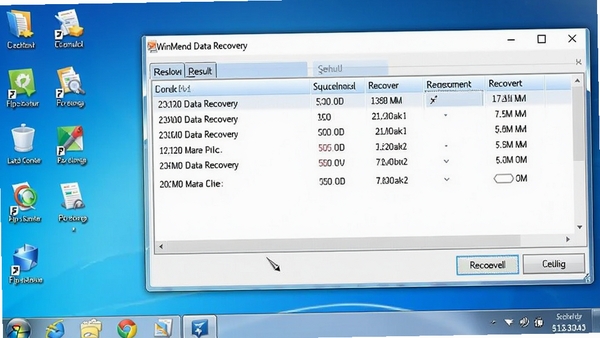
WinMend Data Recovery电脑版是一款专业且高效的数据恢复软件,专为意外删除、格式化或系统崩溃导致的数据丢失问题而设计。它支持从硬盘、U盘、SD卡等多种存储介质中恢复文件,覆盖文档、照片、视频、音频等常见格式。软件采用深度扫描技术,能够精准识别并重建丢失的文件结构,操作界面简洁直观,即使是电脑新手也能快速上手。无论是误删重要工作资料,还是丢失珍贵家庭照片,WinMend Data Recovery都能提供可靠的解决方案,是个人用户和中小型企业不可或缺的数据安全卫士。
核心功能亮点
高效深度扫描引擎:
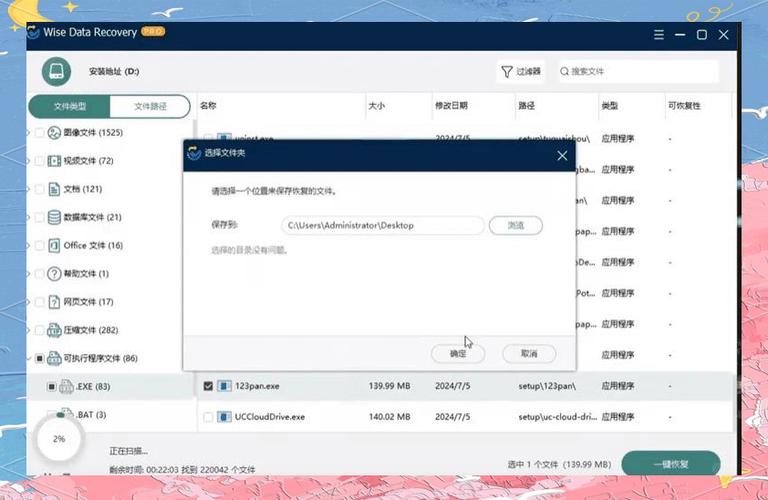
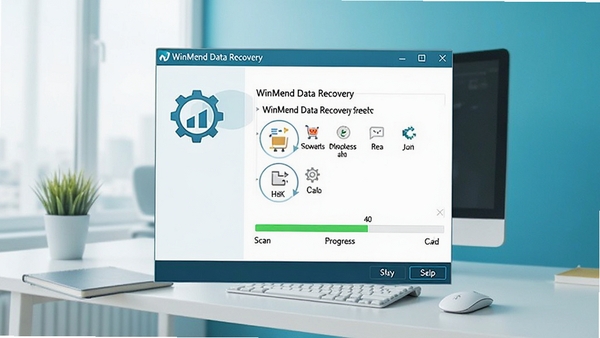
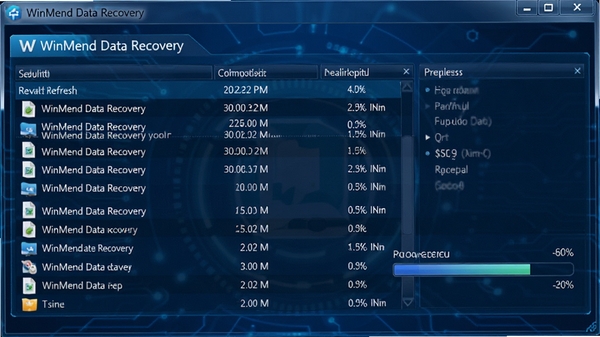
WinMend Data Recovery采用先进的磁盘扫描算法,能够快速遍历存储设备的每一个扇区,即使文件系统损坏或分区丢失,也能通过特征码识别并恢复数据。扫描过程支持暂停与继续,方便用户灵活控制,同时实时显示已扫描的文件数量和预估剩余时间,让恢复进度一目了然。
多格式文件支持:
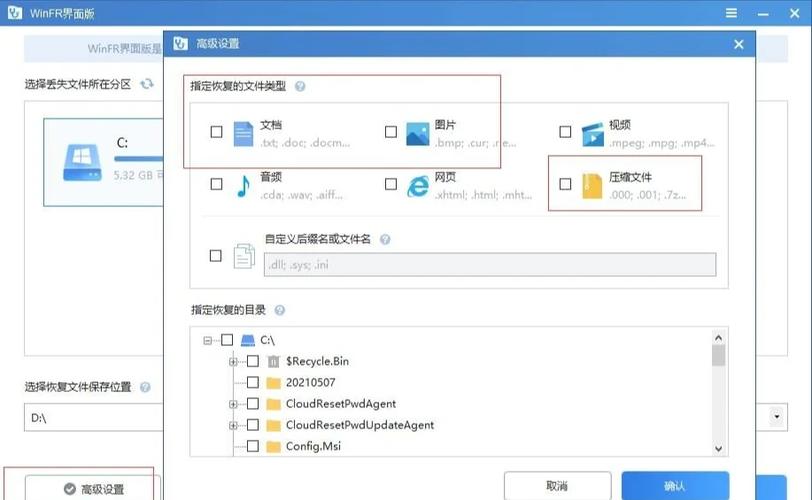
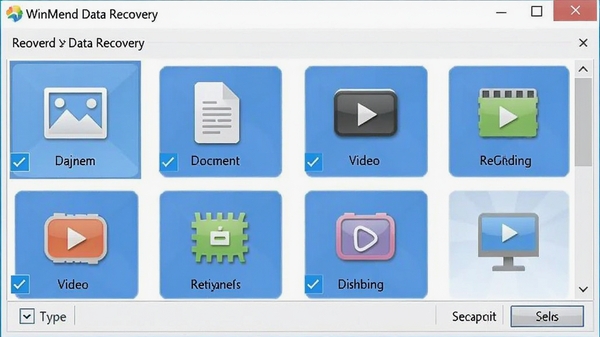
软件内置丰富的文件类型过滤器,涵盖Office文档、图片、视频、音频、压缩包等200余种格式。用户可以根据需要勾选特定类型,大幅提升扫描效率。恢复后的文件保持原始目录结构和文件名,便于快速定位与整理,减少后续工作量。
安全只读恢复模式:
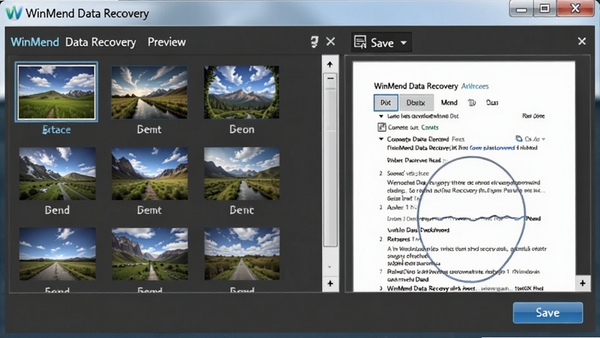
WinMend Data Recovery在恢复过程中采用只读操作,绝不会对原始数据造成二次破坏,确保专业性和安全性。软件支持将恢复文件保存至其他磁盘或外部存储设备,避免覆盖风险,同时提供预览功能,帮助用户在恢复前确认文件完整性。
软件使用操作说明
| 操作阶段 | 具体步骤 | 注意事项 |
| 安装与启动 | 下载安装包,双击运行,按向导完成安装;启动软件后选择“恢复丢失文件”或“恢复格式化文件” | 安装路径避免选择系统盘,防止覆盖待恢复数据;首次启动建议以管理员身份运行 |
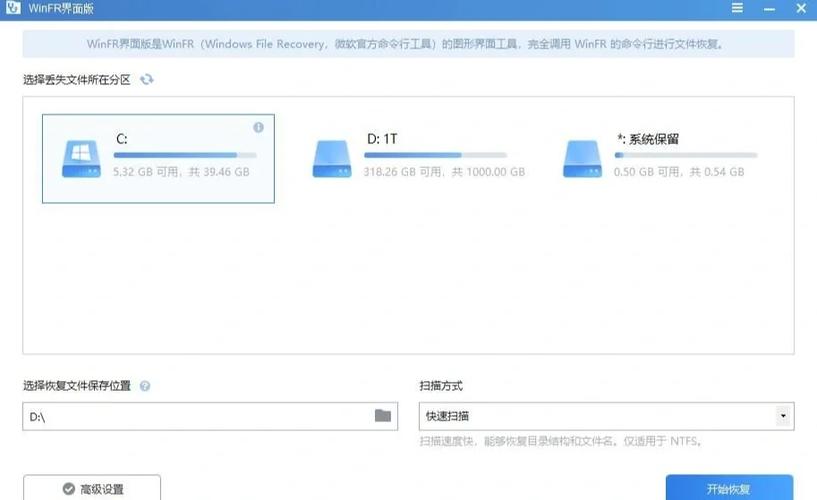
| 选择扫描位置 | 在主界面勾选需要扫描的磁盘分区或可移动设备,点击“下一步” | 若无法识别设备,可尝试更换USB接口或使用读卡器连接 |
| 扫描与筛选 | 选择文件类型(如文档、图片),点击“扫描”等待完成;扫描结果可按路径、大小、日期排序 | 扫描时间取决于存储容量,可先进行快速扫描,若未找到目标文件再执行深度扫描 |
| 恢复文件 | 勾选需要恢复的文件,点击“恢复”,选择保存目录(必须为另一磁盘),确认后完成 | 恢复过程中请勿中断程序或拔除存储设备,避免数据丢失 |
使用指南
高危避坑:恢复过程中绝对不要将文件保存回原磁盘分区,否则可能覆盖尚未恢复的数据,导致永久丢失。请务必选择其他磁盘或外接存储设备作为保存位置。
优化技巧:如果扫描速度过慢,可以在“设置”中关闭无关文件类型的扫描,仅勾选目标文件格式,可显著缩短时间。同时,建议在空闲时段执行扫描,避免占用过多系统资源影响其他工作。
基础提示:WinMend Data Recovery支持Windows 7及以上系统,包括32位和64位版本。移动端用户可通过USB连接电脑使用,但需确保手机开启“USB调试”模式,并在电脑端选择“传输文件”选项,以便软件正确识别设备。
遇到闪退或卡顿?请先关闭其他占用内存较大的程序,或尝试以兼容模式运行软件。若扫描过程中程序无响应,可耐心等待数分钟,因为深度扫描时CPU占用较高属于正常现象。
若软件提示缺少“.NET Framework”组件,请前往系统设置或微软官网安装最新版本,重启电脑后即可正常使用。更多帮助可访问站内搜索“WinMend Data Recovery使用教程”获取。
小编推荐同类软件
常见问题FAQ
Q:WinMend Data Recovery可以恢复多久之前删除的文件?
A:恢复时间取决于文件是否被新数据覆盖。如果删除后未进行大量写入操作,即使数月前的文件也可能恢复。建议在发现丢失后立即停止使用该磁盘,并使用软件扫描。
Q:扫描完成后为什么找不到我需要的文件?
A:可能是文件已被系统清理或覆盖。您可以尝试执行“深度扫描”模式,该模式会搜索更底层的数据。同时,请确保在扫描前正确选择文件类型,避免遗漏。
Q:恢复的文件打不开或损坏怎么办?
A:如果文件预览正常但打开失败,可能是文件头损坏。WinMend Data Recovery支持修复部分文件头,您可以使用“文件修复”功能尝试重建。如果仍无效,建议使用专业修复工具或重新扫描。
Q:软件支持恢复U盘或SD卡中的数据吗?
A:支持,软件可以识别移动存储设备。连接设备后,在主界面选择对应的可移动磁盘即可开始扫描。若无法识别,请检查设备连接或更换读卡器。
适用场景和人群
办公白领:误删重要工作文档、报表或演示文稿,需要快速恢复以保障工作进度。WinMend Data Recovery能有效恢复Office系列文件,减少损失。
摄影爱好者:相机存储卡意外格式化或照片误删,软件支持恢复RAW、JPEG等格式图片,保留珍贵影像资料。
学生群体:毕业论文、作业资料丢失,或U盘中毒导致文件消失,使用该软件可轻松找回,避免影响学业。
家庭用户:硬盘分区损坏或系统重装后文件丢失,软件可扫描整个磁盘,恢复家庭照片、视频等回忆,简单易操作。
用户评价
用户“数据小白”:电脑突然蓝屏,重装系统后D盘文件全没了,用了WinMend Data Recovery扫描半小时,找回了90%的工作文档,界面很干净,操作也简单,真心推荐!
用户“摄影喵”:上次去旅游拍的几百张照片被误格式化,差点崩溃。抱着试试的心态用了这个软件,结果全部恢复,画质无损,太牛了!
用户“技术宅”:作为IT运维,处理过很多数据丢失案例,这款软件扫描速度快,恢复成功率高,而且免费版功能就很强大,值得信赖。
编辑测评
经过实际测试,WinMend Data Recovery在恢复速度和文件完整性方面表现出色。软件界面设计人性化,新手也能轻松上手。虽然深度扫描耗时较长,但结果令人满意。唯一需要注意的是,免费版有恢复容量限制,但对付日常误删绰绰有余。总体而言,这是一款值得必备的数据恢复工具。
更新日志
1. 优化扫描算法,提升深度扫描速度。
2. 新增对更多文件格式的支持。
3. 修复部分设备无法识别的问题。
4. 改进用户界面,增强交互体验。
| 厂商名称 | |
| 包名 | WinMend Data Recovery |
| 名称 | WinMend Data Recovery |
| 版本 | 1.4.6.0 |
| MD5 | 2d65edd2a268994c010aa49ef6424e41 |
| 性质 | 国产游戏 |
| 授权 | 免费软件 |
| 语言 | 简体中文 |

















 Poco_X7_Pro