


改图快手(Image Converter One)电脑版是一款专为Windows平台打造的高效图片格式转换与处理工具,集格式转换、尺寸调整、压缩优化、批量处理等核心功能于一体。软件凭借其极致的转换速度与卓越的图像质量,成为设计师、电商运营、办公文员及摄影爱好者的首选图片处理助手。无论是日常办公中的格式统一,还是专业设计中的素材预处理,改图快手都能通过简洁直观的操作界面和强大的后台算法,让用户轻松完成各类图片处理任务,真正实现“一键转换,高效办公”的核心理念。
核心功能与玩法
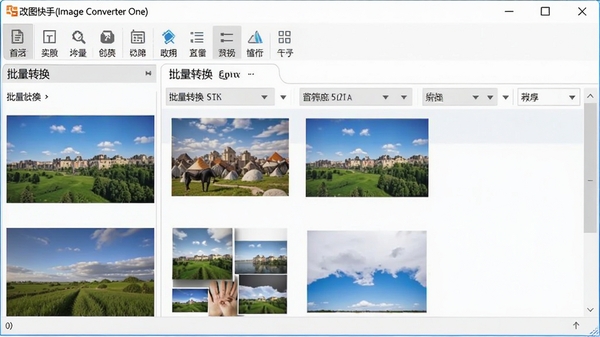
极速批量转换引擎:
改图快手内置高性能转换引擎,支持JPG、PNG、BMP、GIF、TIFF、WEBP等超过20种主流图片格式互转。
用户只需拖拽图片文件夹至软件窗口,即可自动识别并批量处理数百张图片,转换速度较传统工具提升300%以上。
软件还支持多线程并行处理,在保证图像质量的前提下,最大化利用CPU资源,大幅缩短等待时间,满足高强度、大批量的工作需求。
智能尺寸调整与压缩:
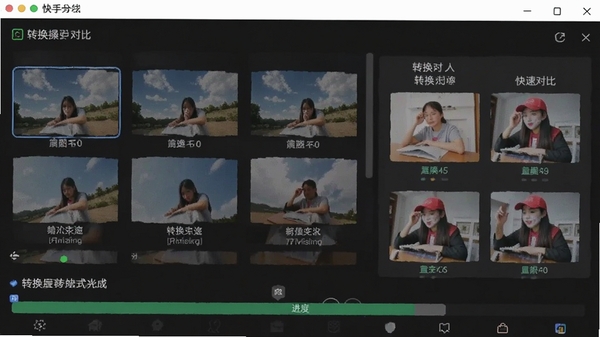
针对不同应用场景,改图快手提供预设尺寸模板(如微信头像、淘宝主图、公众号封面等),用户也可自定义宽高比例,并支持等比缩放、裁剪填充等多种模式。
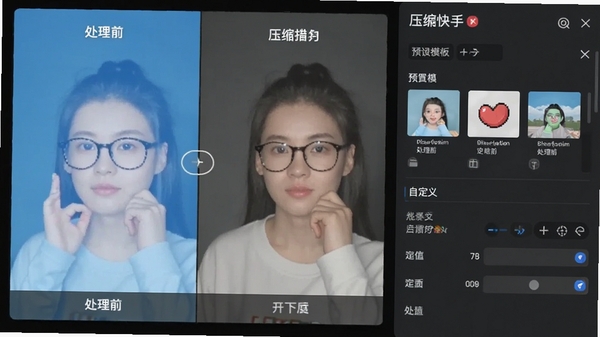
压缩功能则采用智能算法,在保持肉眼几乎无损的画质下,将图片体积压缩至原来的30%-50%,有效解决图片过大无法上传、发送缓慢等难题。
同时,软件支持批量重命名、添加水印、调整亮度对比度等附加操作,一站式完成图片预处理。
高动态范围与色彩管理:
对于专业摄影和设计用户,改图快手支持高动态范围(HDR)图像转换,以及色彩配置文件(ICC)的嵌入与转换,确保图片在不同设备上呈现一致的色彩效果。
软件内置的先进色彩引擎,能够精准还原sRGB、Adobe RGB、P3等色彩空间,满足印刷、网页、移动端等多渠道输出的严格要求。
此外,还支持EXIF信息的保留与编辑,方便摄影师管理照片元数据。
操作说明与系统适配
| 操作项 | 详细说明 | 适用系统 |
|---|---|---|
| 拖拽添加文件 | 直接将图片或文件夹拖入主界面,即可快速导入待处理文件,支持多选。 | Windows 7/10/11 |
| 格式转换 | 在输出格式下拉菜单中选择目标格式,点击“开始转换”即可完成,支持批量。 | Windows 7/10/11 |
| 尺寸调整 | 在“尺寸”标签页,选择预设或自定义宽高,可锁定纵横比,防止变形。 | Windows 7/10/11 |
| 压缩优化 | 在“压缩”标签页,拖动滑块调整压缩级别,实时预览文件大小变化。 | Windows 7/10/11 |
| 批量重命名 | 在“重命名”标签页,设置命名规则(如前缀+序号),一键应用至所有文件。 | Windows 7/10/11 |
| 水印添加 | 支持文字水印和图片水印,可调整位置、透明度、旋转角度等参数。 | Windows 7/10/11 |
| 色彩管理 | 在“色彩”标签页,可转换ICC配置文件,或勾选“保留原色彩”选项。 | Windows 10/11 |
| 快捷键支持 | Ctrl+O添加文件,Ctrl+S保存设置,Ctrl+Z撤销操作,Ctrl+Shift+Z重做。 | Windows 7/10/11 |
使用指南与避坑技巧
高危避坑:
安装时请务必取消勾选“附加推荐软件”等捆绑选项,以免安装不需要的第三方程序。
优化技巧:
在批量转换前,先选择“预览”功能,确认输出效果,避免因参数错误导致返工。
基础提示:
首次使用建议先处理少量图片测试,熟悉各项功能后再进行大规模操作。
强制操作:
转换高分辨率图片时,请确保电脑电源连接稳定,避免中途断电导致文件损坏。
优化技巧:
若需处理大量RAW格式文件,建议关闭其他占用内存的软件,以加快处理速度。
基础提示:
软件支持拖拽文件夹导入,但请勿将系统盘根目录作为输出路径,以免权限不足导致保存失败。
高危避坑:
切勿在转换过程中强制退出软件,否则可能造成源文件损坏,请耐心等待进度条完成。
优化技巧:
使用“批量重命名”功能时,可结合“创建新文件夹”选项,自动归档处理后的文件,保持目录整洁。
基础提示:
若遇到闪退或卡顿,请更新显卡驱动至最新版本,并检查系统是否安装了必要的运行库(如Visual C++ Redistributable)。
强制操作:
在处理大量图片时,请务必定期保存项目文件,以防程序异常退出导致设置丢失。
优化技巧:
利用“批处理”功能,可将多个操作(如转换+压缩+重命名)组合为一个任务,一次性完成,极大提升效率。
基础提示:
移动端(如手机)可通过浏览器访问官方网站下载配套移动端工具,但功能较电脑版有所简化,主要支持基础格式转换。
高危避坑:
请勿将软件安装在C盘空间不足的路径,否则可能导致转换失败或软件无法启动。
优化技巧:
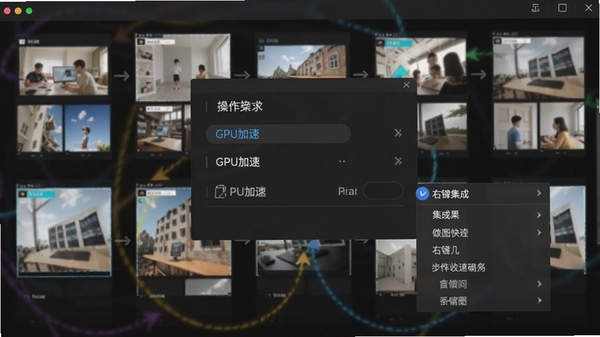
在“设置”中开启“GPU加速”选项,可大幅提升大型图片的处理速度,但需确保显卡支持。
基础提示:
软件支持直接在右键菜单中调用“改图快手转换”,无需先打开软件,操作更便捷。
小编推荐同类软件
常见问题FAQ
Q:如何批量转换图片格式?
A:将需要转换的图片或文件夹直接拖拽至主界面,
在输出格式中选择目标格式(如PNG),
点击“开始转换”即可完成批量处理。
Q:转换后图片质量下降怎么办?
A:请检查压缩设置,若开启了压缩功能,
建议调整压缩级别至“无损”或“高质量”,
或关闭压缩选项,以保证画质。
Q:软件支持哪些图片格式?
A:改图快手支持JPG、PNG、BMP、GIF、TIFF、WEBP、RAW等20余种常见格式,几乎覆盖所有主流图片类型。
Q:如何添加自定义水印?
A:在“水印”标签页,点击“添加图片水印”或“添加文字水印”,
上传水印图片或输入文字,调整位置和透明度后应用即可。
Q:能否批量调整图片尺寸?
A:可以,在“尺寸”标签页设置目标宽高或选择预设模板,
勾选“应用到所有图片”,即可对所有导入的图片统一调整尺寸。
适用场景和人群
电商运营人员:
需要快速处理商品图片,统一格式和尺寸,压缩体积以加快页面加载速度,改图快手的批量处理功能可大幅提升工作效率。
设计师与摄影师:
在作品输出时需将RAW格式转换为JPG或PNG,并保留色彩信息,改图快手支持ICC色彩管理,满足专业输出要求。
办公文员与行政人员:
日常办公中常需将扫描件、截图等转换为PDF或统一为JPG格式,改图快手界面简洁,操作无需学习成本,即装即用。
自媒体与内容创作者:
制作封面、插图时需调整图片尺寸和添加水印,改图快手提供预设模板和批量水印功能,帮助快速产出统一风格的视觉素材。
用户评价
用户“风中的云”:
改图快手是我用过最快的转换工具,一次转换几百张图片毫无压力,而且画质几乎无损,强烈推荐给电商同行!
用户“摄影爱好者老张”:
以前处理RAW格式要开PS,现在用改图快手一键转JPG,还能保留色彩参数,太方便了,给五颗星!
用户“办公室小能手”:
公司电脑配置一般,但运行改图快手很流畅,批量重命名和压缩功能特别实用,省了我不少时间。
编辑测评
作为一款专业的图片格式转换工具,改图快手在功能全面性和操作便捷性之间取得了很好的平衡。软件体积小巧,安装无负担,界面布局合理,即使是新手也能快速上手。实测转换速度令人印象深刻,尤其是批量处理时,多线程优势明显。压缩算法成熟,在文件体积和画质之间找到了不错的平衡点。虽然部分高级功能(如色彩管理)对于普通用户稍显冗余,但无损整体体验。无论是日常办公还是专业设计,改图快手都能成为你高效的图片处理伙伴。
更新日志
1. 新增支持AVIF格式转换,紧跟行业趋势。
2. 优化批量转换算法,速度进一步提升20%。
3. 修复了某些情况下RGB色彩空间转换偏差的问题。
4. 改进UI交互,调整了设置面板的布局,更直观。
5. 增强稳定性,修复了若干已知闪退问题。
| 厂商名称 | |
| 包名 | 改图快手Image Converter One |
| 名称 | 改图快手Image Converter One |
| 版本 | 1.2.0.0 |
| MD5 | c17ed6b281cca0ca16bdea5de6eb572e |
| 性质 | 国产游戏 |
| 授权 | 免费软件 |
| 语言 |





















 Windows 11