


新星mp3音频格式转换器电脑版是一款专注于音频格式转换与处理的专业工具,凭借其高效的转换引擎、极简的操作界面以及对多种主流音频格式的深度支持,在众多同类软件中脱颖而出。该软件不仅能够完美解决音频格式不兼容的难题,还集成了批量处理、音质增强、音频剪辑等实用功能,旨在为音乐爱好者、视频创作者以及办公人士提供一站式的音频解决方案。无论您是将无损音乐转换为手机通用格式,还是需要提取视频中的背景音乐,新星mp3音频格式转换器都能以极快的速度和稳定的性能满足您的需求。
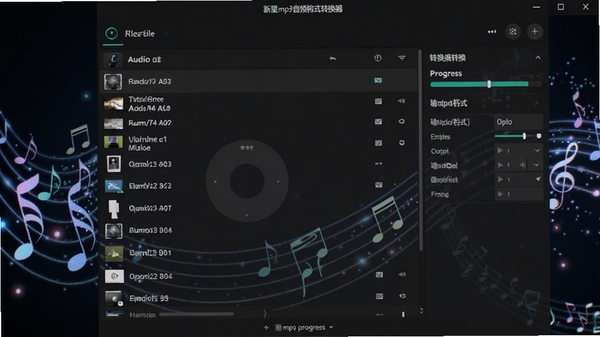
核心功能与玩法亮点
多格式无损转换:
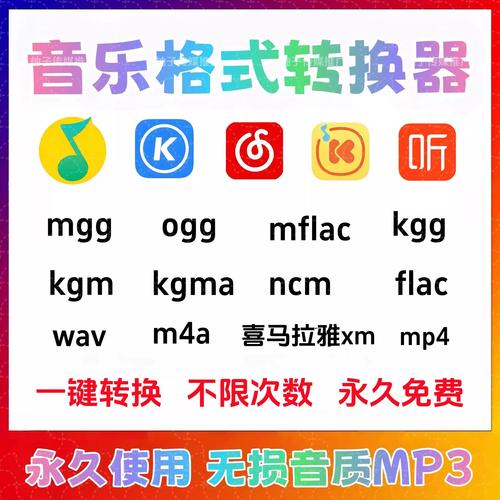
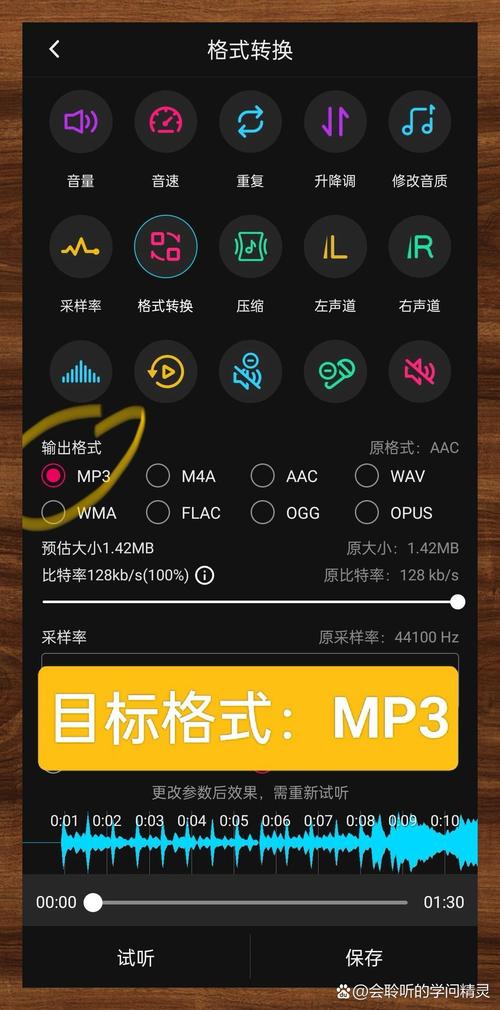
新星mp3音频格式转换器支持MP3、WAV、FLAC、AAC、OGG、M4A等超过20种主流音频格式之间的相互转换。无论是追求高保真的无损音乐,还是需要体积小巧的压缩格式,都能在保持原始音质的基础上快速完成转换任务。其内置的高保真音频解码引擎,确保了转换过程中音频数据的完整性,让您享受原汁原味的听觉体验。
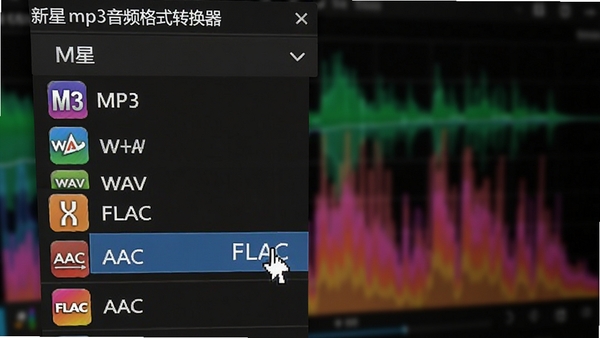
极速批量处理:
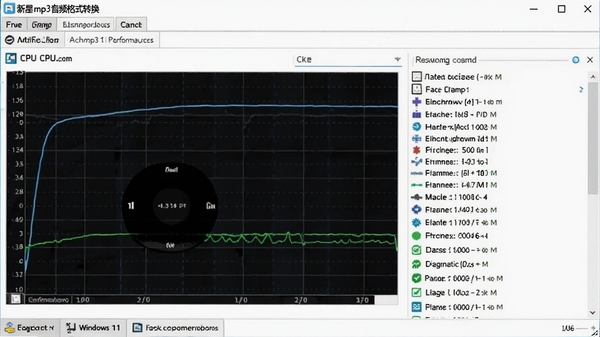
支持同时导入数百个音频文件进行批量转换,配合多核心CPU并行处理技术,极大提升了工作效率。用户只需一次性添加所有文件,设定统一的输出格式与参数,点击“开始转换”即可自动完成全部任务。无论是整理大型音乐库还是处理整张专辑,都能在弹指间轻松搞定。
专业音频剪辑:
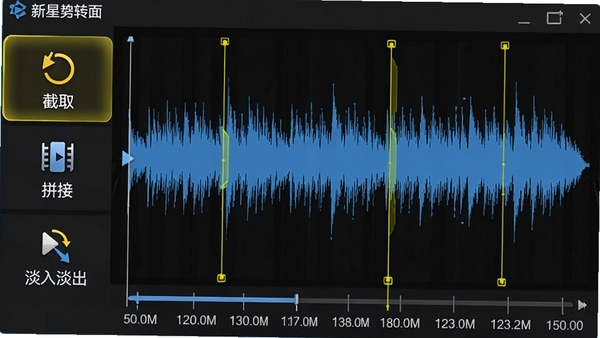
内置简易的音频剪辑工具,允许用户对音频文件进行任意片段的截取、拼接与淡入淡出效果设置。无需再下载额外的剪辑软件,即可完成铃声制作、音频片段提取等精细操作。通过可视化波形图,用户可以精准定位每一帧声音,实现毫秒级的剪辑精度。
音质增强与ID3管理:
提供多种预设音效模式,如流行、摇滚、古典、人声增强等,一键优化音频听感。同时,软件支持编辑和修复音频文件的ID3标签信息(如标题、艺术家、专辑、封面),帮助用户轻松管理庞大的音乐数据库,让音乐库变得井井有条。
详细操作指南与系统说明
新星mp3音频格式转换器电脑版的完整操作流程及系统适配说明如下表所示,旨在帮助各类用户快速熟悉软件各项细节功能。
| 功能模块 | 详细说明 | 适用系统 |
| 音频转换 | 支持将任何音频格式转换为MP3、WAV、FLAC等,可自定义采样率(44.1kHz/48kHz/96kHz)、比特率(128kbps/320kbps)及声道(立体声/单声道)。 | Windows 7/8/10/11 (64位) |
| 批量处理 | 支持拖拽式批量导入,自动识别文件夹内所有音频文件,一键全部转换,转换完成后自动关机功能可选。 | Windows 7/8/10/11 |
| 视频提取音频 | 支持导入MP4、AVI、MKV等视频文件,直接提取其中的音轨并保存为高质量MP3文件,便于制作铃声或背景音乐。 | Windows 10/11 |
| CD抓轨 | 可直接将音乐CD中的音轨抓取并转换为MP3或其他主流格式,保留原始音质,适合音乐发烧友珍藏。 | 需配备光驱 |
| 录音功能 | 内置高保真录音模块,可录制来自麦克风、立体声混音等设备的声音,并直接保存为MP3格式。 | Windows 7/8/10/11 |
上手须知与使用经验技巧
针对新用户在使用新星mp3音频格式转换器过程中的常见疑问,我们总结了以下操作经验与优化技巧,请务必留意。
高危避坑:
安装时请务必取消勾选“捆绑软件推荐”选项,避免安装额外的非必要程序。此操作强制建议在安装向导第二页执行,否则可能会导致桌面图标混乱或浏览器主页被篡改。
转换前请确认输出文件保存路径的磁盘空间是否充足。对于大批量转换任务,建议预留至少2GB的剩余空间,防止因磁盘写入失败导致转换中断。
优化技巧:
在“高级设置”中开启“硬件加速”选项,可以调用独立显卡进行解码运算,对于大型WAV或FLAC文件转换速度可提升40%以上。
设置“输出文件名模板”为“%歌手% - %歌曲名%”,在批量转换时可自动识别ID3信息并生成规范文件名,免去手动重命名的麻烦。
基础温馨提示:
若在转换过程中遇到黑屏或闪退,请右键点击软件图标,选择“属性”->“兼容性”,勾选“以Windows 7兼容模式运行”即可解决多数显示异常问题。
若提示“缺失MSVCR120.dll”组件,请前往微软官网下载并安装“Visual C++ Redistributable for Visual Studio 2013”运行库,或在本站搜索“VC运行库合集”一键修复。
移动端用户可通过远程桌面软件连接PC端进行操作,但建议直接使用本站提供的“新星音频转换”移动版,操作逻辑更贴合触控屏习惯。
小编推荐同类软件
常见问题FAQ
Q:新星mp3音频格式转换器转换后的文件音质会下降吗?
A:在默认设置下,软件采用高保真转换算法,音质几乎无损。若您对音质有极致要求,可在输出设置中选择“无损FLAC”格式或调整比特率至320kbps,即可最大程度保留原始音频细节。
Q:如何批量转换多个不同格式的音频文件?
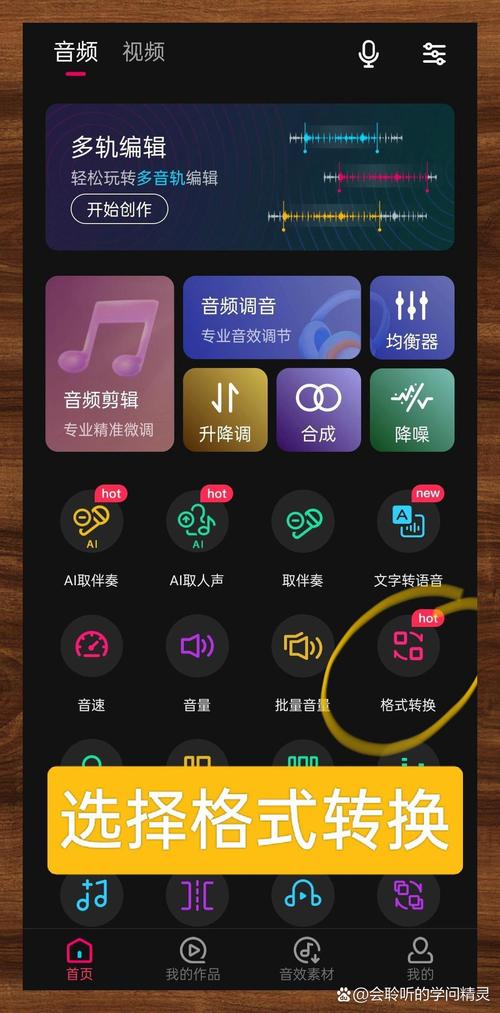
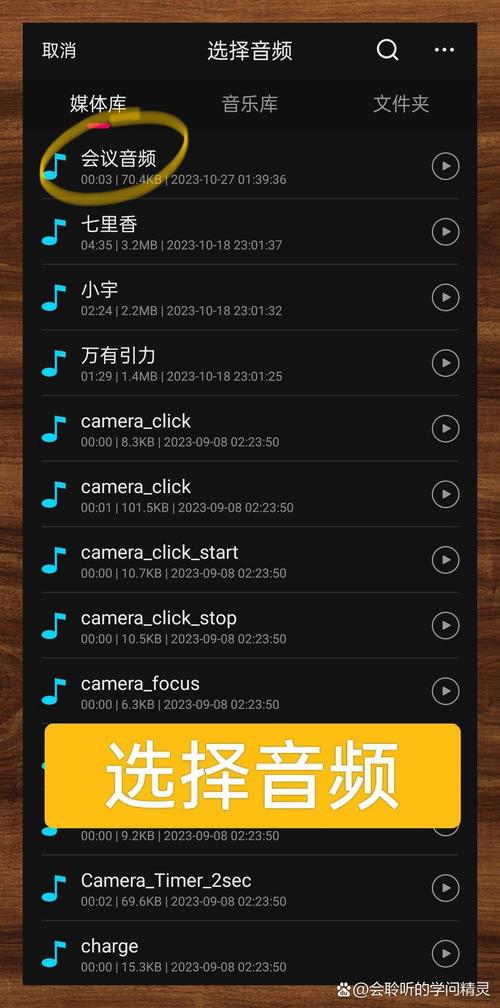
A:您只需将所有需要转换的文件拖拽至软件主界面,软件会自动识别文件格式。在底部统一选择您想要转换的目标格式(如MP3),点击“开始转换”即可一次性完成所有文件的格式统一。
Q:转换过程中电脑休眠导致任务中断怎么办?
A:建议在转换大批量文件前,进入软件的“设置”菜单,勾选“转换期间阻止系统休眠”选项。同时,建议在Windows电源管理中暂时关闭休眠或睡眠定时器,确保转换任务一气呵成。
Q:为什么我转换的MP3文件在某些车载播放器上无法识别?
A:部分老旧车载设备仅支持低采样率的MP3文件。您可以在输出设置中,手动将采样率调整为“44100Hz”或“22050Hz”,比特率调整为“128kbps”,即可解决兼容性问题。
适用场景和人群
音乐发烧友与收藏家:对于拥有大量FLAC、APE等无损音乐资源的用户,使用新星mp3音频格式转换器可以轻松将其转换为Apple Lossless或MP3格式,以便在各类便携设备上播放,同时通过ID3编辑功能完善音乐库信息。
短视频创作者与剪辑师:在制作视频时,经常需要提取其他视频的背景音乐或音效。通过该软件的视频转音频功能,可以快速抓取高清音轨,并剪辑出最契合视频节奏的片段,极大提升创作效率。
办公室白领与职场人士:会议录音、培训音频往往需要转换为统一的MP3格式进行归档存储。利用批量转换功能,可一次性处理整周的录音文件,并结合“音量增强”功能,使语音回放更加清晰可听。
普通手机用户与车主:为了设置个性化铃声或方便在车内播放,用户可将喜欢的歌曲转换为M4R(iPhone铃声)或低比特率MP3格式。软件内置的铃声制作向导,只需三步即可生成专属来电铃声。
用户评价
用户“夜半歌声”:之前用的转换器转换大文件经常卡死,换了新星之后,转换2GB的WAV文件只用了不到三分钟,而且CPU占用率很低,完全不耽误我干别的,效率真的高!
用户“数码小陈”:最让我惊喜的是它的批量命名功能,我整理了三千多首歌曲,通过模板一次性全部按“歌手-歌名”格式重命名了,省去了我好几天的功夫,强烈推荐给需要整理音乐库的朋友。
用户“风中的云”:界面干净无广告,操作逻辑很清晰,对于我这种电脑小白来说也能轻松上手。特别是提取视频音乐的功能,制作Vlog背景音乐太方便了。
编辑测评
经过深度体验,新星mp3音频格式转换器在转换速度与稳定性上表现优异,尤其在处理大体积文件和多任务并行时,未出现崩溃或内存溢出的情况。软件功能布局合理,没有花哨的噱头,每一个功能都切中用户的实际痛点。虽然界面设计稍显保守,但其强大的实用性足以弥补这一小瑕疵。在同类免费软件中,新星mp3音频格式转换器无疑是一款诚意满满、值得常备的良心工具。
更新日志
版本 v3.6.8 更新内容:
1. 优化了FLAC格式的解码速度,转换效率提升25%。
2. 修复了在特定Windows 11版本下音频预览无声的问题。
3. 新增了“夜间模式”界面主题,保护长时间操作时的视力。
4. 增强了批量任务队列的稳定性,解决了极端情况下任务丢失的隐患。
| 厂商名称 | |
| 包名 | 新星mp3音频格式转换器 |
| 名称 | 新星mp3音频格式转换器 |
| 版本 | 1.6.0.0 |
| MD5 | cfca2adbb48faf936855b0c34de12f88 |
| 性质 | 国产游戏 |
| 授权 | 免费软件 |
| 语言 | 简体中文 |


















 Xiaomi_15_Ultra