HDF Vision AI智能视觉识别工具使用教程
发布时间:2026/9/15 12:37:37 编辑:资讯君最近不少人在问 HDF Vision AI-智能视觉识别工具到底怎么用,网上教程要么太官方看不懂,要么步骤跳得太快跟不上。我自己折腾了几天,把踩过的坑和实用技巧都整理出来,不管你是做电商图片审核、还是日常想批量识别物体文字,照着这篇走基本能搞定。先说清楚,这工具不是那种点一下就能全自动的神器,但设置对了确实省事。
 HDF Vision AI-智能视觉识别工具 v1.1.3 官方版
中文 / 189.0M
下载
HDF Vision AI-智能视觉识别工具 v1.1.3 官方版
中文 / 189.0M
下载
下载安装和第一次打开要注意什么
官网下包的时候看清版本,Windows 和 macOS 都有,别下成移动端测试包了。装完后第一次启动会提示你选模型库,这里建议默认的通用模型先跑一遍,别急着换高精度模型,不然加载慢还容易卡退。我刚开始就是直接选了高精度,结果识别一张图等了快十秒,后来换回通用模型速度正常了,精度其实也够用。另外记得在设置里把GPU加速打开,如果是老显卡就关掉,不然会报错。打开软件后左侧是任务队列,右侧是参数面板,中间预览区,布局还算清爽。
核心功能实操:识别、标注和批量处理
点“新建任务”导入图片,支持单张也支持整个文件夹。识别模式分三种:物体检测、文字识别、场景分类。做电商的一般用物体检测找同款,做文档处理的用文字识别。重点说下置信度阈值,默认0.5,调低到0.3能识别出更多目标但误判也多,调到0.7以上只出很确定的结果,实际用下来0.45到0.55之间比较平衡。批量处理的时候记得勾选“跳过已处理”,不然重复跑浪费时间。还有个小坑,图片命名别用中文和特殊符号,不然队列里会显示乱码,虽然不影响识别但看着难受。
识别结果怎么导出和二次修改
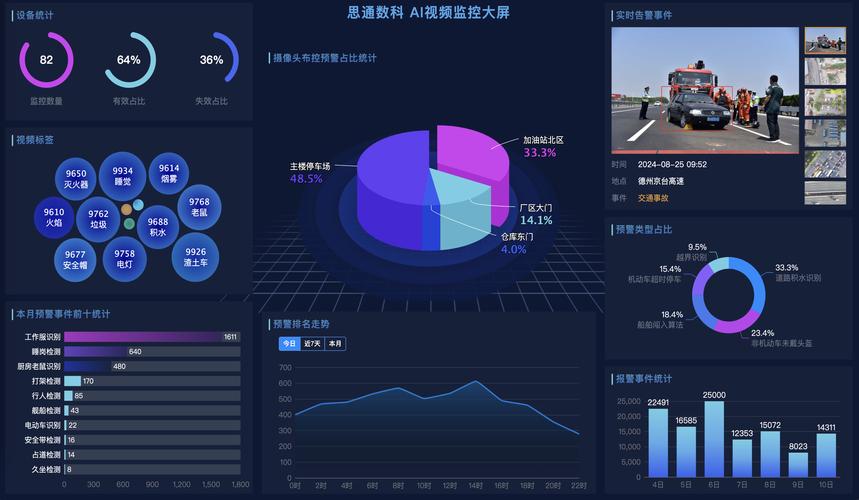
跑完的结果可以导出成JSON、CSV或者带标注框的图片。做数据分析的选CSV,要拿标注图发朋友圈的选图片格式。如果发现某个框标错了,直接双击那个框就能改类别或者删掉,不用重新跑整个任务。我试过识别一百多张商品图,大概有七八张需要手动微调,这个准确率在免费工具里算可以了。导出路径别选C盘,生成的文件虽然不大但数量多了也占地方。另外HDF Vision AI-智能视觉识别工具支持保存预设,把调好的参数存下来,下次同类任务直接调用,省得重新调。
常见报错和性能优化建议
遇到最多的问题是“模型加载失败”,八成是杀毒软件把模型文件当可疑程序隔离了,去隔离区恢复一下就行。还有“显存不足”的报错,把批量大小从8降到4或者2,或者关掉预览实时渲染。如果识别速度突然变慢,检查下是不是后台在跑其他占显存的程序。想让智能视觉识别工具跑得更稳,建议把图片先统一缩放到1920宽度以内,太大的图不仅慢还容易崩。最后说一句,这工具更新挺勤的,隔段时间去官网看看有没有新版本,新模型对特定场景的识别提升挺明显。
整体用下来,HDF Vision AI-智能视觉识别工具适合有点耐心、愿意花十分钟调参数的人。别指望开箱即用完美识别所有图,但把阈值和模型选对了,日常批量处理完全够用。上面这些步骤照着走一遍,基本就能脱离教程自己跑了。





 play商店安卓版(GooglePlay商店)
 地铁跑酷国际版(Subway Surf)
 王者荣耀(新赛季更新)
 使命召唤手游2026新版本
-
主播易提词直播口播好帮手让带货更轻松
主播易提词-直播口播好帮手,专为带货主播打造的实用提词工具。支持手机电脑多端使用,滚动速度随心调,话术不卡壳,新手也能轻松开播,让直播带货更顺畅更省心。
[查看全文]
-
玄卷小说阅读器免费全本离线阅读神器
玄卷小说阅读器免费全本离线阅读神器实测分享,支持全本缓存离线看,无广告干扰,适合通勤党和书虫。本文整理了下载安装、书源导入、离线缓存技巧和常见问题,帮你快速上手这款小说阅读工具。
[查看全文]
-
大英博士物语官方正版下载安装教程
大英博士物语官方正版下载安装教程,手把手教你找到正版安装包,避开捆绑软件和假渠道,安卓苹果都能用,附常见安装失败解决办法,新手也能一次装好。
[查看全文]
-
HDF Vision AI智能视觉识别工具使用教程
手把手教你用HDF Vision AI-智能视觉识别工具,从安装到实操全流程拆解,包含识别精度调整、批量处理技巧和常见报错解决办法,新手也能快速上手这款AI视觉识别工具。
[查看全文]
-
AI智能头像定制助手一键生成专属个性头像
想换个好看的头像又不想花钱找人画?AiFamous-智能头像定制助手帮你一键搞定,上传照片就能生成专属个性头像,卡通、写实、动漫风全都有,小白也能轻松上手,几秒钟出图。
[查看全文]
 夸克扫描王APP官方正版
 XAPK Installer手机版(XAPK安装器)
 Android System WebView最新版本
 870游戏手机版