
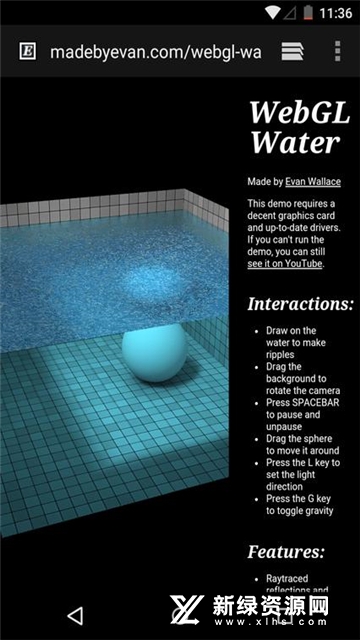
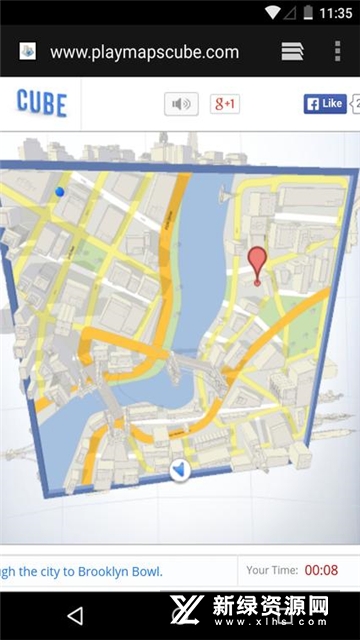
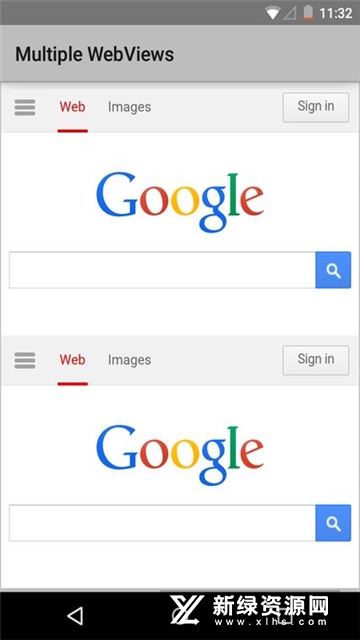
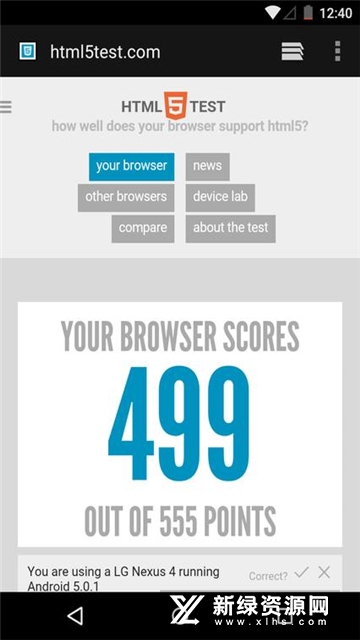

Android System WebView 是 Android 系统中一个至关重要的预装系统组件,由 Google 官方提供并维护。它的核心定位是充当应用内网页渲染引擎,让各类 App 无需内置完整的浏览器内核,即可在自身界面中流畅显示网页内容。通俗地说,它就像是藏在无数 App 背后的“隐形浏览器”——当你在微信里点开一篇文章、在淘宝里浏览商品详情、或在某些 App 内登录账号时,背后负责把网页“画”出来的,往往就是 WebView。它基于 Chromium 引擎,从 Android 5.0 起独立于系统更新,用户可通过 Google Play 单独升级以获得最新的安全补丁与性能改进
🛠️ 软件的具体功能
🌐 应用内网页渲染:为开发者提供 WebView 控件,让 App 在不跳出自身界面的前提下加载和显示网页(包括网络页面和本地 HTML 文件)。
⚙️ JavaScript 交互:支持网页中的 JavaScript 与 App 原生代码相互调用,实现混合开发(Hybrid App)的各类交互逻辑。
🔄 独立更新机制:自 Android 5.0 起从系统中拆分,可通过 Google Play 单独接收更新,无需等待系统 OTA 即可获取安全修复和新特性。
🛡️ 安全与隐私保护:Google 持续推送安全补丁。2026 年 9 月的 v154 版本进一步将 WebView 从“应用级一致性”调整为“设备级一致性”,并改进了安全与隐私保护。
🧩 多进程与沙箱支持:从 Android 7.0(Chrome 51)起支持多进程 WebView 和沙箱机制,提升渲染隔离性与稳定性。
Android System WebView怎么用
需求1:根据URL加载网页
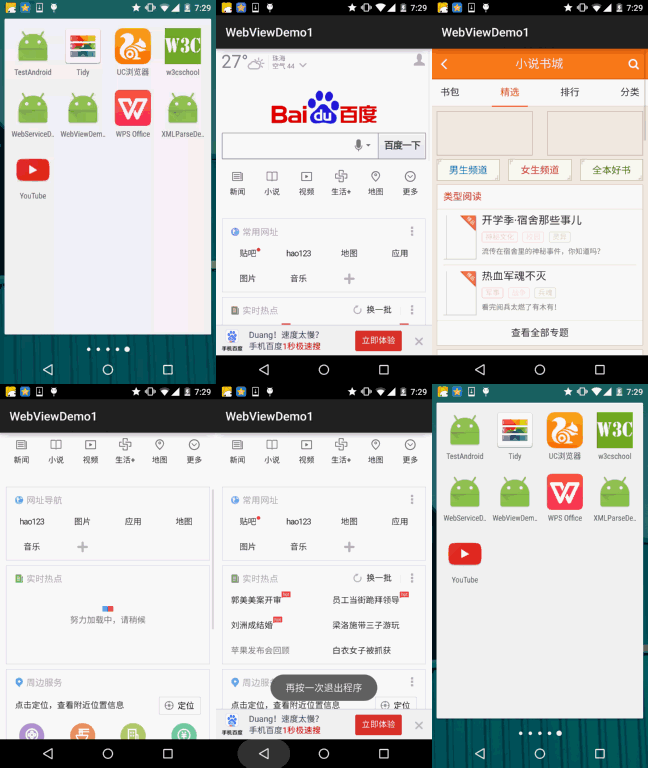
1、直接在Activity上加载一个WebView
运行效果图:
2、布局代码中设置WebView
相信大家都见过很多的新闻类App吧或者门户信息类的App,他的结构可能是这样的:
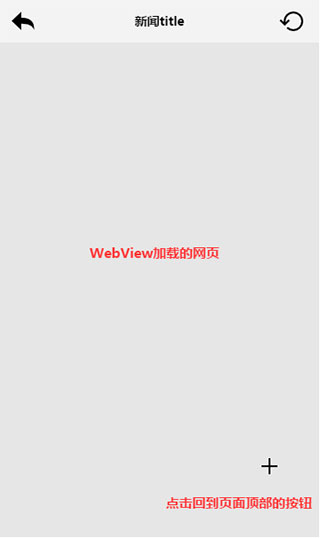
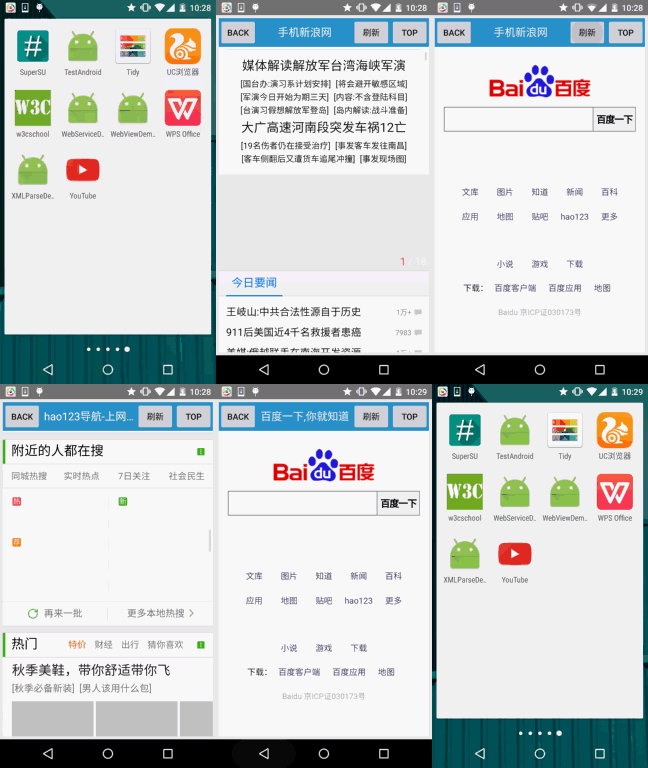
左上角一个点击关闭当前Activity的按钮,中间是新闻的title,右面是一个刷新按钮, 而在右下角可能有这样一个悬浮的按钮,当我们滑动超过屏幕宽度他就会显示出来, 当用户点击后又会回滚到网页的顶部!下面我们来简单的实现下!
运行效果图:
❓ 软件常见问题 FAQ
Q1:我需要主动打开 Android System WebView 吗?
A:不需要。它没有用户界面,是纯粹的系统组件,只在其他 App 需要渲染网页时被调用。
Q2:为什么应用商店提示我更新它?
A:Google 通过 Play 推送更新,主要用于修复安全漏洞和提升渲染兼容性。建议保持更新。
Q3:更新 WebView 后某些 App 闪退了怎么办?
A:这是典型的兼容性问题。尝试进入“设置 → 应用 → Android System WebView → 右上角三点 → 卸载更新”,重启手机后通常可恢复。
Q4:我的手机在开发者选项里找不到“WebView 实现”选项?
A:部分国产定制系统隐藏或移除了该选项。如果厂商自行修改了 WebView,切换实现可能需要 root 权限。
Q5:WebView 和 Chrome 是什么关系?
A:两者都基于 Chromium 引擎。从 Android 7.0 起,如果设备安装了 Chrome,它可以作为 WebView 的底层实现来提供渲染能力。
android system webview如何卸载
1.打开手机上的设置选项。
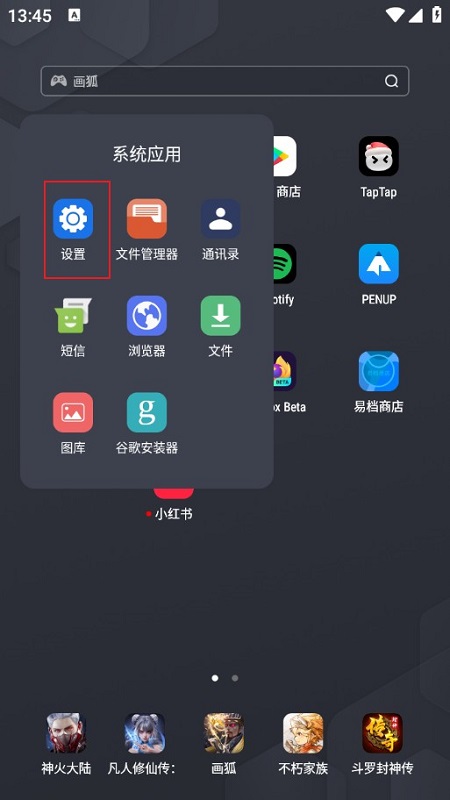
2.在设置里面搜索webview;
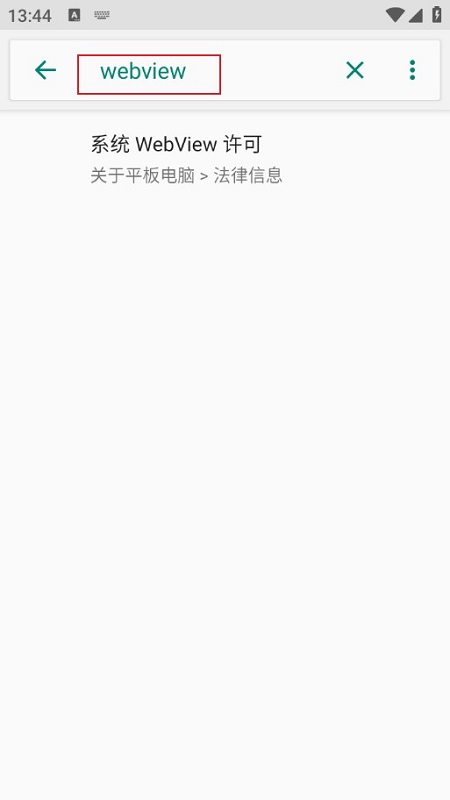
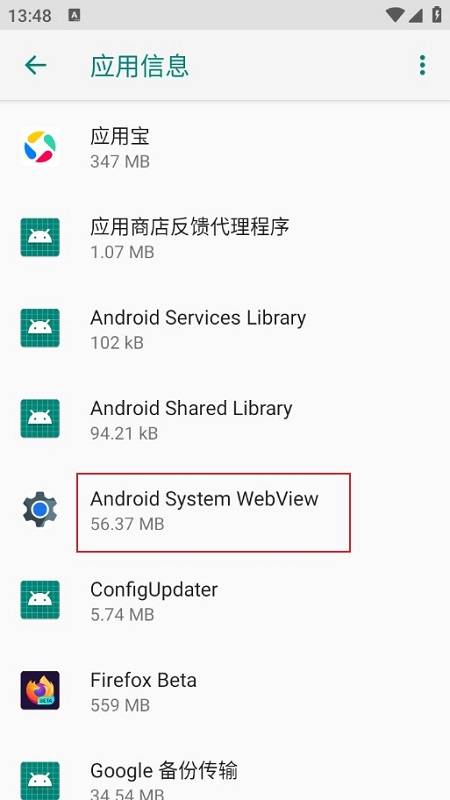
3.在应用管理中,您可能需要滑动到左右导航选项卡中的"所有应用”或”已安装的应用”。
4.找到并点击"Android System WebView"应用。
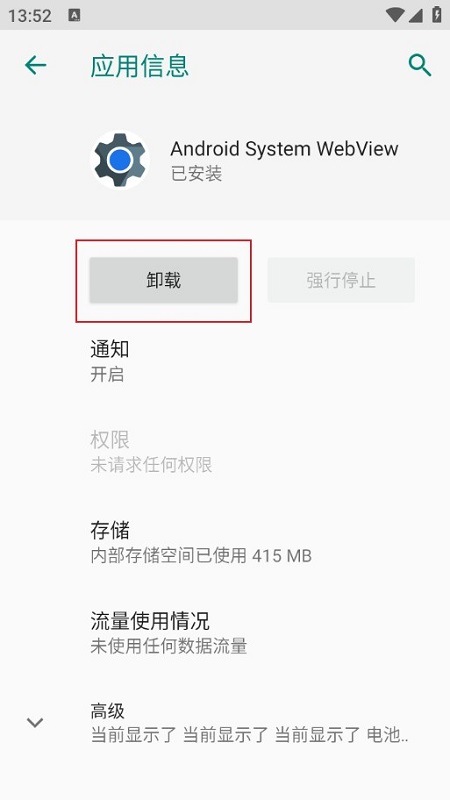
5.在"Android System WebView"应用页面中,您将看到"卸载"选项。点击该选项。
6.会有一个弹出窗口提示您确认卸载,点击“确定”。
7.完成以上步骤后,Android System WebView将被卸载。
更新内容:
更正了一些错误并提升了速度
| 厂商名称 | Google LLC |
| 包名 | com.google.android.webview |
| 名称 | Android System WebView |
| 版本 | 153.0.8010.36 |
| MD5 | 2b7a0ac1974ef15774c7e30a445cba8c |
| 性质 | 国际软件 |
| 授权 | 免费软件 |
| 语言 | 中文 |




























 Windows 10
 Windows 10
 Windows 10