王牌智媒智能媒体创作助手怎么用
发布时间:2026/9/15 17:57:55 编辑:编辑部最近老有朋友在后台问我,说刷到不少人在推王牌智媒-智能媒体创作助手,看着挺神的,但真到自己手里就不知道从哪下手了。我前后用了差不多两周时间,把它的主要功能都摸了一遍,中间也踩过几个小坑。今天就不整那些虚的,直接按我自己的使用顺序,把王牌智媒-智能媒体创作助手怎么用这件事讲清楚,你看完照着操作就行。
 王牌智媒-智能媒体创作助手 v2.1.0 官方正版
中文 / 55.7M
下载
王牌智媒-智能媒体创作助手 v2.1.0 官方正版
中文 / 55.7M
下载
先搞明白它能帮你做什么
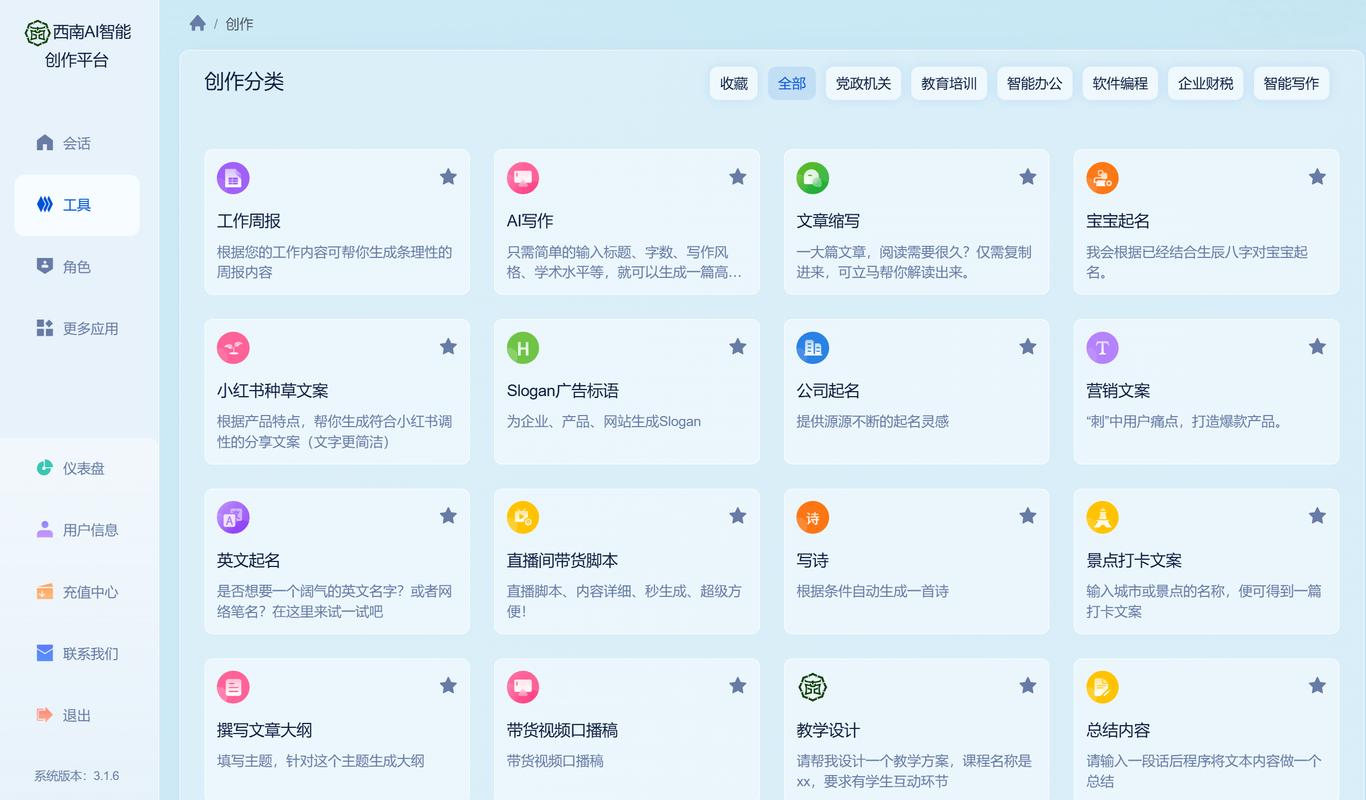
别急着点按钮,先弄清楚这工具到底管哪摊事儿。简单说,王牌智媒-智能媒体创作助手主要解决的是内容从0到1的效率问题。你给它一个主题或者几个关键词,它能帮你把标题、正文框架、甚至配图建议都拉出来。我实测下来,写那种产品介绍、活动推文、短视频脚本特别顺手,基本上三五分钟就能出一版能看的初稿。
但有一点要提醒,它不是那种你啥都不管就自动帮你发全网的神器。它更像一个帮你打草稿、理思路的助手,最终润色和把关还得你自己来。我第一回用的时候就是太依赖它,直接复制粘贴发出去,结果读起来有点生硬,后来学乖了,把它当灵感库和初稿工具用,效率反而高很多。
注册登录和基础设置别跳过
打开官网或者下载App之后,先用手机号注册,这个没啥好说的。登进去之后别急着点“开始创作”,先花两分钟把基础设置过一遍。在个人中心里,有个创作偏好的选项,你可以选你主要做哪个领域的内容,比如科技、生活、职场之类的。这个设置挺关键,我选完之后再生成内容,明显感觉用词和案例更贴近我的账号调性了。
另外建议把默认的创作字数调一下。系统默认好像是八百字左右,如果你平时写长文多,就调到一千二或者一千五,省得每次都要手动改。王牌智媒-智能媒体创作助手在这个环节做得还算细,至少没让我找半天设置入口。
核心操作:从输入关键词到生成完整内容
重头戏来了。点进创作页面,你会看到一个输入框,把你想写的主题敲进去。比如你想写“夏季防晒霜怎么选”,就直接输进去。下面有个高级选项,可以补充目标人群、发布平台、语气风格。我一般会填上“小红书,口语化,面向学生党”,这样出来的文案更对味。
点生成之后,等个十几秒,它会把标题、正文、甚至话题标签一起给你。这里有个小技巧,第一版出来别急着用,先看标题。如果标题不够吸引人,点一下标题旁边的刷新按钮,它会换一批。我最多的一次刷了四回,才找到一个我觉得有点击欲的标题。
正文部分,王牌智媒-智能媒体创作助手会分好段落,逻辑还算顺。但如果你发现某一段太嗦或者跑偏了,可以直接选中那段,用局部重写功能。这个功能我吹爆,比整篇重新生成省事多了。实测下来,局部重写两三次,基本就能把一篇稿子打磨到能发的状态。
配图和分发,顺手一起搞定
内容搞定之后,别退出去,页面右侧一般会有配图建议。你点一下,它会根据你的文案内容推荐几张无版权图,直接下载就能用。如果你自己有图,也可以手动上传替换。我一般会选三张,首图放最吸引人的,中间插一张数据图或者场景图,结尾放一张引导关注的图。
最后一步就是分发。它支持一键复制到公众号、头条、知乎这些平台,但我不建议你直接一键全发。不同平台的用户口味不一样,最好还是把标题和开头稍微改一改。王牌智媒-智能媒体创作助手在这个环节给的是便利,不是让你偷懒,这点得拎清。
差不多就这些。整体用下来,这工具对刚做内容的新手或者一个人管好几个账号的运营来说,确实能省不少时间。但别指望它替你思考,你给它的指令越清楚,它还给你的东西就越能用。希望这篇王牌智媒-智能媒体创作助手怎么用的实操分享能帮你少走点弯路,有啥问题评论区聊。





 play商店安卓版(GooglePlay商店)
 地铁跑酷国际版(Subway Surf)
 王者荣耀(新赛季更新)
 使命召唤手游2026新版本
-
王牌智媒智能媒体创作助手怎么用
王牌智媒-智能媒体创作助手怎么用?本文手把手教你从注册登录到AI生成文案、智能配图、一键分发的完整操作流程,附实测踩坑经验,新手也能快速上手,提升内容创作效率。
[查看全文]
-
番茄驾考刷题软件官方正版下载安装
想找番茄驾考刷题软件官方正版下载安装?本文手把手教你安全获取正版安装包,避开捆绑广告和山寨版本,科目一科目四题库实时更新,手机电脑都能用,备考驾照的朋友看完就能直接上手。
[查看全文]
-
Coinbase是什么App新手入门必看功能介绍
Coinbase是什么App?简单说就是全球知名的加密货币交易平台。本文面向新手,用大白话讲清Coinbase注册、买卖币、钱包转账等核心功能,还附带实测避坑经验,帮你快速上手不迷路。
[查看全文]
-
朴谷云手机云端存储助手一键备份照片文件
朴谷云-手机云端存储助手怎么一键备份照片文件?本文分享实测操作步骤,教你手机照片自动上传云端、换机不丢图,适合照片多、内存告急的普通用户。
[查看全文]
-
iCourt法学法律人学习平台实用课程推荐
iCourt法学法律人学习平台实用课程推荐,结合我大半年的真实使用体验,挑出几门法律人真正用得上、学完能落地的课程,从检索技能到文书写作再到案源开拓,帮你少花冤枉钱,快速找到适合自己的学习路线。
[查看全文]
 连信app2026免费最新版
 手机天猫app官方版
 凡人修仙传人界篇手游2026最新版
 地牢猎手6国服