来电炫彩多多个性来电秀助手设置教程
发布时间:2026/9/20 2:16:44 编辑:资讯君最近不少朋友问我,手机来电界面太单调了,看别人接电话的时候屏幕上又是视频又是动图,自己也想整一个,但下载了来电炫彩多多-个性来电秀助手之后发现不知道怎么设置。说实话我刚开始用的时候也折腾了好一会儿,菜单藏得不算深,但有些选项第一次找确实容易漏掉。今天就按我自己实际操作的顺序,把整个设置流程捋一遍,安卓和苹果的步骤我都试过,跟着做基本不会卡住。
 来电炫彩多多-个性来电秀助手 v1.0.00.055 官方正版
中文 / 105.8M
下载
来电炫彩多多-个性来电秀助手 v1.0.00.055 官方正版
中文 / 105.8M
下载
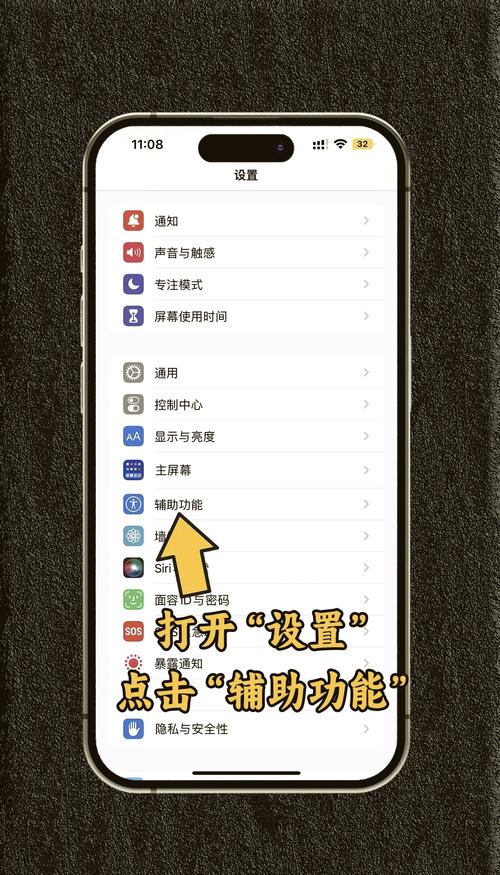
先搞清楚来电炫彩多多到底能设置哪些东西
很多人以为这软件就是换个来电背景图,其实不止。来电炫彩多多-个性来电秀助手主要能干三件事:一是给所有来电统一设置一个动态视频或者炫彩动画,二是给指定联系人单独设置专属来电秀,比如给对象设一个、给老板设一个,接电话之前一眼就知道是谁,三是可以顺手把来电铃声也换掉,跟秀搭配着来。我第一次用的时候只换了全局秀,后来才发现单独给联系人设置才是最好玩的地方。
还有一点要提醒,这软件里的素材分在线和本地两种。在线素材直接点就能预览,觉得合适一键应用就行;本地素材需要你提前把视频或者图片存到手机相册里,导入的时候注意格式,MP4 基本都支持,图片的话建议用竖屏的,横屏放上去两边会有黑边,看着别扭。我自己踩过这个坑,传了个横屏视频上去,来电界面上下两条大黑边,后来重新裁成竖屏才顺眼。
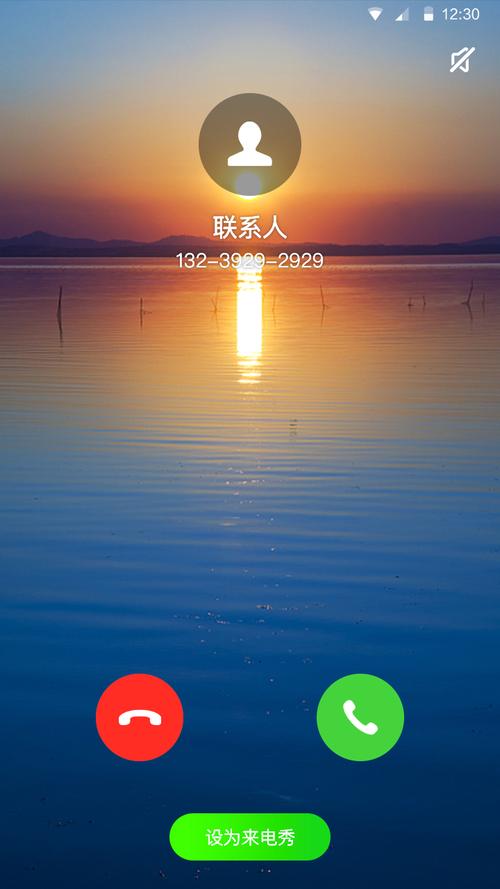
具体设置步骤,跟着点就行
打开来电炫彩多多-个性来电秀助手,首页下面一般有“来电秀”“铃声”“我的”这几个 tab。先点“来电秀”,进去之后你会看到上面是预览区,下面是素材列表。选一个你喜欢的素材,点进去有个“设为来电秀”的按钮,点一下会弹权限申请,主要是通讯录和悬浮窗权限,这两个必须给,不然来电的时候秀出不来。给完权限再点一次“设为来电秀”,等它提示设置成功就可以了。
想给某个联系人单独设置的话,在“来电秀”页面找“专属设置”或者“联系人专属”这个入口,点进去会列出你通讯录里的人名。选一个人,然后从素材库里挑一个秀应用上去。这里有个小细节,部分手机需要你在系统设置里把来电炫彩多多-个性来电秀助手的“显示在其他应用上层”权限打开,否则来电界面会被系统电话挡住。我一开始就是没开这个权限,设置完了来电还是老样子,后来去设置里翻了一圈才找到原因。
铃声设置更简单,在“铃声”tab 里选一首,点应用,它会问你是设成全部来电还是指定联系人,按需选就行。不过要注意,有些手机品牌对第三方铃声权限管得严,设完之后最好自己打个电话试一下,确认生效了再关掉软件。
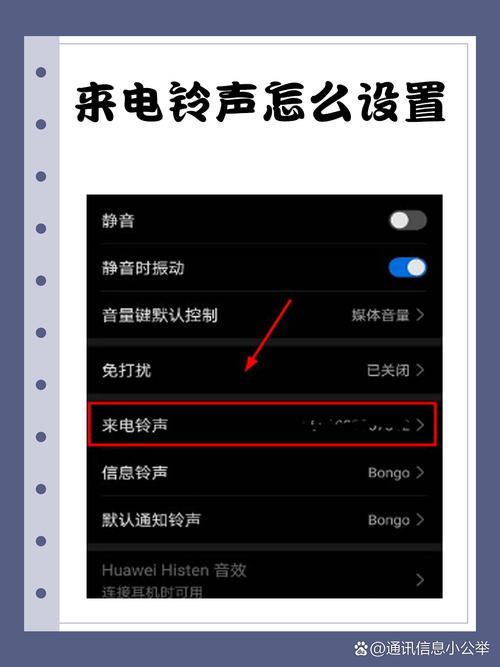
设置完不生效?这几个地方检查一下
最常见的问题就是权限没给全。回去把来电炫彩多多-个性来电秀助手的自启动权限、后台运行权限、悬浮窗权限都打开,尤其是国产安卓机,省电策略会偷偷把后台杀掉,来电秀自然就弹不出来。其次检查一下系统自带的电话应用有没有把第三方来电秀屏蔽掉,有的手机在电话设置里有个“来电界面显示”选项,把它改成允许第三方应用显示就行。
苹果用户稍微省心一点,但也要注意,iOS 上这软件主要是通过“来电阻止与身份识别”和通讯录扩展来实现的,设置完之后在“电话”设置里把对应的开关打开。如果发现只有声音没有画面,大概率是系统版本兼容问题,更新一下软件或者重启手机通常能解决。
总的来说,来电炫彩多多-个性来电秀助手的设置难度不高,关键就是权限给足、素材选对、设完自己测一遍。花个十分钟把专属联系人都安排上,以后接电话看着自己选的炫彩秀,心情确实会好一点。希望这篇教程能帮你少走点弯路,有卡住的地方多试两次基本都能搞定。





 天龙3d(天龙八部畅游版本2026更新版)
 手机淘宝2026官方版下载
 DeepSeek官方入口
 tiktok2026最新版
-
来电炫彩多多个性来电秀助手设置教程
来电炫彩多多-个性来电秀助手怎么设置?这篇教程手把手教你更换个性来电秀、导入本地视频、设置专属联系人铃声,安卓苹果都能用,几步搞定,看完就能上手。
[查看全文]
-
手机家电通用智能遥控器一键掌控
手机家电通用智能遥控器一键掌控,出门不用再翻一堆遥控器。一个万能通用智能遥控器-手机家电遥控助手就能搞定电视空调机顶盒,实测好用,新手也能快速上手。
[查看全文]
-
来电炫彩多多个性来电秀助手设置教程
来电炫彩多多-个性来电秀助手怎么设置?这篇教程手把手教你导入视频、制作专属来电秀、给指定联系人单独设置炫彩效果,安卓苹果都能用,几步搞定,让每次来电都变得有意思。
[查看全文]
-
手机家电通用遥控器智能助手一键掌控
手机家电通用遥控器智能助手一键掌控,出门不用再翻找一堆遥控器。本文实测万能通用智能遥控器-手机家电遥控助手,教你用手机搞定电视空调机顶盒,附常见问题解决办法,新手也能快速上手。
[查看全文]
-
屏幕连点器自动点击辅助工具使用教程
手把手教你用屏幕连点器自动点击辅助工具,从下载安装到参数设置全流程讲解,覆盖游戏挂机、抢单、签到等常见场景,新手也能快速上手,附避坑要点和实测经验。
[查看全文]
 通义千问APP
 阿里巴巴APP2026官方版
 Keep健身APP官方最新版
 微信2026美化版最新版本