小石开门智能门禁助手怎么用
发布时间:2026/9/22 1:38:18 编辑:资讯君最近好多人在问小石开门-智能门禁通行助手到底怎么用,其实我一开始也折腾了好一会儿才弄明白。这软件说白了就是把手机变成门禁卡,进出小区、单元楼、甚至公司闸机都能刷,但第一次用确实容易卡在注册和绑定那一步。下面我就按自己实测的流程,把从下载到开门的完整步骤捋一遍,顺便说说我踩过的坑,看完你基本就能正常用了。
 小石开门-智能门禁通行助手 v2.3.6 官方正版
简体中文 / 32.7M
下载
小石开门-智能门禁通行助手 v2.3.6 官方正版
简体中文 / 32.7M
下载

先搞定下载注册,别急着绑小区
应用商店直接搜小石开门-智能门禁通行助手就能找到,安卓和苹果都有。下完打开,第一件事是注册账号,手机号收验证码就行,别嫌麻烦,后面绑门禁全靠这个号。注册完会让你填个昵称、选个身份,随便填不影响用。这里有个小坑:有些人下完直接点“扫码开门”,结果提示没权限,就是因为没注册。所以顺序别搞反,先注册再操作。
登录进去之后,首页会提示你“添加门禁”或者“绑定小区”。这时候别乱点,先确认你住的地方用的是不是小石开门的系统。怎么确认?问物业最快,或者看单元门口那个门禁机上有没有小石开门的标志。我当初就是没问,自己瞎绑了一个附近的小区,结果怎么刷都开不了,后来找物业要了小区专属的邀请码才搞定。
绑定小区和门禁,这步最关键
绑定方式一般两种:一种是物业给你发邀请码,在App里输入就自动进小区;另一种是搜小区名字申请加入,等物业审核。推荐用邀请码,快而且不容易出错。绑定成功之后,你会看到自己名下多了几张“门禁卡”,有的是小区大门,有的是单元门,还有车库的。每张卡点进去都能单独设置,比如改个名字方便认。
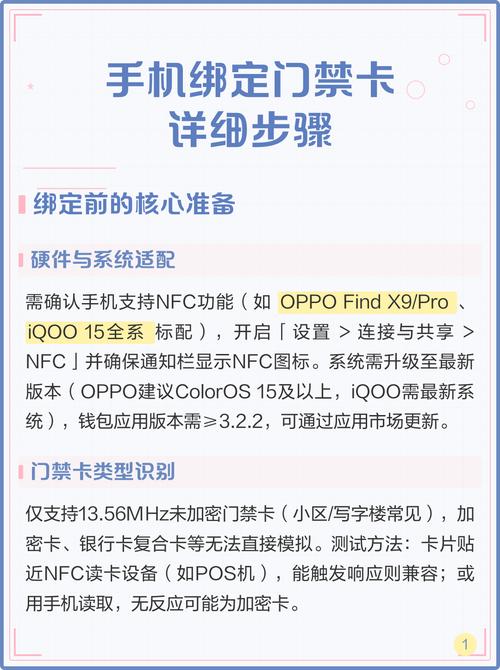
这里说个真实经历:我帮爸妈弄的时候,他们手机蓝牙一直开着但就是连不上门禁。后来发现是小石开门-智能门禁通行助手需要定位权限和蓝牙权限同时打开,少一个都不行。尤其是安卓手机,很多系统默认把定位关了,App就搜不到门禁设备。所以绑定完卡之后,去手机设置里把这两个权限都给上,别偷懒。
日常开门怎么操作,哪种方式最快
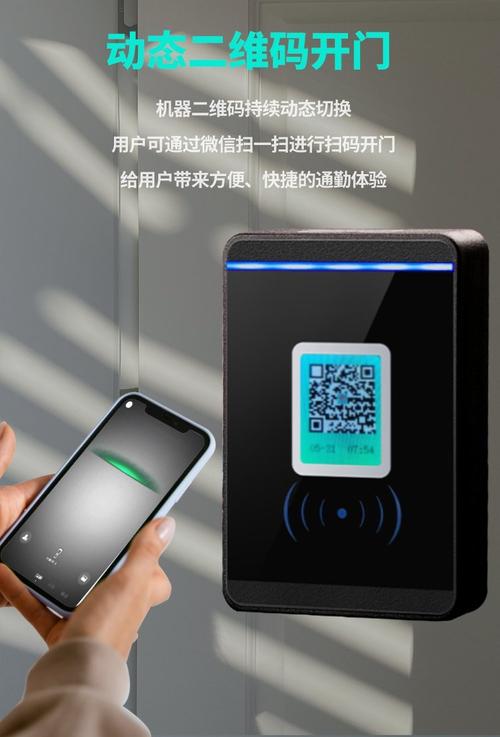
平时开门有三种方式:扫码、蓝牙自动感应、远程开门。扫码就是点App里的“扫一扫”,对着门禁机上的二维码扫一下,适合走到门口临时开。蓝牙感应最省事,只要手机蓝牙开着、App在后台,走到门禁附近它自己就弹出开门按钮,点一下就行。远程开门是给访客用的,你在外面也能给家里人或者快递员开门,但前提是门禁支持远程功能。
我自己的习惯是用蓝牙感应,基本不用掏手机。但有个情况要注意:如果你把App后台杀了,蓝牙感应就不灵了,得重新打开App。所以别老清理后台,或者把小石开门-智能门禁通行助手加到手机的白名单里,让它一直在后台跑。另外,苹果手机的用户注意,后台刷新要打开,不然也会断。
常见问题:打不开门、提示失效怎么办
用久了总会遇到打不开的情况。我先说最常见的:提示“门禁卡已失效”。这通常是因为物业那边把你移除了,或者小区系统升级了。解决办法就是重新找物业要邀请码再绑一次。还有一种是自己手机时间不对,导致动态码对不上,去设置里把时间调成自动同步就行。
另外有人问小石开门-智能门禁通行助手能不能多台手机同时用。可以的,一个账号可以登不同手机,但同一时间只有一台能蓝牙开门,另一台得重新登。如果是家里人用,建议各自注册账号让物业分别授权,这样更稳定。最后提醒一句:别把开门二维码截图发给陌生人,那玩意儿有时效,但万一被有心人存了也可能出事。
总的来说,这软件不难,就是前期绑定和权限设置要细心点。按上面步骤走一遍,基本十分钟就能正常用。要是还搞不定,直接打小石开门的客服电话,报你小区名字,他们能远程帮你查。





 Soul交友软件官方正版
 王者荣耀(新赛季更新)
 webtoon台版app
 蛋仔派对最新版
-
小石开门智能门禁助手怎么用
小石开门-智能门禁通行助手怎么用?这篇教程手把手教你下载注册、添加门禁卡、手机远程开门、分享访客密码,还整理了常见打不开门的解决办法,小区住户和租房党都能快速上手。
[查看全文]
-
小石开门智能门禁助手怎么用
小石开门-智能门禁通行助手怎么用?本文手把手教你下载注册、绑定小区、扫码开门、远程授权的完整流程,还整理了门禁打不开、蓝牙连不上等常见问题的解决办法,新手看完就能上手。
[查看全文]
-
快捷指令助手手机自动化工具使用教程
手把手教你用快捷指令助手-手机自动化工具,从安装到实战配置,覆盖日常签到、自动打卡、一键清理等场景。适合想省事又怕折腾的普通用户,跟着做就能上手,少走弯路。
[查看全文]
-
速欢极速下载畅玩助手一键畅玩热门游戏
速欢-极速下载畅玩助手怎么用?本文手把手分享下载安装、热门游戏一键畅玩实测体验,覆盖手游、端游、模拟器常见玩法,帮你省去到处找资源的麻烦,新手也能快速上手。
[查看全文]
-
行云游云端畅玩手游助手免下载即点即玩
行云游-云端畅玩手游助手主打免下载即点即玩,不用装包不占内存,低配手机也能流畅开玩。本文实测启动速度、画质延迟和热门游戏覆盖,并附新手设置教程,帮你快速上手。
[查看全文]
 小蚕惠生活APP官方正版
 抖音火山版官方正版正规版
 货拉拉拉货平台APP官方版
 喜番免费短剧手机客户端