图片压缩助手一键批量压缩图片极速瘦身
发布时间:2026/10/5 4:28:24 编辑:小编平时写文章、做电商详情页、给客户发方案,最头疼的就是图片太大。一张单反拍的原图动辄十几兆,几十张堆在一起,微信传不过去、网页上传卡半天、邮件附件直接超限。我也是被这个问题折腾了好几年,试过在线压缩、PS导出、各种小工具,直到用上图片压缩助手-极速批量瘦身工具,才算真正把这件事理顺了。今天就围绕「图片压缩助手一键批量压缩图片极速瘦身」这个主题,把我自己的使用经验和踩过的坑一次性说清楚,帮大家少走弯路。
 图片压缩助手-极速批量瘦身工具 v2.4.3 官方正版
简体中文 / 30.7M
下载
图片压缩助手-极速批量瘦身工具 v2.4.3 官方正版
简体中文 / 30.7M
下载
为啥普通压缩方法又慢又费劲
先说个真实经历。上个月帮朋友处理一批商品图,一共180多张,每张平均8MB。我先用某在线网站压缩,一次只能传10张,传完还要等半天,压缩完下载下来一看,画质糊得没法看,商品细节全丢了。后来换PS批量导出,光设置动作就折腾了半小时,导出速度也慢,电脑风扇呼呼转。更别说有些工具压缩完还带水印,或者限制单张大小,用起来特别憋屈。
说白了,普通方法要么压缩速度慢,要么画质损失大,要么批量处理能力差。而图片压缩助手-极速批量瘦身工具正好把这几个痛点都解决了,它支持一次性拖入几百张图片,自动排队处理,压缩完还能保持不错的清晰度,这点是我最看重的。
图片压缩助手批量压缩实操步骤
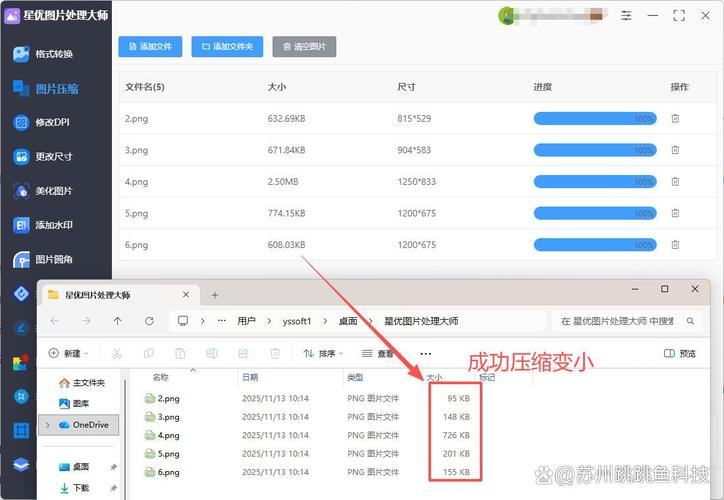
下载安装就不多说了,打开软件界面很干净,没有乱七八糟的广告弹窗。操作就三步:第一步,把要压缩的图片直接拖进窗口,或者点「添加文件」选文件夹,它支持JPG、PNG、WebP、BMP这些常见格式,连手机拍的HEIC也能读。第二步,选压缩模式,我一般用「极速瘦身」模式,它会自动平衡画质和体积;如果对画质要求特别高,可以选「高清压缩」,体积会稍大一点但细节保留更好。第三步,点「开始压缩」,剩下的交给它就行。
我实测过,200张10MB左右的图片,大概两分半钟全部处理完,平均每张压缩到1.5MB左右,体积降了85%,但放在电脑上看几乎看不出差别。这个图片压缩助手-极速批量瘦身工具还支持输出格式转换,比如把PNG转成JPG,进一步减小体积,做网页配图特别实用。

哪些人最适合用这款压缩工具
根据我这段时间的使用感受,这几类人用起来最香。第一类是自媒体创作者,公众号、头条、小红书发文都要传图,平台对图片大小有限制,用图片压缩助手-极速批量瘦身工具批量压一遍,上传秒过,还不影响读者观感。第二类是电商运营,商品主图、详情页图动辄上百张,压缩后页面加载更快,转化率也能跟着提。第三类是办公族,做PPT、写报告要插图,压缩后文件小,发给同事、客户都方便。第四类是学生党,交作业、传作品集,图片太大经常被系统拒收,压一压就搞定了。
另外提醒一句,压缩前最好把原图备份一份,虽然这款工具压缩后画质不错,但万一有特殊需求要改,原图还在心里踏实。还有就是批量压缩时,建议按用途分文件夹,比如「电商主图」「文章配图」分开压,后期找起来不乱。
几个容易被忽略的实用小技巧
用久了发现几个小细节挺有用。一是可以自定义压缩比例,比如只要压到原图的30%,在设置里调一下就行,适合对体积有硬性要求的情况。二是支持保留EXIF信息,如果你需要保留拍摄参数,记得勾选这个选项,默认是关闭的。三是压缩完成后可以直接在软件里预览,不用来回切换窗口,确认没问题再保存。四是它还能批量重命名,按序号或者日期命名,整理图片库的时候省事不少。
总的来说,图片压缩助手-极速批量瘦身工具解决的就是「图片太大、处理太慢、画质太差」这三个核心问题。不用学复杂操作,不用懂专业参数,拖进去点一下就能完成批量压缩,对普通用户非常友好。如果你也经常被大图折磨,不妨试试这个思路,把压缩这件事交给专门的小工具,省下来的时间干点啥不好。





 手机淘宝2026官方版下载
 三国志幻想大陆九游渠道版客户端
 DeepSeek官方正版入口
 西奥小镇无限钻石可加模组
-
图片压缩助手一键批量压缩图片极速瘦身
图片压缩助手一键批量压缩图片极速瘦身,支持JPG、PNG、WebP等格式,拖拽即可完成,压缩后画质几乎无损,适合自媒体、电商、办公人群快速处理大量图片,省时省力。
[查看全文]
-
小汽车摇号结果查询助手快速查中签状态
小汽车摇号结果查询助手帮你快速查中签状态,不用反复登录官网。本文分享实测好用的车牌摇号查询助手工具,覆盖北京、广州、深圳等城市,手把手教你查结果、看中签、避开查询高峰期,省时省力不焦虑。
[查看全文]
-
小汽车摇号结果查询助手快速查中签
小汽车摇号结果查询助手怎么用?分享车牌摇号查询助手快速查中签的实操经验,包含查询入口、验证码收不到、中签后指标打印等常见坑,帮北京、广州、深圳等摇号城市的朋友少走弯路,第一时间看到自己有没有中签。
[查看全文]
-
小汽车摇号结果查询助手快速查中签状态
小汽车摇号结果查询助手怎么用?分享快速查中签状态的实操方法,手机电脑都能查,不用天天刷官网,输入信息几秒出结果,适合久摇不中的朋友。
[查看全文]
-
智能PPT生成器极速做PPT只需一键搞定
智能PPT生成器极速做PPT实测分享,输入主题就能一键出稿,学生汇报、职场总结都能用。自带排版配图,改改文字就能交,省下大把时间。
[查看全文]
 创造与魔法官服
 百度文库手机版-文档查阅AI创作工具
 北京91畅修保app安卓手机端