全民来电铃声一键设置个性铃声教程
发布时间:2026/10/9 3:28:38 编辑:资讯君说实话,手机自带的那几个铃声真的听腻了,地铁上响起来十个人有八个是一样的。之前我一直觉得换铃声是个麻烦事,要么得用电脑导入,要么得下载一堆软件还搞不懂格式。后来试了全民来电铃声这个工具,才发现原来全民来电铃声-个性铃声一键设置这件事可以这么简单。今天就把我自己摸索出来的完整流程写出来,安卓和苹果都适用,跟着做基本几分钟就能换上自己喜欢的歌。
 全民来电铃声-个性铃声一键设置 v1.0.7 官方正版
中文 / 60.5M
下载
全民来电铃声-个性铃声一键设置 v1.0.7 官方正版
中文 / 60.5M
下载

先搞清楚你的手机能不能直接用
这一步其实很多人会忽略。安卓这边基本没什么限制,MP3格式的铃声文件直接设就行,大部分机型在设置里选本地音乐就能搞定。但苹果用户要注意了,iOS系统对铃声格式有要求,必须是m4r格式,而且导入的路径和安卓完全不一样。我之前帮朋友弄的时候就踩过这个坑,明明下载好了MP3,在苹果设置里翻半天找不到。
所以用全民来电铃声-个性铃声一键设置之前,先确认一下自己的手机系统。这个工具本身是兼容双平台的,它会自动帮你转换格式,但你自己心里得有个数,知道后面步骤会有点区别。安卓用户可以直接跳到下一步,苹果用户建议先把iTunes或者爱思助手准备好,后面会用到。
找铃声和裁剪,这两步最关键
打开全民来电铃声之后,界面挺清爽的,顶部有搜索框,下面分类也挺全,流行、经典、搞笑、纯音乐都有。你可以直接搜歌名,也可以按分类慢慢翻。我个人的习惯是先在搜索框里找自己最近单曲循环的那首歌,找到之后先试听一下高潮部分。
这里有个小技巧:铃声不是整首歌都合适,最好截取副歌或者前奏最抓耳的那十几秒。全民来电铃声里面自带裁剪功能,你拖动进度条选好起止点就行,不用另外下剪辑软件。我一般控制在15到25秒之间,太短了还没听出来是谁打的就挂了,太长了又显得嗦。裁剪完记得试听一遍,确认没有卡顿或者突兀的截断。
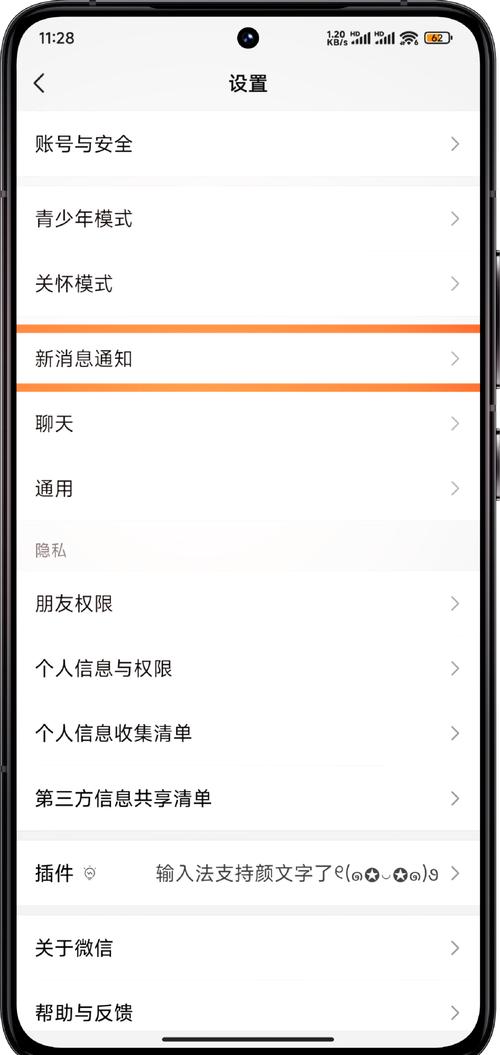
一键设置到手机,安卓苹果操作有区别
裁剪好之后就到了最核心的一步。安卓这边特别简单,页面上会直接有个“设为来电铃声”的按钮,点一下系统就会弹出确认框,再点确定就完事了。有些安卓机型可能会提示你选择用哪个应用打开,选系统自带的“设置”或者“电话”就行。
苹果用户稍微多两步。全民来电铃声会先把你的铃声转成m4r格式,然后你需要通过它提供的导出功能,把文件传到电脑上,再用iTunes同步到手机的“声音”里。听起来好像有点绕,但实际操作一遍就会发现也就一分钟的事。我第一次弄的时候来回折腾了十分钟,第二次帮别人弄两分钟就搞定了。设置完之后记得去手机设置-声音与触感里面确认一下,看看来电铃声那一栏是不是已经变成你刚设置的那首了。
另外提醒一句,全民来电铃声-个性铃声一键设置这个功能对短信提示音、闹钟铃声也是通用的,操作路径基本一样,你可以顺便把闹钟也换了,早上被喜欢的歌叫醒总比被“滴滴滴”吵醒舒服。
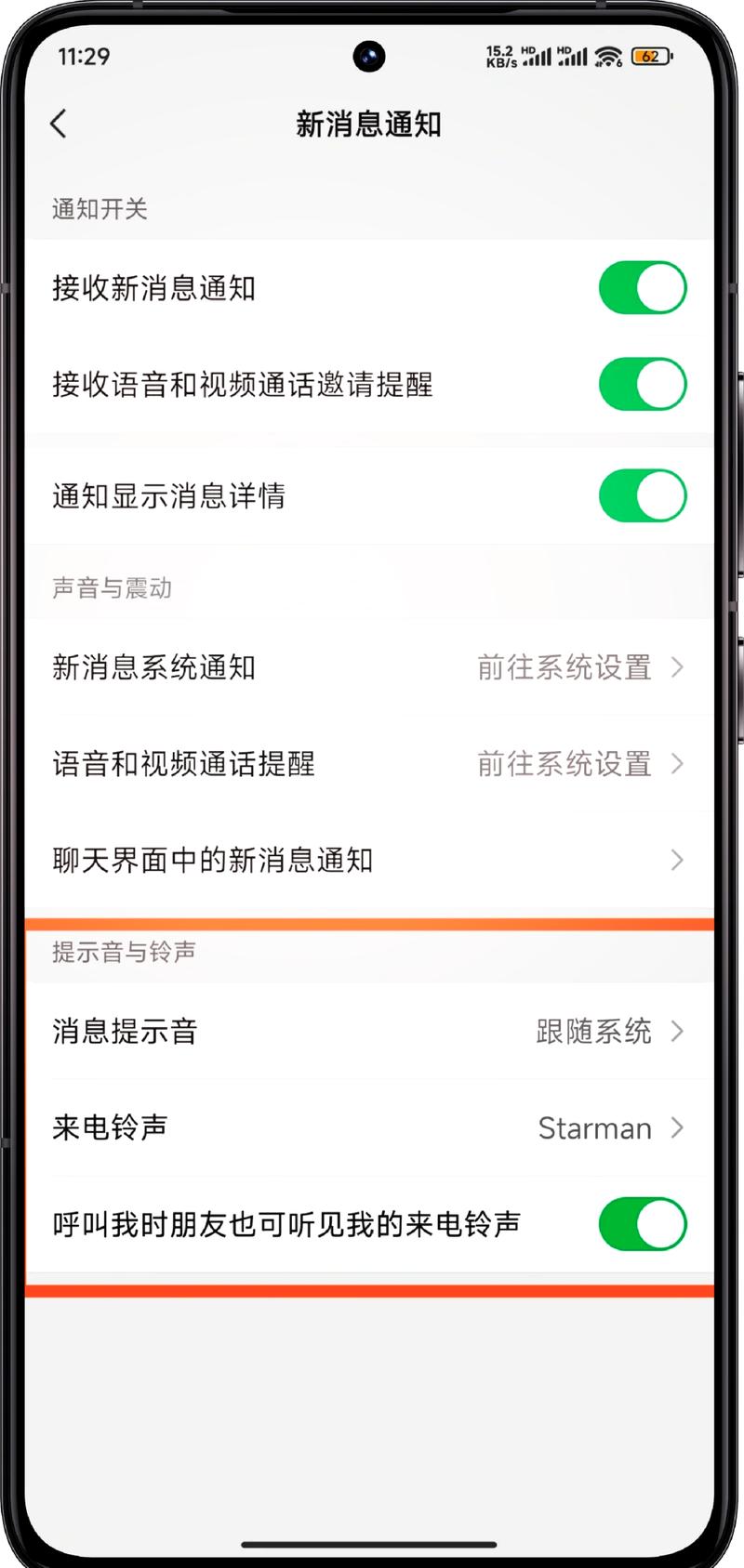
几个我实际用下来觉得有用的小提醒
第一,设置完之后最好让朋友给你打个电话实测一下,有时候系统会有缓存,不响或者响的还是旧铃声,重启一下手机就好了。第二,如果你用的是蓝牙耳机,铃声是从耳机里出来的,别以为是没设置成功。第三,全民来电铃声里面有些铃声是用户上传的,音质参差不齐,尽量选试听的时候没有杂音的那种。
还有就是,如果你换手机了,之前设置的铃声不会自动跟过去,得重新弄一遍。所以建议把裁剪好的铃声文件在全民来电铃声里收藏一下,换机之后直接进收藏夹重新设置就行,不用再去找一遍歌。整体来说,全民来电铃声-个性铃声一键设置这个流程熟练之后真的不费事,我现在基本看到好听的歌就顺手截一段存着,隔段时间换个铃声,心情都不一样。





 小7手游0.1折扣平台盒子
 小7手游免费版手游折扣平台
 play商店安卓版(GooglePlay商店)
 蛋仔派对最新版
-
全民来电铃声一键设置个性铃声教程
想换个有特色的来电铃声?这篇教程手把手教你用全民来电铃声一键设置个性铃声,安卓苹果都能用,几步搞定,不用电脑不用剪辑,看完就能换上喜欢的歌。
[查看全文]
-
灵客智能语音备忘录一键转文字
灵客智能语音备忘录一键转文字功能实测,开会记录、课堂笔记、采访整理都能用,说话秒变文字稿,支持多场景识别,附详细操作步骤和避坑指南,帮你省下大把整理时间。
[查看全文]
-
禹人电力工程人电力计算助手精准计算
禹人电力-工程人电力计算助手专为工程人打造,能快速完成负荷计算、电缆选型、短路电流校验等活。本文分享实测体验,帮你少翻手册少踩坑,干活效率直接拉满。
[查看全文]
-
录音转换宝一键音频转文字高效精准助手
录音转换宝一键音频转文字高效精准助手,实测整理会议记录、采访录音、课堂笔记都能用。支持多种音频格式,识别准确率高,操作简单,适合上班族和学生党,帮你省下大量打字时间。
[查看全文]
-
太保学习保险知识助手新手快速入门指南
太保学习保险知识助手新手快速入门指南,专为刚接触保险的新人打造。从下载注册到功能实操,手把手教你用太保学习-保险知识学习助手搞懂条款、避开投保坑,碎片时间也能轻松上手。
[查看全文]
 猎聘APP官方最新版
 即梦AI官方正版免费版
 菜鸟裹裹app
 小蚕惠生活APP官方正版