手机自动点击工具 万能连点器一键自动操作
发布时间:2026/10/9 9:32:58 编辑:编辑部最近不少朋友在后台问我,手机上那些重复点来点去的操作有没有省事的办法,比如游戏里刷副本要点几百下、群里发消息要一个个点、签到打卡每天重复同样的动作。说实话我自己也烦这些事,后来折腾了一圈自动万能连点器-手机自动点击工具,总算把大部分重复劳动交给了手机自己完成。今天就以一个普通用户的身份,把我这几个月的使用经验、踩过的坑、参数怎么调,全都摊开来讲一讲,看完你基本就能自己上手了。
 自动万能连点器-手机自动点击工具 v1.0.0 官方正版
中文 / 30.8M
下载
自动万能连点器-手机自动点击工具 v1.0.0 官方正版
中文 / 30.8M
下载
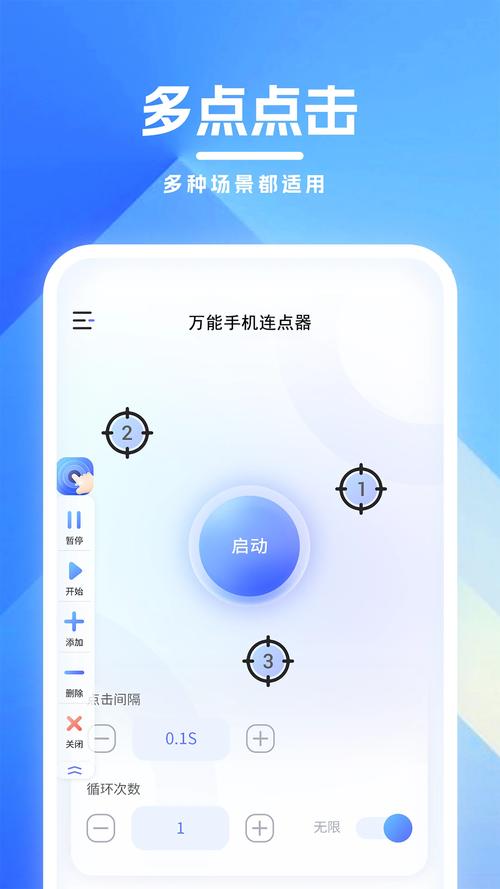
一、手机自动点击工具到底能干啥,哪些人用得上
先说清楚这东西不是啥黑科技,本质就是模拟手指在屏幕上点按、滑动、长按这些动作。你设定好点击的位置和时间间隔,它就按你的节奏一遍遍执行。听起来简单,但用起来场景真不少。
我自己最常用的是游戏挂机。有些手游日常任务特别磨人,刷材料、点确定、领奖励,一套流程下来手指都酸。手机自动点击工具设好循环之后,往旁边一放,该干嘛干嘛,回来一看任务清完了。还有就是一些App的签到、抢券、自动翻页阅读,用自动万能连点器都能搞定。另外做电商的朋友用它批量点一些后台操作,也能省不少时间。
但有一点得提醒,不是所有场景都适合。涉及支付、账号安全这类敏感操作,千万别图省事交给连点器,出了事得不偿失。还有就是有些游戏对第三方工具有检测,用之前最好心里有数,别拿主号去试。
二、下载安装和基础设置,新手最容易卡在哪
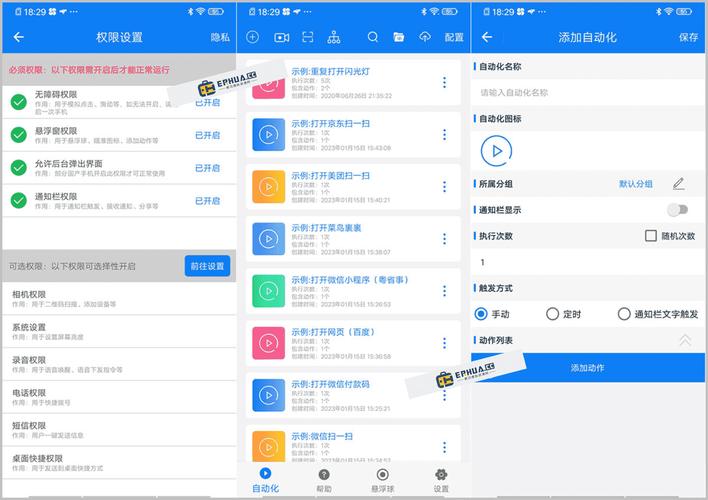
很多人第一步就卡住了,搜出来的东西五花八门,不知道哪个能用。我的建议是优先找正规渠道,别随便点那些弹窗广告里的下载链接,容易装一堆乱七八糟的东西。装好之后第一件事是开无障碍权限,自动万能连点器-手机自动点击工具这类软件基本都要这个权限才能模拟点击,不开的话设置了也没反应。
然后是悬浮窗权限,一般也要给。给了之后屏幕上会飘着一个小按钮,点开就能录制或者添加点击点。新手建议先用“添加点击点”的方式,别一上来就录屏,录屏虽然快但容易把多余动作也录进去,后面还得删,反而麻烦。
设置点击点的时候,位置要精确。有些工具支持拖动微调,有的只能靠手指点,点偏了后面全白搭。我一般会先把要点的按钮放大看清楚,再放点击点,然后跑一遍测试,不对就删了重来。间隔时间也别设太短,太短容易点空或者触发异常,一般0.5秒到1秒比较稳,具体看App的反应速度。
三、实测中遇到的坑和几个实用小技巧
用久了总会碰到些糟心事。我最开始用的时候,设了循环点击,结果手机息屏之后就不动了,后来才知道要把电池优化关掉,不然系统会把连点器后台杀掉。还有一次是点击间隔设太快,游戏直接卡住,后来调到0.8秒就正常了。
另外手机自动点击工具的稳定性跟手机性能也有关系,老机器跑起来可能会有点延迟,这时候别怪软件,适当把间隔调大一点就行。还有个小技巧,如果同一位置需要长按,别用连续点击去凑,直接用长按动作,效果更自然。
保存好配置之后记得起个名字,比如“每日签到”“副本刷材料”,下次直接调用,不用重新设。有些自动万能连点器还支持导入导出配置,换手机的时候特别方便,这个功能建议多用。
四、关于安全和选择的一点个人建议
最后唠叨几句。这类工具本身是中性 的,用得好是效率神器,用歪了可能惹麻烦。下载的时候认准口碑好、更新勤的,别用来路不明的版本。权限方面,除了无障碍和悬浮窗,其他要通讯录、短信权限的,一律拒绝。
还有就是别贪多,一次设太多点击点容易乱,先把一个流程跑顺了再加。我见过有人一上来设几十个点,结果一个位置偏了全盘皆输,心态直接崩了。慢慢来,自动万能连点器-手机自动点击工具这东西上手不难,关键是耐心调。
好了,差不多就这些。如果你也在用或者准备用,希望这篇经验能帮你少走点弯路。有啥问题欢迎留言,我看到会尽量回。





 小7手游0.1折扣平台盒子
 小7手游免费版手游折扣平台
 play商店安卓版(GooglePlay商店)
 蛋仔派对最新版
-
手机自动点击工具 万能连点器一键自动操作
手机自动点击工具和万能连点器到底怎么选怎么用?本文分享实测经验,从下载安装到参数设置一步步教你上手,帮游戏挂机、日常重复操作的朋友省时省力,少走弯路。
[查看全文]
-
极简格式转换一键搞定文件格式转换
极简格式转换一键搞定文件格式转换,分享我实测好用的文件格式一键转换方法,上班族学生党都能快速上手,不用装复杂软件,PDF、Word、图片、视频格式互转几步就搞定,省时省力。
[查看全文]
-
迅解压缩工具极速解压专家一键秒解大文件
迅解压缩工具-极速解压专家实测体验,一键秒解大文件不卡顿。经常处理压缩包的朋友可以看看,支持多种格式,解压速度快,操作简单,办公传文件省心不少。
[查看全文]
-
全民来电铃声一键设置个性铃声教程
想换个有特色的来电铃声?这篇教程手把手教你用全民来电铃声一键设置个性铃声,安卓苹果都能用,几步搞定,不用电脑不用剪辑,看完就能换上喜欢的歌。
[查看全文]
-
灵客智能语音备忘录一键转文字
灵客智能语音备忘录一键转文字功能实测,开会记录、课堂笔记、采访整理都能用,说话秒变文字稿,支持多场景识别,附详细操作步骤和避坑指南,帮你省下大把整理时间。
[查看全文]
 像素火影次世代U鼬神正版
 像素火影次世代
 货拉拉司机版APP官方免费版
 哔哩哔哩app