小课屏家长管控学习助手怎么用才有效
发布时间:2026/10/9 10:22:52 编辑:小编很多家长拿到小课屏之后,第一反应就是赶紧把家长管控学习助手打开,觉得只要开了这个功能,孩子就能老老实实学习。但实际情况往往是,用了几天发现没啥效果,该玩的还是玩,该拖的还是拖。我自己也踩过这个坑,后来慢慢摸索才搞明白,小课屏-家长管控学习助手不是打开就完事,关键是怎么设置、怎么配合用。下面就把我自己的实操经验整理出来,都是实打实折腾过的,希望能帮到同样头疼的家长。
 小课屏-家长管控学习助手 v1.6.3 官方正版
简体中文 / 105.6M
下载
小课屏-家长管控学习助手 v1.6.3 官方正版
简体中文 / 105.6M
下载
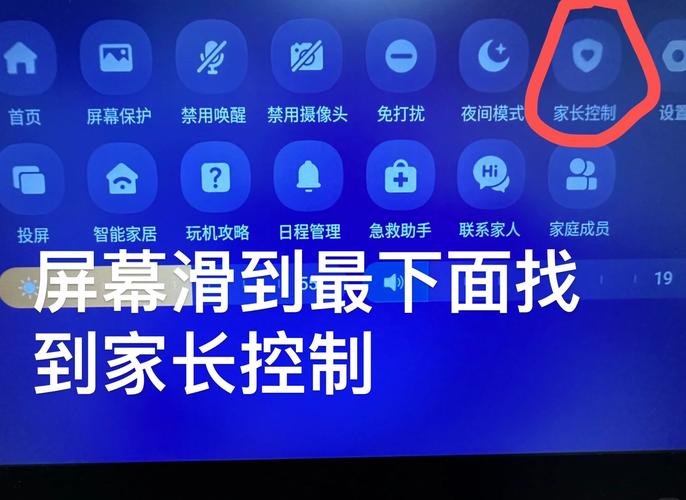
先搞清楚绑定流程,别急着设限额
我一开始就是太着急,拿到手直接进管控页面乱点一通,结果孩子那边根本没同步。后来才发现,小课屏-家长管控学习助手得先完成家长端和孩子端设备的绑定。具体操作不复杂,在手机上下载对应的家长端应用,注册登录后扫描小课屏上的二维码,确认绑定就行。这里有个小细节,扫码的时候最好让设备连上同一个WiFi,不然有时候会卡在验证那一步。绑定成功之后,家长端会显示设备在线状态,这时候再去设置才有效。如果跳过这步直接设,孩子那边该干嘛干嘛,你这边看着好像设了,其实压根没生效。所以第一步千万别偷懒,绑定稳了后面才顺。
应用限额不是越严越好,得留点弹性
绑定好之后,很多家长第一件事就是把游戏、视频全给禁了。我当初也这么干,结果孩子直接闹脾气,后来干脆拿手机热点绕开限制。所以小课屏-家长管控学习助手的应用限额,我的建议是别一刀切。可以先看看孩子平时哪些应用用得最多,把纯娱乐的设个较短时长,比如每天30分钟,学习类应用放开或者设长一点。另外,限额的时间段也很重要,可以设置成放学后到睡觉前这段时间生效,上课时间本身就上不了,不用重复设。还有一点,周末和平时可以分开设,平时严一点,周末稍微松一点,孩子反而更容易接受。我试过把周末也卡死,结果亲子关系紧张了好几天,后来调整了才缓和下来。

学习报告要会看,别只盯着时长
设置完限额只是开始,真正让小课屏-家长管控学习助手发挥作用的是后面的跟踪。家长端里有个学习报告功能,很多人点进去只看总用时,觉得时间够了就行。其实报告里还有各应用的使用明细、专注时长分布这些。我一般会重点看两个东西:一是学习类应用和娱乐类应用的比例,如果娱乐占比突然变高,就得留个心眼;二是看有没有在限制时段外偷偷用的情况,有时候孩子会趁家长不注意改设备时间,报告里能看出来。另外,报告不用天天看,一周挑两三天看一下就行,看太勤自己累,孩子也烦。发现异常了,再针对性调整限额,比天天盯着强。
和孩子提前沟通,比单方面管控管用
这点是我觉得最容易被忽略的。小课屏-家长管控学习助手说到底是个工具,如果孩子觉得你是在监视他,那再好的功能也会被想办法绕过。我后来学乖了,设置之前先跟孩子说清楚,为什么要设、设成什么样、什么时候可以调整。比如我跟孩子约定,平时每天娱乐应用30分钟,周末可以到1小时,如果连续一周学习报告表现好,周末还能再加15分钟。这样孩子知道规则是透明的,也有努力的方向,抵触情绪小了很多。反过来,如果偷偷设一堆限制,孩子发现了只会更逆反。所以工具是辅助,沟通才是基础。
总的来说,小课屏-家长管控学习助手用起来不难,但想让它真正有效,绑定要稳、限额要活、报告要看、沟通要早。这几步做到位,管控才不会变成摆设。每个孩子情况不一样,上面这些只是我自己的经验,大家可以根据实际情况调整。别指望设一次就一劳永逸,隔段时间根据报告微调一下,慢慢就能找到适合自家孩子的节奏。





 小7手游0.1折扣平台盒子
 小7手游免费版手游折扣平台
 play商店安卓版(GooglePlay商店)
 蛋仔派对最新版
-
小课屏家长管控学习助手怎么用才有效
小课屏家长管控学习助手怎么用才有效?本文结合真实使用经验,手把手教你绑定设备、设置应用限额、查看学习报告,帮家长管住孩子学习节奏,让管控真正落地见效。
[查看全文]
-
手机自动点击工具 万能连点器一键自动操作
手机自动点击工具和万能连点器到底怎么选怎么用?本文分享实测经验,从下载安装到参数设置一步步教你上手,帮游戏挂机、日常重复操作的朋友省时省力,少走弯路。
[查看全文]
-
宝宝好名通新生儿取名助手教你用生辰八字免
宝宝好名通-新生儿取名助手教你用生辰八字免费取好听名字,手把手教新手爸妈看懂五行缺啥、怎么挑字避坑,不花冤枉钱也能给宝宝取个顺口又吉利的好名。
[查看全文]
-
极简格式转换一键搞定文件格式转换
极简格式转换一键搞定文件格式转换,分享我实测好用的文件格式一键转换方法,上班族学生党都能快速上手,不用装复杂软件,PDF、Word、图片、视频格式互转几步就搞定,省时省力。
[查看全文]
-
迅解压缩工具极速解压专家一键秒解大文件
迅解压缩工具-极速解压专家实测体验,一键秒解大文件不卡顿。经常处理压缩包的朋友可以看看,支持多种格式,解压速度快,操作简单,办公传文件省心不少。
[查看全文]
 抖音火山版官方正版正规版
 抖音精选官方正版新版本
 抖店APP官方最新版本
 BNO跨界对决(联机对战)