水杉输入法怎么用新手入门教程
发布时间:2026/10/20 20:08:32 编辑:小编最近不少朋友在问水杉输入法到底怎么用,装完了不知道从哪下手。其实这输入法上手门槛不高,就是第一次打开设置项有点多,容易看花眼。我自己用了小半个月,把新手最容易卡住的地方整理了一下,从下载安装到日常打字、词库调整都写进去了,照着弄一遍基本就能正常用了。下面说的都是实际操作的步骤,碰到问题可以对照着看看。
 水杉输入法 v0.4.2 免费版
中文 / 117.8M
下载
水杉输入法 v0.4.2 免费版
中文 / 117.8M
下载
下载安装和第一次设置
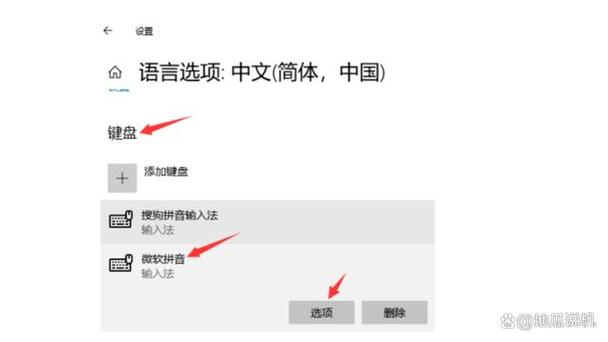
水杉输入法官网下载就行,注意别点那些带“高速下载”的按钮,容易捆一堆东西。装的时候一路下一步,装完重启一下电脑比较稳妥,不然有时候输入法列表里刷不出来。水杉输入法装好后,在系统语言设置里把它添加进去,切到它才能打字。第一次切过去会弹一个引导页,让你选常用输入习惯,拼音还是双拼、要不要云联想,按自己习惯勾就行。我一开始没管这个引导,结果默认开了双拼,打半天打不出字,后来回设置里改回全拼才正常。所以这一步别跳过,花一分钟选好省得后面折腾。
日常打字和快捷键怎么用
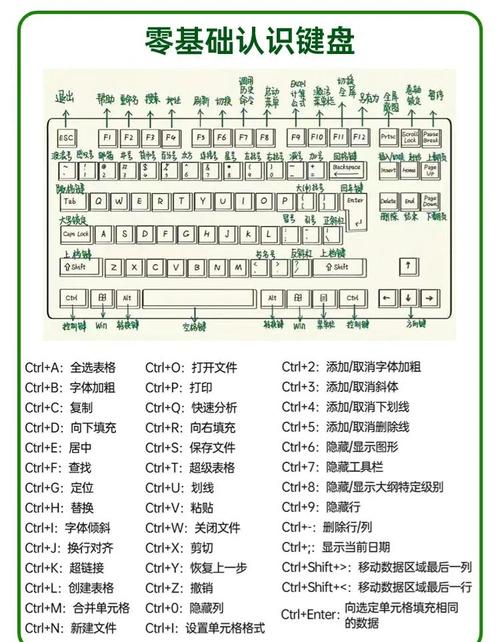
平时打字和别的输入法差不多,直接敲拼音出候选词。水杉输入法比较顺手的是候选词翻页,用逗号句号或者加减号都行,看个人习惯。中英文切换默认是 Shift 键,按一下切英文再按一下切回来,这个跟大部分输入法一样,不用重新适应。遇到打不出来的生僻字,可以试试它的手写或者笔画模式,在状态栏右键就能找到。水杉输入法怎么用这个问题里问得最多的就是快捷键,其实常用的就几个:Ctrl+空格开关输入法,Shift 中英切换,Ctrl+Shift 切换不同输入法。记住这三个日常够用了。还有个小坑,如果你玩游戏发现按键冲突,去设置里把“游戏兼容模式”打开,不然全屏游戏里可能打不出字。
词库导入和个性化调整
用了一阵子你会发现它自带词库够日常用,但要是你经常打专业词或者公司名,最好自己导一份词库。水杉输入法支持导入 txt 格式的词库,在设置里找到“词库管理”,点导入选文件就行,格式就是一行一个词,别加多余符号。导完记得点一下“重新加载词库”,不然不生效。另外它的皮肤和状态栏也能调,喜欢简洁的就把状态栏设成迷你模式,不挡视线。水杉输入法的云联想建议开着,打长句的时候联想挺准的,但如果你打字环境网络不稳,可以关掉用本地词库,响应更快。我自己是开着云联想,偶尔出差网络差就临时关一下,切换很方便。
新手常碰到的几个问题
有人装完发现任务栏没有水杉输入法的图标,先去系统设置里确认有没有添加,添加了还不显示就重启资源管理器。还有打出来的字是繁体,那是你不小心按到了简繁切换快捷键,默认是 Ctrl+Shift+F,再按一次切回来。另外词库导入失败多半是编码问题,txt 存成 UTF-8 再导一次基本能解决。总的来说水杉输入法对新手还算友好,设置项虽然多但常用的就那么几个,用两天就熟了。别被第一次打开的设置页吓到,按上面说的把输入习惯选好、快捷键记一下,剩下的慢慢摸就行。





 Soul交友软件官方正版
 p站pixiv手机版国际版
 tiktok2026最新版
 天府通办app官方安装包(四川天府通办社保app)
-
水杉输入法怎么用新手入门教程
水杉输入法新手怎么用?这篇教程从下载安装到打字设置一步步讲清楚,包括快捷键、词库导入和常见问题,适合刚接触水杉输入法的朋友快速上手。
[查看全文]
-
奥特曼卡牌手游安卓版下载安装攻略
想玩奥特曼卡牌手游安卓版却找不到靠谱安装包?这篇攻略手把手教你下载安装,附带新手避坑要点和常见问题解决办法,安卓手机用户照着做就能顺利开玩。
[查看全文]
-
手机NFC秒变门禁卡教程
手机NFC秒变门禁卡教程来了,手把手教你用手机NFC模拟小区门禁卡、公司工牌,出门不用再带一堆卡片。安卓苹果都有方法,附实测踩坑提醒,看完就能上手。
[查看全文]
-
易简历智能制作助手帮你快速生成专业简历
还在为简历排版发愁?易简历-智能简历制作助手帮你快速生成专业简历,填好信息自动排版,应届生和跳槽党都能用,几分钟搞定一份像样的简历,省时又省心。
[查看全文]
-
姜力头道商家版门店经营助手实用指南
姜力头道商家版-门店经营助手实用指南,手把手教你用门店经营助手管好会员、库存和日常流水。适合开小店、做连锁的老板上手参考,少走弯路,把工具真正用起来。
[查看全文]
 豆包AI官方最新版
 连信app2026免费最新版
 甜点消消2026最新版
 龙族卡塞尔之门手游