


多数用户存在无节制刷手机、APP使用时长失控、无法精准把控设备使用习惯的问题,普通时间管理工具数据模糊、广告繁多、功能单一,难以实现高效防沉迷。StayFree作为专业手机时间管控工具,可精准追踪设备使用数据,智能提醒过度使用,助力用户摆脱手机沉迷、提升日常专注效率。

StayFree手机软件使用图文演示
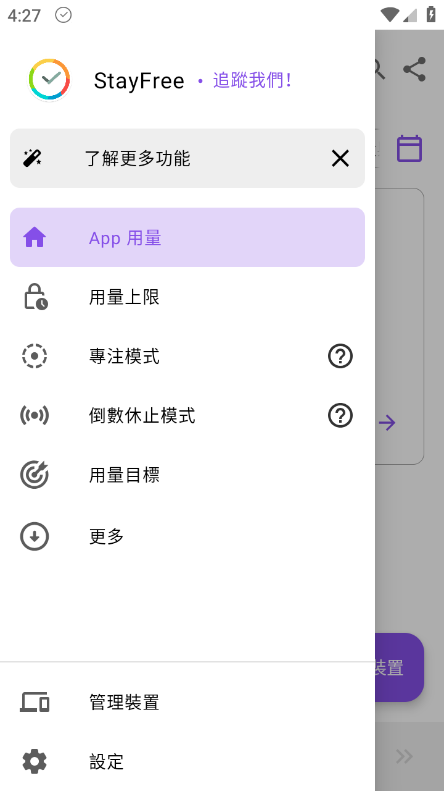
例如:StayFree软件怎么设置用量上限提醒?方法和流程如下:
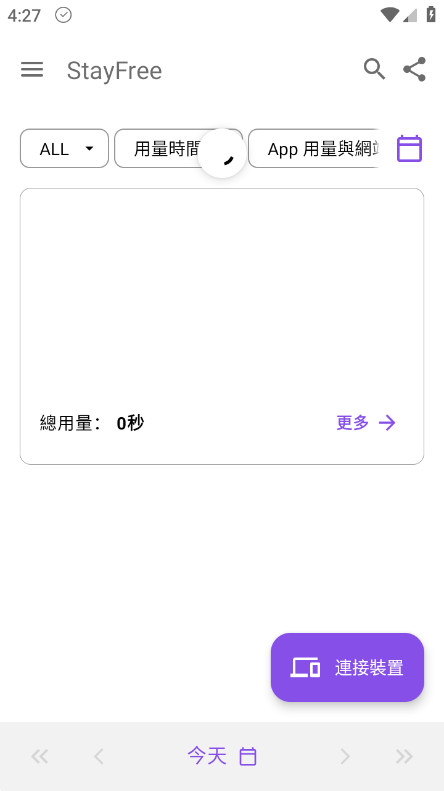
1、打开软件,点击左上角的按钮;

2、点击用量上限;

3、新增用量上限;

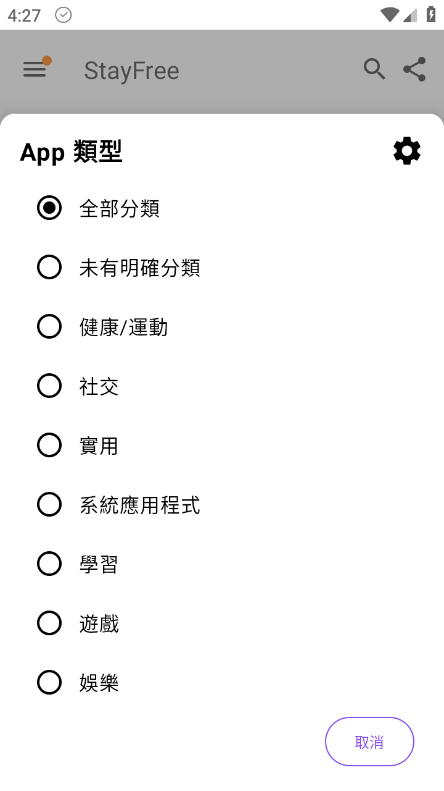
4、选择类型【这边以App为例】;

5、输入上限时间,选择【发出提醒、显示弹出视窗或者不准继续使用】点击储存就好了

一、核心功能优势
1、精准全量时长追踪:自动记录手机所有应用前台、后台使用时长,实时捕捉设备开机、应用启停记录,全覆盖统计设备使用行为,数据精准无遗漏,全方位还原用户用机习惯。
2、智能沉迷限额提醒:支持自定义单应用、整机使用时长阈值,超出设定时长后自动弹窗提醒,强制引导用户休息,有效杜绝长时间刷手机、沉迷APP等问题,适配日常自律管控需求。
3、可视化数据统计分析:将每日、每周、每月设备使用数据转化为高清趋势图表,清晰展示高频使用应用、时长占比、使用时段,直观呈现用机短板,为习惯优化提供数据支撑。
4、轻量化纯净运行体验:软件体积小巧、运行占用资源极低,无弹窗广告、无后台推送骚扰,界面简洁易懂,操作简单便捷,长期后台监测不会造成设备卡顿、耗电过快问题。
二、用户真实体验反馈
1、多数用户反馈StayFree时长追踪精度极高,可精准统计每款APP使用时长,数据明细清晰,能快速定位自身手机沉迷源头,自律管控效果显著。
2、大量用户认可软件纯净无广告的优势,相较于同类管控工具,无多余弹窗干扰,后台静默运行,不影响手机正常使用,体验感极佳。
3、自律备考、办公用户表示,智能限额提醒功能十分实用,可有效约束碎片化刷手机行为,大幅提升学习、工作专注度,是高效自律辅助工具。
4、不少用户评价可视化图表功能直观易懂,长期记录的使用趋势数据,可帮助自己清晰优化用机习惯,逐步摆脱手机依赖,实用性极强。
三、详细玩法攻略指南
1、基础时长追踪开启方法:下载安装StayFree后,打开软件并授予设备使用权限、后台运行权限,无需注册登录,软件自动开启全局时长追踪,首页实时展示当日设备使用数据。
2、自定义沉迷限额设置步骤:进入软件【时长限额】模块,选择整机或指定APP,自定义每日使用时长、提醒间隔,保存设置后,超出时长将自动触发提醒,实现智能防沉迷。
3、历史数据查看与导出技巧:点击首页【数据统计】板块,可切换日/周/月视图查看可视化趋势图表,支持将所有使用数据导出为CSV、Excel格式,方便长期留存、复盘优化用机习惯。
4、个性化界面与功能设置:进入软件设置中心,可自由切换多款主题皮肤、调整数据刷新频率,按需开启/关闭指定应用追踪、定时提醒功能,适配个人使用习惯。
四、软件综合测评
StayFree主打精准设备时长追踪与智能防沉迷管控,功能贴合用户自律需求,数据精准、轻量化无广告、运行流畅,全适配安卓、鸿蒙设备。不足是暂无国内备案信息,隐私协议页面未公开,部分小众机型适配细节有待优化,基础管控功能可满足绝大多数用户需求。
五、常见问题FAQ
怎么开启StayFree后台持续追踪功能?
授权软件后台运行权限,锁定后台进程,避免系统自动清理即可持续追踪。
如何提升StayFree时长统计精准度?
开启全部设备权限,定期更新最新版本,重启软件重新监测即可。
为什么StayFree部分应用时长数据不显示?
权限未全开或应用未被纳入监测列表,手动添加应用并授权即可。
怎么导出StayFree历史设备使用数据?
进入数据统计页面,点击导出按钮,可保存为CSV、Excel格式文件。
StayFree后台运行耗电严重怎么办?
调低数据刷新频率,关闭非必要提醒,可有效降低设备耗电。
如何更新StayFree至最新版本?
官网可下载最新安装包,覆盖安装即可完成版本升级更新。
更新日志
v20.10.1版本
1、优化全机型时长追踪算法,大幅提升数据统计精准度;
2、适配全新鸿蒙、安卓系统,修复部分机型适配异常问题;
3、升级可视化数据图表展示效果,界面显示更清晰直观;
4、优化后台运行机制,降低设备功耗与内存占用;
5、修复已知闪退、数据卡顿等bug,提升整体运行稳定性。
| 厂商名称 | StayFree Apps |
| 包名 | com.burockgames.timeclocker |
| 名称 | StayFree |
| 版本 | 20.10.1 |
| MD5 | 5a58507de54b30af957e64152b93465a |
| 备案号 | 沪ICP备2024062712号-7 |
| 性质 | 国产软件 |
| 授权 | 免费软件 |
| 语言 | 中文 |





















 Windows 10
 Windows 11
 Windows 10