

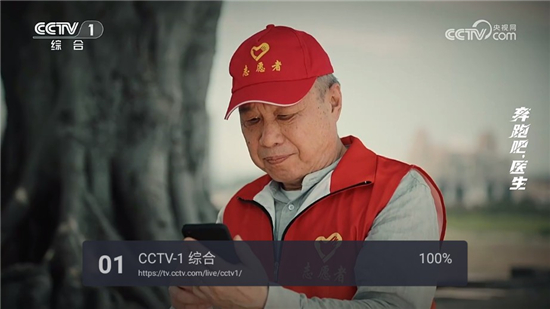
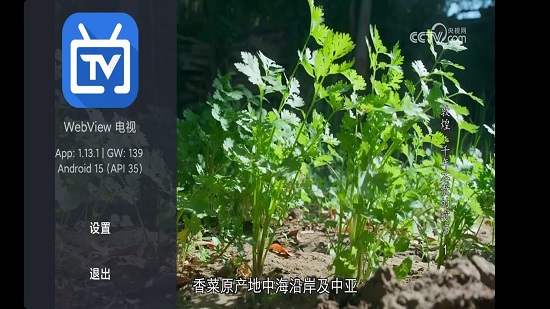

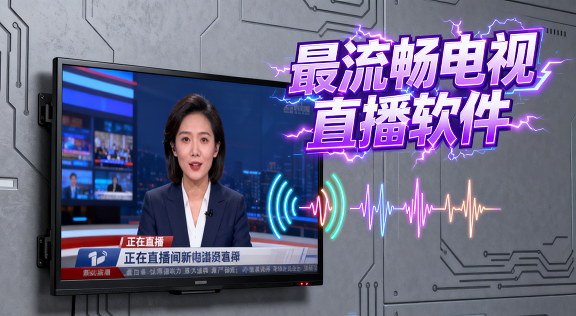
Webview电视版安装包更新最新版本是一款开源免费的电视直播客户端,APP基于腾讯x5WebView内核开发,可以将网页中的视频自动进行全屏播放,画面清晰,播放流畅,还是非常不错的。
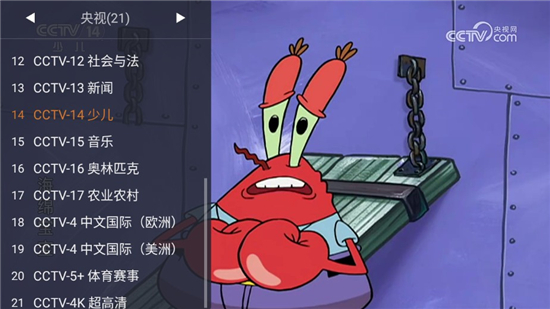
软件介绍
1、WebView电视提供流畅的观看体验。
2、提供高清视频支持,确保图像清晰、播放流畅。
3、此类应用通过结合电视大屏幕的显示效果,为用户带来更好的浏览体验。
4、多直播源,播放异常自动换源/刷新。
5、应用自定义设置,适配手机、平板和电视。
WebView电视怎么换台
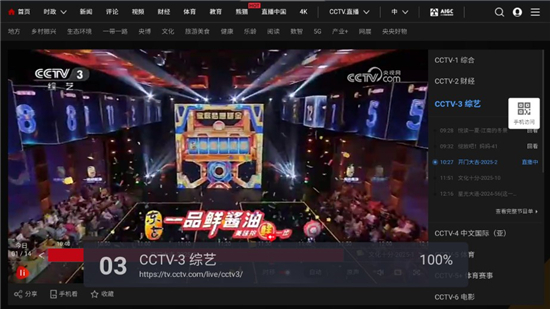
1、请在本站下载安装并打开最新版本的WebView电视,点击手机界面
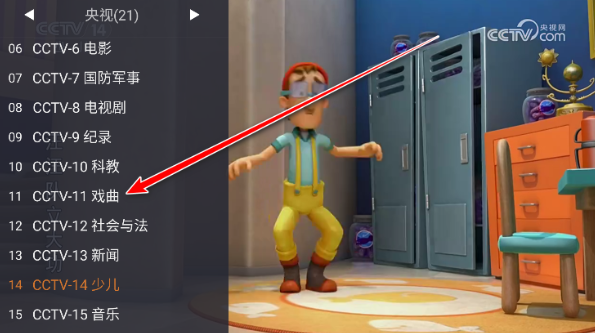
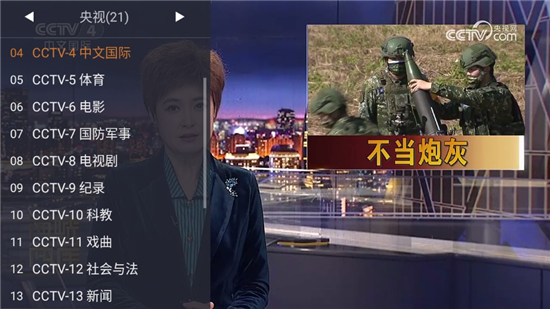
2、点击左边我们想要看的台。比如小编以点击CCTV-11戏曲为例
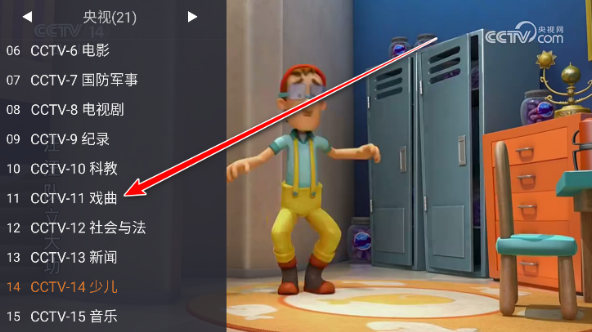
3、等待页面自动跳转,如下图所示,就换台成功了,同理想换其他台也是一样的哈

软件功能
1、全屏显示:Webview支持全屏浏览模式,用户可以充分利用电视大屏幕的优势,带来更好的视觉体验。
2、支持丰富的网页内容:通过Webview技术,用户可以访问各种基于Web的内容,包括视频、社交媒体、文章等。
3、流畅的视频播放体验:Webview电视软件优化了视频播放,提供稳定流畅的观看体验,适合高清和4K视频内容。
4、适配不同设备输入:无论是使用遥控器、键盘、鼠标还是手机,软件都能适配不同的输入方式,提供灵活的操作体验。
5、适合家庭娱乐:通过Webview电视软件,家庭成员可以共享大屏幕浏览网页、观看视频、互动社交等,增进家庭娱乐的互动性。
6、兼容性强:支持多种网页格式和多种互联网服务,能够兼容大多数的主流网站和平台。
WebView电视怎么安装到电视盒子上
方法一:
1、准备U盘与软件:首先,你需要一个U盘,并在电脑上下载好想要安装的APK文件(即安卓安装包)。
2、复制文件:将下载好的APK文件复制粘贴到U盘中。
3、插入U盘:将U盘插入机顶盒的USB接口。
4、安装软件:机顶盒通常会自动识别U盘并弹出对话框,或者在“文件管理”中找到U盘。选择APK文件,按遥控器上的确认键即可开始安装。
方法二:远程传输安装法
1、确保设备支持:首先,确保你的机顶盒支持远程传输功能。
2、手机端准备:在手机上下载并安装支持远程传输的APP(如悟空遥控等)。
3、连接设备:在APP中输入机顶盒的IP地址,建立连接。
4、推送软件:在APP中找到“本地APK推送”功能,选择想要安装的APK文件,推送到机顶盒上安装。
常见问题解答
-Q:电视或电视盒子上无法自动全屏播放怎么办?
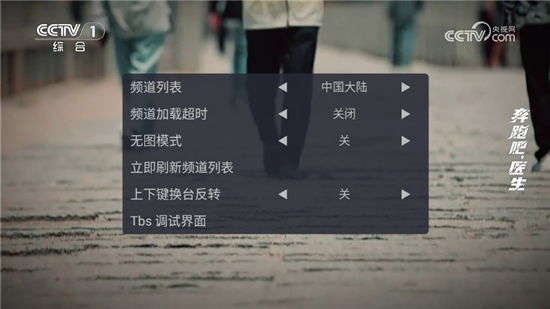
-A:这可能是由于设备的WebView问题。等待X5内核完全下载且安装后重新启动应用程序通常可以解决问题。如果X5内核没有自动下载,您可以在设置中的TBS调试界面手动安装。
-Q:为什么我打开后只能看到CCTV-1频道?
-A:频道列表是托管在Github上的,若出现这种情况,请检查您的设备是否能正常访问Github。
频道列表托管在Github,如果你安装后没有频道列表,或者加载慢,那就是你的网络无法访问Github
这款直播应用将现代Web技术与直播需求相结合,旨在提供更为便捷和稳定的直播观看选项,适合各种不同需求的用户。
更新日志
v2.1.2版本
1.增加左右键换源的功能,有需要的用户可以去【设置-左右键功能】开启
2.修复荣耀设备的WebView类型识别不准确的问题
3.修复荔枝网无法播放的问题
v2.1.1版本
1.由于不稳定,【自动小窗播放】添加实验性标志
2.修复软件在低版本系统打开崩溃的问题
3.修复偶现数字换台导致崩溃
| 厂商名称 | |
| 包名 | com.vasthread.webviewtv.v2 |
| 名称 | WebView 电视 |
| 版本 | 2.1.2 |
| MD5 | ee76774c59fc66a593cc7d9d687326bf |
| 性质 | 国产软件 |
| 授权 | 免费软件 |
| 语言 | 中文 |




























 OnePlus_13R
 Google_Pixel_10_Pro
 Sony_Xperia_1_VII